قالب های فارسی وردپرس 18
این وبلاگ جهت دسترسی آسان شما عزیزان به قالب های برتر وردپرس به صورت فارسی تدوین و راه اندازی شده است.قالب های فارسی وردپرس 18
این وبلاگ جهت دسترسی آسان شما عزیزان به قالب های برتر وردپرس به صورت فارسی تدوین و راه اندازی شده است. راه دسترسی کاربران ایرانی به WINDOWS STORE در ویندوز ۸
شما می توانید از طریق Windows Store در ویندوز ۸ اپلیکیشن های مختلفی را دانلود و نصب کنید. اما امکان استفاده از ویندوز استور برای کاربران ایرانی وجود ندارد.
نحوه استفاده از Windows Store در ویندوز ۸
روش اول:
برای استفاده از امکانات ویندوز استور در ویندوز ۸ مراحل زیر را دنبال کنید:
# از طریق کنترل پنل وارد قسمت Internet Options شوید.
# به زبانه Connections بروید و سپس گزینه LAN Settings را انتخاب کنید.
# در قسمت P-roxy Server تیک گزینه Use a P-roxy را بزنید و سپس روی گزینه Advanced کلیک کنید.
# در مرحله بعد تیک گزینه use the same p-r-o-x-y server for all protocols را بزنید.
# در آخر IP و Port و.پی.ان را وارد کرده و بر روی OK کلیک کنید.
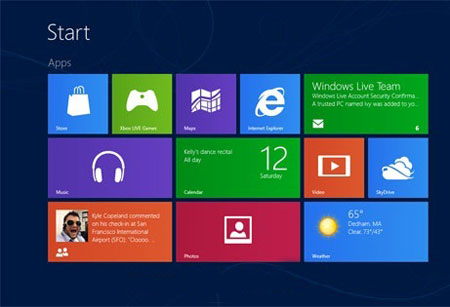
توجه داشته باشید که بعد از انجام این مراحل باید به اکانت مایکروسافت هم متصل شوید. سپس به Start Screen بروید و بر روی کاشی Store کلیک کرده و نام کاربری و رمز عبور و.پی.ان را وارد کنید.
روش دوم:
Region را روی United States تنظیم کنید و سپس با و.پی.ان به اینترنت متصل شوید.حرفه ای های ویندوز، حتما با محیط خط فرمان یا Command Line ویندوز آشنا هستند. همان پنجره ای که با نوشتن دستور CMD در Run باز می شود. البته از طریق منوی استارت، سپس Programs ، سپس Accessories و گزینه Command Prompt نیز می توان به این محیط دسترسی داشت. از این محیط برای نوشتن و اجرای فرمان های ویندوز به صورت دستی استفاده می شود. مثلا برای اجرای فرمان Ping ، یا تنظیمات Cache و ...
صفحه کامند لاین ویندوز، همیشه به یک شکل بوده است. صفحه ای سیاه با نوشته های سفید. در این ترفند قصد داریم تا روش تغییر ظاهر این محیط را به شما آموزش دهیم.
روش تغییر ظاهری پنجره Command Prompt ویندوز :
1- از منوی Start گزینه Run را انتخاب کنید. دستور CMD را در آن تایپ کرده و Enter کنید.
2- بر روی نوار آبی رنگ بالای پنجره کلیک راست کرده و Properties را انتخاب کنید.
3- به زبانه Colors بروید.
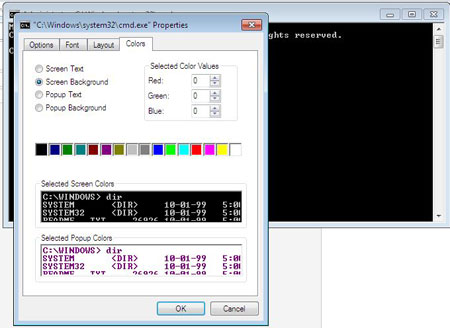
4- برای تغییر رنگ زمینه، در حالی که Screen Background در حالت انتخاب است، رنگ مورد علاقهتان را از مربعهای وسط صفحه انتخاب کنید.
5- جهت تغییر رنگ متن، Screen Text را انتخاب کرده و رنگ مورد نظر را انتخاب کنید.
همچنین در زبانه های Font و Layout می توانید اندازه و فونت متن ها، و همچنین سایز صفحه را تعیین کنید.
هر کدام از فعالیتهای ویندوز از قبیل بهروزرسانی ویندوز، پیغامهای ویندوز، پوستهی ویندوز و... را سرویسهای مختلفی مدیریت میکنند؛ همچنین با نصب نرمافزارهای مختلف نیز سرویسهای جدیدی به لیست سرویسهای فعال سیستم اضافه خواهند شد. مطمئناً شما مایل به فعال بودن تمامی سرویسهای موجود نیستید و تعدادی از آنها را غیرفعال خواهید کرد.
کاهش هزینه های تبلیغاتی
اولین برتری سئو برای کسب و کارهای آنلاین کاهش هزینه های تبلیغاتی آن ها است. با سئو دیگر بیچارگی نیست به فکر تبلیغات دربرگیرنده هزینه باشید. برخی از شیوه های تبلیغاتی که در پیوسته در مورد آن ها بیشتر صحبت می کنم دربرگیرنده خرج های سنگینی هستند و هر کسی نمی تواند از بعد آن بر بیاید. هر چند که شدنی است نرخ تبدیل و بازگشت هزینه در بعضی از آن ها کم باشد و حتی در برخی متعلق به ها امکان شکست نیز وجود دارد.
تبلیغات گوگل ادوردز
یکی از بهترین و نشانه بخش ترین طریق های تبلیغاتی، تبلیغات کلیکی گوگل یا Google Adwords می باشد. همانطور که می دانید در این شیوه لغایت زمانی که به گوگل پول پرداخت کنید سایت شما در عبارات کلیدی مشخص شده در صفحه نخست گوگل و حتی رتبه های بالا قرار دارد.
اما نکته مهم اینجاست به خاطر اینکه این نوع تبلیغات اغلب حالت مزایده ای دارد در آموزش رایگان سئو pdf بسیاری از عبارات و کلمات کلیدی ممکن است مجبور باشید خرج بالایی را بپردازید و این برای خیلی از صاحبان کسب و کارهای اینترنتی شدنی نیست!
درست است که نشان بخشی این گونه تبلیغات نسبت به سایر روش ها بالا است ولی باز هم عقلانی نیست دائم و به صورت دائمی از این روش استفاده کنید.
به جای اینکه کلی خرج تبلیغات کلیکی گوگل بدهید می توانید صرف فرآوری محتوای با کیفیت برای وب سایت تان کنید و از این روش سئو سایت خود را قوی کنید. حتی شدنی است خرج سئو سایت شما خیلی کمتر از هزینه ای باشد که صرف تبلیغات کلیکی گوگل می کنید ولی مهم این است که بعد از مدتی جایگاه سایت شما در گوگل ابدیت خواهد بود. آیا چنین سرمایه گذاری ارزشش را ندارد؟
اما به مرور زمان و با شلوغ شدن لیست سرویسها، شاید پاکسازی سرویس بیمصرف را راه بهتری از غیرفعال کردن آن بیابید. این موضوع زمانی اهمیت بیشتری پیدا میکند که بعضی مواقع با Uninstall شدن ناقص بعضی از نرمافزارها، گزینه مربوط به سرویس آن همچنان در لیست باقی خواهد ماند. در این ترفند طریقهی پاکسازی کامل یک سرویس را در سیستمعامل ویندوز شرح خواهیم داد.
برای این کار:
ابتدا دکمههای Win+R را فشرده و در کادر Run عبارت services.msc را تایپ کنید و Enter را بفشارید. در پنجرهای که باز میشود تمامی سرویسهای فعال و غیرفعال را مشاهده خواهید کرد.
سرویس مدنظر خود را انتخاب کرده و بر روی آن دوبارکلیک کنید.

در پنجرهی بعد که مشخصات سرویس را نمایش میدهد، شما میتوانید با کلیک بر روی دکمهی Stop، سرویس در حال اجرا را متوقف نمایید؛ همچنین با باز کردن منوی کشویی مقابل عبارت Startup Type و انتخاب Disable، اجرای همگام سرویس با ویندوز غیرفعال خواهد شد.
اما هدف ما پاک کردن سرویس است؛ لذا در بخش Service Name نام سرویس را به خاطر بسپارید.

سپس دوباره دکمههای Win+R را فشرده و در کادر Run عبارت CMD را تایپ کنید و دکمهی Enter را بفشارید.
در صفحهی باز شده موسوم به محیط خط فرمان، برای پاک کردن سرویس مدنظر دستور زیر را به کار میبریم:
sc delete ServiceName
به جای ServiceName، نام سرویس مربوطه را جایگزین کنید. توجه داشته باشید که اگر نام سرویس چند کلمهای و حاوی Space میباشد از دو کوتیشن استفاده خواهیم کرد ("Service Name").
در صورتی که عملیات با موفقیت انجام شود پیغام زیر را مشاهده خواهید کرد:
[SC] DeleteService SUCCESS
به عنوان مثال برای پاکسازی سرویس Google Update دستور زیر را وارد مینماییم:
sc delete gupdate

روش دیگر، استفاده از رجیستری است. برای این کار:
دکمههای Win+R را فشرده و در کادر Run عبارت regedit را تایپ کنید و دکمهی Enter را بفشارید.
سپس در ویرایشگر رجیستری و از پنل سمت چپ به مسیر زیر بروید:
HKEY_LOCAL_MACHINE\SYSTEM\CurrentControlSet\Services
در این بخش نام تکتک سرویسهای ویندوز را مشاهده خواهید کرد.
برای پاکسازی سرویس مورد نظر کافیست بر روی آن راستکلیک کرده و گزینهی Delete را انتخاب نمایید.
در پایان یک بار سیستم خود را از نو راهانداری کنید.
تذکر: پس از پاکسازی سرویس، راهی برای برگرداندن آن وجود ندارد؛ پس از انتخاب سرویسی که قصد پاک کردنش را دارید اطمینان حاصل کنید، چرا که در صورت پاک کردن سرویسهای حیاتی ویندوز، سیستم شما دچار مشکلات جدی خواهد شد.
شاید بخواهید بفهمید که چه کاربری و چه مدت زمانی وارد حساب کابری شما یا حساب کاربری خودش شده است . این روش برای والدینی که برای فرزندانشان یک حساب کاربری ایجاد کرده اند نیز کاربرد دارد و می توانند متوجه شوند که کدام فرزند چه مدت زمانی و چه ساعتی وارد حساب کاربری خودش شده است .
دقت داشته باشید که گزارش مربوط به این آموزش برای والدین زیاد کامل و همراه با جزئیات نیست . اگر قصد دارید که تمام کارهای فرزندان را تحت نظر بگیرید مثل باز کردن سایتهای اینترنتی یا قسمت های مختلف ویندوز باید از نرم افزارهای مانیتورینگ استفاده کنید که فقط برای انجام اینکار می باشد .
به صورت پیش فرض ثبت زمان ورود کاربران در ویندوز غیر فعال می باشد . باید ابتدا این ویژگی را همانند آموزش زیر فعال کرده و از آن استفاده کنیم .
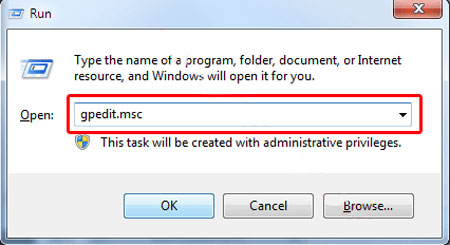
1. در کادر جستجوی منوی استارت یا کادر RUN دستور gpedit.msc را تایپ کنید .
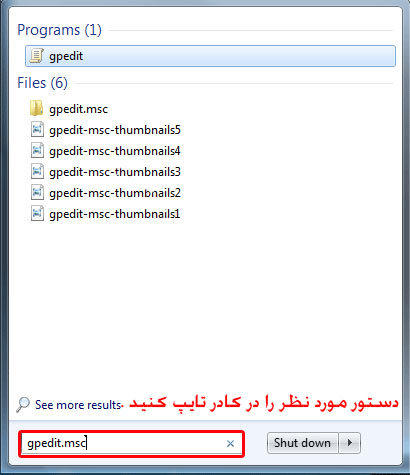
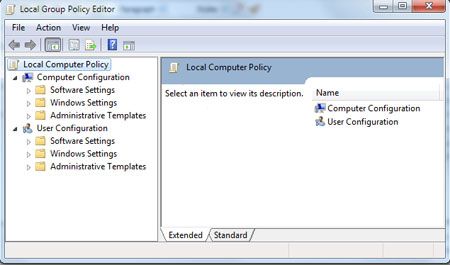
2. بعد از چند ثانیه صفحه تنظیمات Local Group Policy Editor نمایش داده می شود . به سمت چپ ویزارد باز شده دقت کنید . یک سری پوشه وجود دارد که مربوط به تنظیمات سیستم عامل می شود .
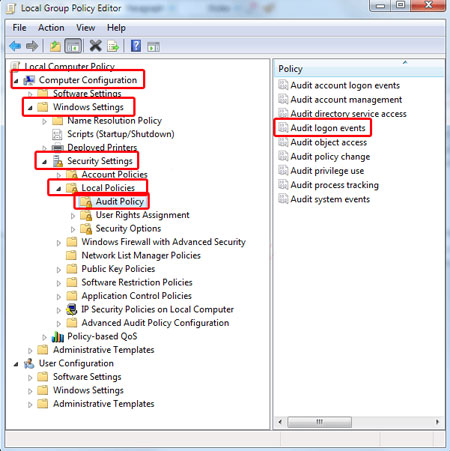
همانند تصویر زیر ، پوشه ها را به ترتیب باز کرده و بر روی فایل Audit logon events دابل کلیک کنید تا فایل مورد نظر اجرا شود
Local Computer Policy –> Computer Configuration –> Windows Settings –> Security Settings –> Local Policies –> Audit Policy
3. بعد از چند لحظه صفحه تنظیمات Audit logon events Properties نمایش داده می شود . وسط صفحه دو گزینه Success . Failure وجود دارد . هر دو گزینه را انتخاب کنید و بر روی کلید OK کلیک کنید . با انتخاب این دو گزینه ویژگی مورد نظر فعال می شود .

4. بعد از اینکه ویژگی مورد نظر را فعال کردید باید بتوانید رویدادهای اتفاق افتاده شده در ویندوز را بوسیله فایل Event Viewer مورد بررسی قرار بدهید. در کادر جستجوی منوی استارت دستور Event Viewer را تایپ کنید تا صفحه مربوط به تنظیمات نمایش داده شود .
بعد از باز شدن صفحه مورد نظر وسط صفحه گزینه های Audit Success را مشاهده می کنید . این گزینه به مدیر سیستم می گوید که همه ورودها به ویندوز موفق آمیز بوده است .
یکی از گزینه های Audit Success را انتخاب و سمت راست صفحه باز شده بر روی گزینه Event Properties کلیک کنید .
سه گزینه مهم این صفحه به شرح زیر می باشد
Event ID: شماره رویداد
Logged: زمان وارد شدن به سیستم
Keywords: نوع عملیات که موفق آمیز یا ناموفق می باشد
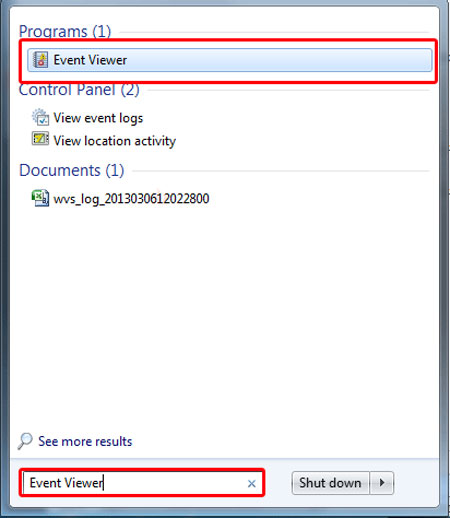

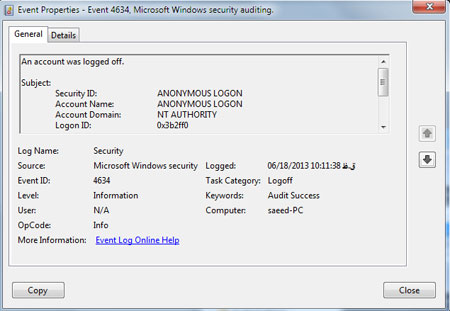
در قسمت Event Viewer می توانید تنظیمات دیگر و رویدادهایی که توسط کاربر مورد استفاده قرار گرفته است را مشاهده و بررسی کنید. نیاز به تنظیمات خاصی ندارد فقط کافیست بر روی فایل مورد نظر کلیک کنید.
یکی از اپلیکیشنهایی که به طور پیشفرض در ویندوز 8 وجود دارد اپلیکیشن نقشه یا Maps نام دارد. در این اپلیکیشن فواصل موجود در نقشه بر مبنای «مایل» نمایش داده میشوند. در صورتی که تمایل دارید تا واحد آن به «کیلومتر» تغییر کند در این ترفند به نحوهی انجام این کار خواهیم پرداخت.
بدین منظور:
ابتدا از صفحهی Start اپلیکیشن Maps را اجرا کنید.
سپس در محیط اپلیکیشن کلیدهای ترکیبی Win+C را فشار دهید.
اکنون از نوار سمت راست بر روی Settings کلیک کنید.
در بخش Settings وارد Options شوید.
اکنون کافی است گزینهی Show distance in را بر روی Kilometers تنظیم نمایید.
حذف دکمهی BURN از محیط اکسپلورر ویندوز 7
در محیط اکسپلورر ویندوز 7 (Windows Explorer) و در نوار فرمان آن (Command Bar) دکمهای به نام Burn قرار گرفته است. این دکمه که در تمامی پوشهها نمایش داده میشود جهت رایت مستقیم اطلاعات بر روی CD و DVD کاربرد دارد. در صورتی که از این دکمه استفاده نمیکنید و علاقه دارید که آن را حذف کنید، در این ترفند به نحوهی انجام این کار از دو روش مختلف خواهیم پرداخت.
روش اول
ابتدا در منوی Start عبارت gpedit.msc را وارد کرده و Enter بزنید.
در پنجره Local Group Policy Editor از قسمت سمت چپ صفحه، به مسیر زیر بروید:
User Configuration\Administrative Templates\Windows Components\Windows Explorer
اکنون از سمت راست پنجره، بر روی Remove CD burning features دوبار کلیک نمایید.
در پنجره جدید باز شده، گزینه Enabled را انتخاب کرده و OK کنید.
تغییر بلافاصله اعمال خواهد شد و دکمهی Burn حذف میشود.
برای بازگردانی آن کافی است با طی همین مسیر و باز کردن پنجرهی Remove CD burning features، گزینهی Disabled را فعال نمایید.
روش دوم
این روش از طریق رجیستری ویندوز انجام میگیرد. بدین منظور:
ابتدا در منوی Start عبارت regedit را وارد کرده و Enter بزنید.
در پنجرهی Registry Editor به مسیر زیر بروید:
HKEY_CURRENT_USER\Software\Microsoft\Windows\CurrentVersion\Policies\Explorer
اکنون از قسمت دیگر پنجره بر روی فضای خالی از صفحه راست کلیک کرده و New > DWORD (32-bit) Value را انتخاب کنید.
نام این مقدار جدید را NoCDBurning قرار دهید.
اکنون بر روی NoCDBurning دوبار کلیک کرده و در قسمت Value data مقدار 1 را وارد کرده و OK کنید.
با راهاندازی مجدد ویندوز و یا پروسهی explorer.exe شاهد تغییر خواهید بود.
برای بازگردانی دکمه نیز کافی است به NoCDBurning مقدار 0 بدهید.
سال 1995 لپتاپها نه تنها بزرگ و سنگین بودند، بلکه از لحاظ ظاهری نیز آنچنان که باید زیبا نبودند. در حقیقت نمونهای از لپتاپهای آن زمان به شکل صفحه نمایشهایی در اندازه 3/4 اینچ، دارای صفحه کلیدهای بسیار بزرگ و سختافزارهایی بودند که در اندازه چند گیگا بایت بیشتر ظرفیت نداشتند. خوشبختانه این نکات منفی دیگر در طراحیهای جدید مشاهده نمیشود، به طور مثال سبکتر، کم حجمتر و حتی ارزانتر از لپتاپهایی هستند که در گذشته ساخته و وارد بازار شدهاند. طبق آمار بهدست آمده اوایل سال 2010 میلادی چیزی حدود 50 میلیون تبلت که خود به نوعی لپتاپ محسوب میشوند، در اقصی نقاط جهان فروخته شد.
البته با زیاد شدن کارخانههای سازنده و تنوع در زمینه سختافزاری انتخاب برای کاربرانی که علاقه زیادی برای خرید چنین وسیلههایی دارند سختتر شده است؛ زیرا هماکنون برخی لپتاپها بهعنوان جانشینی برای رایانههای خانگی بهشمار میآیند Ultra light ها، سیستمهای با فناوری بالای مخصوص بازی و تبلتهای ارزان قیمت همگی جزو گروه لپتاپها محسوب میشوند.
اولین قدم برای پیدا کردن لپتاپ مناسب در میان انواع ساخته شده، آنالیز نوع کاربرد آن برای شماست. مسلما همه ما خواستههای مشابهی از یک لپتاپ نداریم، به همین دلیل تنوع در برنامههایی که مورد استفاده قرار میدهیم و استفاده بیشتر از برنامهای در طول روز، میتواند در انتخاب ما تعیینکننده باشد. پیش از هر چیز در نظر بگیرید چرا میخواهید لپتاپ بخرید؟ آیا تنها قصد درست کردن پرزینتیشن، یادداشت برداری و انجام یکسری از کارهای اینچنینی را با لپتاپ دارید یا اینکه تماشای فیلمهای HD، انجام بازی و ویدئو چت مناسب سلیقهتان است؟
در مرحله بعد دقیقا مشخص کنید چه مقدار پول میخواهید صرف خرید چنین وسیلهای کنید؛ بنابراین بهترین سیستمی را که میتوانید در آن محدوده مالی و با دانستن نیازهایتان بخرید بررسی کنید. پس از آن گزینه بسیار مهمی که حتما باید به آن توجه کنید این است که میخواهید لپتاپتان محصول چه کارخانهای باشد؟
یکی از مهمترین دلایلی که افراد مختلف ترجیح میدهند لپتاپ خریداری کنند، قابلیت حمل و جابهجا کردن آن است. به همین دلیل عمر باتری یکی از مهمترین مشخصههای انتخاب این وسیله است. چنانچه هدفتان از خرید لپتاپ انتخاب جایگزینی برای رایانه خانگیتان است و چندان اهمیتی به جابهجا کردن این وسیله نمیدهید، بهتر است توجه زیادی به طول عمر باتری لپتاپتان نشان ندهید و وقتتان را صرف پیدا کردن لپتاپی با طول عمر بالا نکنید.
هر چند بیشتر لپتاپها بسیار باریکتر و سبکتر از نسلهای قبلی خود طراحی میشوند، به همین دلیل باتری ساخته شده برای بسیاری از این گجتها از این وسیله جدا نشده و در قسمت پشت آن قرار دارد. مشکل این قبیل از لپتاپها در این است که هیچ باتری جانبی نمیتوان برای آنها خریداری کرد تا در صورت مصرف باتری اولیه، دومین باتری را جایگزین آن کنید. این را هم به خاطر داشته باشید عمر مفیدی را که سازندگان لپتاپها برای باتریهایشان مطرح میکنند، چندان به واقعیت نزدیک نیست و به مدت زمان استفاده با نور بسیار کم بستگی دارد. به همین دلیل برای بهدست آوردن عمر دقیق کارکرد هر لپتاپ بدون شارژ دوباره، بهتر است یک تا دو ساعت از زمان مطرح شده کمتر تصور کنید، شاید هم کمتر چون انجام بازیها به انرژی بیشتری در مقایسه با انجام کارهای معمولی نیاز دارد.
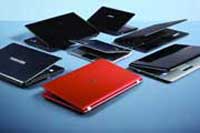
یکی دیگر از مشخصات بارز لپتاپها اندازه و وزن آنهاست. چنانچه لپتاپ شما سنگین باشد مسلما چندان علاقهای به جا به جا کردن آن نخواهید داشت. اولین بار در سال 2011 کمپانی Intel توانست با ساخت لپتاپهایی با وزن 3/1 کیلوگرم رکورد ساخت سبکترین لپتاپها را از آن خود کند، از دیگر قابلیتهای این لپتاپها میتوان به درایو، CPU و عمر باتری بسیار طولانی آنها اشاره کرد. هر چند بسیاری از کاربران از میزان انرژی چنین لپتاپهایی راضی نبودند، اما تمام کمپانیهای سازنده از آن به بعد در تلاش بودند تا بتوانند لپتاپهایی سبکتر و کوچکتر تولید کنند.
هر چند وزن بهصورت تصاعدی زیاد میشود، به طور مثال یک لپتاپ 15 اینچی در حدود 3/2 کیلوگرم وزن دارد، این وسیله با این وزن را میتوان به آسانی طی روز جابهجا کرد. این در حالی است که برخی لپتاپها بین 2/3 تا 6/3 کیلوگرم وزن دارند، به همین خاطر جا به جا کردن چنین وسیلههایی آنچنان که باید منطقی به نظر نمیرسد. البته بسیاری از سازندگان کم کردن وزن را جزو اولویتهای اول خود قرار دادهاند، بهطور مثال کمپانی وایو سونی جزو آن دسته از شرکتهایی است که اولویت اول ساخت هر لپتاپ برایش کم کردن وزن این محصولات است. هر چند این باعث شده این لپتاپها از لحاظ قیمت بیشتر از دیگر لپتاپهای مشابه باشند.
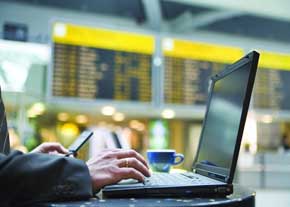
از دیگر نکتههای بسیار مهم در زمان خریداری لپتاپ توجه به مشخصاتی چون اندازه صفحه نمایش و رزولوشن آن است. به طور کلی میتوان گفت سه سایز مختلف برای صفحه نمایش وجود دارد که شامل 13، 15 و 17 اینچ است. سایز 13 اینچ تمامی لپتاپها دارای وزن بسیار کم آنها در مقایسه با دیگر سایزهاست، این در حالی است که بسیاری از چنین لپتاپهایی درایو دی.وی.دی ندارند.
لپتاپهای 15 و 17 اینچی دارای صفحه نمایش بسیار بزرگی هستند، به همین دلیل میتوانید از آنها بهمنظور تماشای فیلم استفاده کنید. رزولوشن نیز همانند سایز صفحه نمایش از دیگر مشخصههای بسیار مهم در خریدن یک لپتاپ است. بهطور کلی بسیاری از کمپانیهای سازنده در تلاشند تا بتوانند با انتخاب رزولوشن نه چندان زیاد، هزینههای ساخت لپتاپ را پایین بیاورند. عموماً رزولوشن هر صفحه نمایش مقداری است معادل 1366 تا 1920 که با بیشتر بودن این مقدار شما میتوانید تصویر با کیفیتتری را مشاهده کنید.
.در میان هیاهو و شلوغی سال جدید میلادی، هکرها میتوانند راحتتر از زمانهای عادی، کلاه سر شما بگذارند و به روشهای مختلف، غافلگیرتان کنند!
دپارتمان امور صنفی و مصرف کنندگان در ورجن آیلند (DLCA) نزدیک کریسمس توصیهای به کاربران آنلاین هنگام خریدهای اینترنتی و جلوگیری از کلاهبرداری کرده است.
۸_ استفاده از لینک ها و انکر تکست صحیح
شما احتمالا می دانید که افزودن لینک به درونمایه ها زیاد مهم است ، اما شما احتمالا از طریق های بهینه سازی SEO لینک های مطالبتان آگاه نیستید.
اکیدا توصیه میشود پیش از آغاز به خواستن این تقسیم ، مقاله فرش لینک وب اپراتور را بخوانید.
پیوند به محتوا های دیگر : تولید کنندگان درونمایه و یا وبمستران اغلب فراموش می کنند که محتوای خود را به محتوا های سایر در وب سایت پیوند (لینک) دهند. بستگی بین محتوا های وبسایت ، تلاش های شما برای درمان SEO سایت را افزایش می دهد و وانگهی باعث فهم بهتر کاربر از دیگر محتوای سایت شما میشود. در عقیده داشته باشید ، تنها زمانی که پیوند های داده شده بهم مربوط باشند ، وابستگی بین پستها بایسته است.
هرگز، فقط برای پیوند دادن لینک نکنید.
تولید محتوا
۹_ تولید درونمایه با کیفیت بالا
به عقیده شما بهترین تاکتیک SEO برای رتبه بندی مترقی موتور جستجو چیست؟
بله ، صحیح است .تولید محتوای سئو و سرگرم کننده یا حل کننده یک مشکل برای کاربر
یک محتوای با کیفیت باید عاری از نادرست املایی و نگارشی باشد و در عین حال هم برای موتورهای جستجو قابل درک باشد (سئو شده باشد) و هم برای کاربر قابل درک و پسندیده باشد. در ادامه این بحث به چند ویژگی محتوای با کیفیت اشاره میکنیم ، ( به هیچگونه از دست ندهید )
خصوصیات یک محتوای با کیفیت :
خصوصیات محتوای با کیفیت
منحصر بفرد باشد :
گوگل از دزدان محتوا متنفر است (آنهایی که ۱_محتوا را کپی میکنند ۲_قانون کپی رایت را نقض میکنند) جالب است بدانید که اضافه کردن نقل قول و ارجاع منبع به آن به تارنما گوگل هیچ وقت شما را جریمه نمیکند ، آموزش دوره های سئو ولی کل درونمایه یا پست وبلاگی دیگر بدون ذکر منبع دزدی محسوب می شود. بدیهی است، شما می توانید در مورد همان موضوع بنویسید و همان ایده را در درونمایه خود پیمان دهید، ولی با کپی برداری از محتوای کسی ، سرقت نکنید . ایده را از تارنگار های سایرین بیرون بیاورید و آن را به چهره خودتان و به روش خودتان ، با رسیدگی خودتان بنویسید لغایت آن را بی همتا نگه دارید.
بر این اساس لیستی با ۱۰ نوع کلاهبرداری اینترنتی و سایبری تعریف شده که ممکن است کاربران با آن درگیر شوند.
۱- لینکهای فیشینگ برای سازمانهای خیریه (Charity phishing)
هکرها با ارسال ایمیل خود را جای سازمانهای خیریه جا میزنند و لینک موجود در ایمیل شما را به سایت جعلی هدایت کرده و اطلاعات هویتی و کارت اعتباری شما را به سرقت میبرند.
۲- پیش فاکتورهای جعلی با نام سرویسهای پستی معتبر (Fake invoices from delivery services)
از سرویسهای پستی مانند UPS و فدرال اکسپرس ایمیل دریافت میکنید و در آن فاکتوری دیده میشود که به درب خانه شما مثلا یک تلویزیون میآید و باید هزینه پست را پرداخت کنید و شما نیز هول شده و پول را پرداخت میکنید، در حالی که فاکتور با بدافزار نصب شده روی سیستم شما به حساب حمله کننده میرود.
۳- درخواستهای دوستی از روی لینکهای جعلی شبکههای اجتماعی با نام دوستان (Social networking friend requests)
لینک ارسال شده به ظاهر از طرف دوستانتان و بعد کلیک روی لینک برای دوستیابی و نصب بدافزار و ...
۴- تخفیفهای بالا برای اجناس و هدیههای لوکس (Holiday jewelry)
دریافت ایمیل جعلی با نام گوچی، کارتیه و لوکس فروشان برای اغوا کردن شما و محصولات گران با تخفیف های ویژه. لوگو روی محصولات جعلی بوده و هرگز کالا را دریافت نخواهید کرد.
۵- سرقت آنلاین هویت و مشخصات فردی و بانکی (Online identity theft)
استفاده از سیستم وایرلس در کافی شاپ و اسکن کامپیوتر توسط هکرهایی که اطراف شما نشستهاند و سرقت اطلاعات...
۶- سایتهای کارت تبریک و هدایای جعلی کریسمس (Phony websites)
انواع والپیپر برای کریسمس، شعرهای ارسالی برای دوستان، اسکرسن سیورها که همگی در خود بدافزار دارند نزدیک کریسمس اغوا کننده شده و باعث میشود کاربران با دانلود برنامههایی با نام کریسمس، انواع بد افزار و اسپای ور را روی سیستم خود میزبانی کنند.
۷- پیشنهادات کاری با دستمزد بالا و اغوا کننده در روزهای تعطیلات کریسمس (Job-related email rip-offs)
کارهای طلایی که میتوانید از خانه انجام داده و یک شبه پولدار شوید و یا کار با دستمزدهای بالا در روزهای تعطیلات و کلیک روی سایتهای جعیل و پر کردن فرمها و ارسال مشخصات فردی و کارت اعتباری و ...
۸- سایتهای کلاهبرداری اوکشن یا حراجی (Auction site fraud)
حراجی جعلی و خرید از سوی کاربر و پرداخت پول و نرسیدن کالا به درب منزل و سردرد ناشی از کلاهبرداری در روزهای تعطیلات کریسمس و ....
۹- سرقت پسورد با نصب بدافزار روی سیستمتان با یک لینک مشکوک (Password robbery)
برنامههای سرقت پسورد و نصب آن روی سیستم شما توسط هکرها و ...
۱۰- ایمیلهای بانکی جعلی و تقلبی (Email banking)
ایمیلی که به ظار از سوی بانک بوده و باید تایید کنید که شما همان فرد داخل ایمیل هستید و پر کردن مشخصات و ...
اینها عمدهترین راههایی است که کلاهبرداران اینترنتی در شبهای کریسمس به سوی کاربران ساده لوح و یا حریص فرستاده و باعث میشوند کریسمس قربانیان خراب شود
قطعی برق، هنگکردن سیستمعامل، خاموششدن یا راهاندازی مجدد رایانه بر اثر شیطنت کودکان و... از جمله عواملی است که میتواند نتیجه ساعتها کار و زحمت شما در ایجاد یا ویرایش یک فایل متنی را هدر دهد. اگر مشغول کار روی یک فایل متنی باشید و یکی از این اتفاقات رخ دهد و نتیجه کار خود را ذخیره نکرده باشید، باید کل مراحل را از ابتدا به انجام برسانید و در این شرایط است که بسیاری از کاربران به فکر چاره میافتند!
باتوجه به بروز این مشکل برای کاربران و رایج بودن آن، مجموعه نرمافزاری آفیس قابلیتی را در خود جای داده است که به کمک آن در بازههای زمانی از پیش تعیینشده فایل شما بهصورت خودکار روی هارددیسک ذخیره میشود و در صورت بروز این شرایط میتوانید فایل ذخیرهشده را بازیابی کنید. این فایل باتوجه به بازه زمانی که مشخص شده قادر است اطلاعات یک دقیقه پیش را نیز برای شما بازیابی کند، اما مدت زمان این بازیابی باید از جانب شما تعیین شود که بهطور پیشفرض نیز این مدت زمان روی پنج دقیقه تنظیم شده است.
اگر از کاربران حرفهای باشید و در مدت زمان پنج دقیقه بتوانید تغییرات زیادی را روی فایلهای خود ایجاد کنید، مطمئنا تمایل دارید که این بازه زمانی را کمتر کنید تا اطلاعات بازیابی شده از آن در شرایط ذکر شده به آخرین ویرایش شما نزدیک باشد! همچنین در صورتیکه کاربر مبتدی هستید و در مدت زمان کوتاه نمیتوانید تغییرات زیادی را روی فایلهای خود ایجاد کنید و تمایل دارید منابع سیستم صرف ذخیرهسازی خودکار در بازههای زمانی پنجدقیقه نشود، میتوانید این مدت را افزایش دهید که در هر دو حالت،
روش انجام کار عبارتست از:
1ـ نرمافزار Word 2013 را اجرا و از بالاـ سمت چپ روی گزینه FILE کلیک کنید.
2ـ از بنر بهنمایش درآمده در سمت چپ گزینه Options را انتخاب کنید.
3ـ از گزینههای بهنمایش درآمده در ستون سمت چپ گزینه Save را برگزینید.
4ـ بخش Save documents را پیدا کرده و بازه زمانی مشخص شده در مقابل عبارت Save AutoRecover information every را به عدد دلخواه خود تغییر دهید (توجه داشته باشید که واحد اندازهگیری در این بخش دقیقه است و هرچه عدد انتخابی کوچکتر باشد عملیات ذخیرهسازی بیشتری صورت میگیرد)
5ـ در نهایت با کلیک روی گزینه OK تغییرات را ذخیره کرده و با خیال راحت به استفاده از نرمافزار موردنظر خود بپردازید.
توجه: بهکارگیری این روش در دیگر نرمافزارهای مجموعه آفیس 2010و 2007 نیز با کمی تغییر قابل استفاده است.
با ظهور اینترنت و وب، کاربرد آن در زندگی عادی مردم روزبهروز بیشتر شد، همین مساله سبب شد تا تولید صفحات وب و وبسایتها افزایش یابد.
اما صفحات وب چیست؟
شما به عنوان یک شرکت یا یک فرد نیاز دارید تا دیگران براحتی با شما آشنا شوند، اما این امر در دنیای مجازی و وب چگونه اتفاق میافتد؟
دادههای شما در یکسری صفحات که لزوما نشاندهنده اطلاعات است، قرار میگیرد و دیگران از طریق اینترنت میتوانند براحتی به آن دسترسی پیدا کنند.
بگذارید قدری به عقب برگردیم، پس از توسعه شبکه پروتکلهای آن مانند TCP/IP ـ که سنگ بنای وب امروزی است ـ پروتکلهای دیگری برای تولید محتوا و دسترسی دیگران به شبکه طراحی و توسعه داده شد که HTTP را سنگ بنای اینترنتی میدانند که در حال حاضر از آن استفاده میکنید. اما همانطور که از نام HTTP (Hyper Text Transfer Protocol) پروتکل برای انتقال ابرمتنها استفاده میشود، این انتقال ابرمتنی قرار است ساختار شبکه اینترنت را پوشش دهد و به صورت چندخطی باشد (یا حتی صفحهای) یا برقراری ارتباطی بین نودهای یک شبکه قرار بگیرد.
یکی از محتویاتی که در HTTP استفاده میشود HTML یا زبان نشانهگذاری ابرمتنهاست، اما منظور از ابرمتن چیست؟
تا پیش از این، متون در رایانه به صورت متنهای خام و بدون هیچ ساختار خاصی وجود داشت که به آنها اصطلاحا Plain Text گفته میشد (یا Raw Text متن خام)، پس نیاز بود که این متون یک ساختار پیچیدهتری به خود بگیرند تا بینندهها را به خواندن کل متن ترغیب کند. مهمترین نکته در تولید این متون زیبایی و ساختارمندبودن آن است، یعنی کاربر بتواند همان چیزی را که پیش از این در مجلات و روزنامهها میدید، در دنیای رایانه نیز ببیند.
HTML تمام نیازها برای تولید این متون را برآورده میکرد، اما این اطلاعات باید بهگونهای در رایانه نمایش داده میشد. بعد از این بود که بحث مرورگرهای اینترنتی مطرح شد. مرورگرها برنامهای هستند که قابلیت دسترسی به سایتها از طریق پروتکل HTTP را دارند و میتوانند متون HTML را بدرستی و با ظاهری زیبا به نمایش بگذارند.
اما ساختار متون HTML به چه صورت است؟ همانطور که از اسم آن برمیآید یک زبان نشانهگذاری است؛ یعنی شما بخشهایی از متون خود را باید نشانهگذاری کنید تا بتوانید براحتی به آن دسترسی داشته باشید؛ اما این نشانهگذاری چگونه انجام میگیرد؟
شما با tag(برچسب)های مشخص که در ساختار HTML تعریف شده است، متون خود را نشانهگذاری میکنید تا هنگام نمایش، مفسری که قرار است این ساختار متنی را با نمای ظاهری نمایش دهد، براحتی بتواند با استفاده از این برچسبها متن خروجی شما را تولید کند و به شما نشان دهد.
اما این برچسبها به چه صورت هستند؟
برچسبها یک ساختار کلی دارند به صورت «tag [attributes]»content«/tag» . در بخش attributes شما یکسری خصوصیات برای برچسب خود مشخص میکنید؛ برای مثال «a»«/a» یک anchor برای صفحه شما بهوجود میآورد که شما از طریق آن میتوانید به بخشی از صفحه موردنظر یا یک صفحه دیگر ارجاع داده شوید، این برچسب یک صفت به نام href دارند که مشخص میکند این برچسب قرار است شما را به کجا ارجاع دهد و content متن یا محتوایی بوده که قرار است به کاربر نمایش داده شود؛ برای مثال
«ahref=”http://beytoote.com”/»beytoote«/a»
این برچسب بعد از تفسیر توسط مفسرهای HTML به صورت یک متن که عبارت beytoote نوشته شده است، نمایش داده میشود و شما با کلیککردن به آن، به سایت اصلی بیتوته ارجاع داده میشوید.
اما این متون هنوز به آن ایدهآلی که مدنظر است، نرسیده و فقط صرفا یک متن خام است. اینجاست که CSSبه کمک شما میآید و این متن خام بدون ظاهر را به یک متن با ساختاری زیبا تبدیل میکند، طوری که شما به عنوان خواننده بتوانید ساعتها وقت بگذارید و از خواندن لذت ببرید.
CSS چیست؟
CSS یا Cascade Style Sheet همانطور که از اسمش پیداست یک استایل است که صورت آبشاری را به یک صفحه اختصاص میدهد. در CSS دست شما باز است و براحتی میتوانید یک متن خام با ظاهری ساده را به یک متن قوی با ظاهری زیبا تبدیل کنید.
اتصال 2 رایانــه از طریـق وایـرلس
اگر در منزل شبکه وایرلس، اکسسپوینت و مسیریاب وای ـ فای ندارید، برقراری ارتباط و انتقال و به اشتراکگذاشتن فایلها بین لپتاپ و رایانه دسکتاپ بهصورت بیسیم برای شما غیرممکن نیست. شما میتوانید با استفاده از پشتیبانی تعبیه شده درونی شبکه بیسیم اد.
هاک ویندوز (integrated ad hoc wireless-network) یک شبکه لن کوچک بیسیم بین سیستمهای خود که به کارت شبکه وایرلس (Wi-Fi network adapter) مجهز هستند، بسازید. حتی بدون استفاده از اکسس پوینت و روتر هم میتوانید دو رایانه را بدون نیاز به هیچ سختافزار دیگری، فقط از طریق کارتهای شبکه وای ـ فای با یکدیگر شبکه کرده و به هم متصل سازید.
نصب کارت شبکه وای ـ فای یو. اس. بی
برای سیستم دسکتاپتان که کارت شبکه وای ـ فای ندارد، یک کارت شبکه (دانگل) وای ـ فای یو. اس. بی تهیه کنید.
درایو نوری سیستم را باز کرده لوح فشرده کارت شبکه وای- فای را داخل آن میگذاریم. صبر میکنیم تا پنجره مربوط به نرمافزار کارت شبکه روی صفحه نمایش پدیدار شود. روی Install کلیک کرده سپس Install Driver را میزنیم و در مرحله بعد روی Setup Driver کلیک میکنیم. با دنبال کردن راهنماییهایی که روی صفحه ظاهر میشود، Wi-Fi adapter device driver را روی رایانه نصب کرده و سیستم را ریاستارت میکنیم.
کابل یو.اس.بی کارت شبکه را به یک درگاه یو.اس.بی روی سیستم وصل میکنیم.
اگر پنجرهای روی صفحه باز شد و از شما پرسید آیا میخواهید درایور مربوط به USB wireless adapter را نصب کنید،OK را بزنید. پس از چند لحظه درایور کارت شبکه از روی سی. دی نصب میشود و چراغ روی دانگل (اگر چراغ ال. ای. دی داشته باشد) شروع به چشمکزدن میکند.
پیکربندی کارت شبکه روی گیت وی رایانه میزبان
به ترتیب روی start/ Contro Panel/ Network and sharing Center/change Adapter Setting کلیک کنید. حال روی آیکون مربوط به کارت شبکه لپتاپ کلیک راست کرده و Properties را روی منوی پدیدار شده انتخاب کنید.
روی تب Network کلیک کرده و سپس Internet Protocol Version 4 (TCP/Ipv4) را از فهرست داخل کادر پنجره انتخاب کنید.
گزینه Use the following IP address را روی General tab انتخاب کرده سپس آی.پی 192.168.0.2 را در فیلد آدرس آی.پی وارد کنید. به مقدار فیلد Subnet Mask را که 255.255.255.0 است دست نزید و پس از آن در فیلد Default Gateway شماره کد 192.168.0.1 را تایپ کنید. حالا OK را بزنید.
ایجاد شبکه اد. هاک
روی منوی Start/Control Panel کلیک کرده و سپس روی لینکهای Network and sharing Center و بعد Set Up a New Connection یا Network کلیک کنید. در پنجره باز شده روی گزینهSet Up a Wireless Ad Hoc Computer-to-Computer network کلیک کرده و Next را بزنید.
پس از اینکه پنجره Set Up a Wireless Ad Hoc Network باز شد، دکمه Next را زده و نام شبکه را در پنجره Give Your Network a Name and Choose Security Options مثلا My Wireless Network یا هر نام دیگری بگذارید.
پسورد امنیتی را در فیلد security key وارد کنید. سپس گزینه Save the Network را انتخاب کرده و روی Next کلیک کنید. حالا صبر کنید تا ویندوز، شبکه اد. هاک را بسازد. پس از دریافت پیام مبنی بر برقراری موفقیتآمیز شبکه، Close را بزنید تا پنجره بسته شود.
دسترسی به رایانه دیگر از طریق اد. هاک
روی رایانه دیگر کارت شبکه وای-فای را فعال کنید.
روی آیکون سیگنال وایرلس در Quick launch سمت راست پایین صفحه دسکتاپ کلیک کنید تا شبکههای قابل دسترس را ببینید. حالا نام شبکه اد . هاکی را که روی رایانه میزبان ایجاد کردهاید یافته و Connect را بزنید.
پسورد امنیتی شبکه اد. هاک را که قبلا ساختهاید وارد سپس OK را کلیک کنید. در اینجا ویندوز رایانه دوم را به شبکه اد. هاک متصل ساخته و به گیت وی رایانه میزبان دسترسی پیدا میکند.
به ترتیب روی منوی Start/computer/Network رایانه دیگر کلیک کنید آیکون مربوط به رایانه دیگر را بیابید و سپس با دابل کلیک کردن وارد فولدرها و فایلهای رایانه دیگر شوید. حالا رایانههای شما بدون استفاده از هیچ کابل و سختافزار، بهصورت بیسیم از طریق اد. هاک به هم وصل شدهاند.
تبدیل صفحات اینترنتی و یا فایل های متنی و تصویری به PDF اغلب از طریق نرم افزارهای مختلف قابل انجام است.
راه های زیادی برای تبدیل فایل های متنی و یا تصویر به فرمت PDF وجود دارد.راه هایی از قبیل استفاده از برنامه های تبدیل فرمت و یا استفاده از تبدیل آنلاین بصورت ایمیلی در دسترس شما هست.
در این مطلب می خواهیم روشی دیگر برای تبدیل فایل های متنی و یا تصاویر خود به فرمت PDF ارائه دهیم. در این روش فقط کافیست که از مرورگر گوگل کروم استفاده نمایید.
برای این کار ابتدا باید کلید ترکیبی CTRL+ P را فشار دهید تا پنجره مربوط پرینت باز شود.سپس برروی گزینه Change که در سمت چپ و بالای صفحه قرار دارد کلیک نمایید.
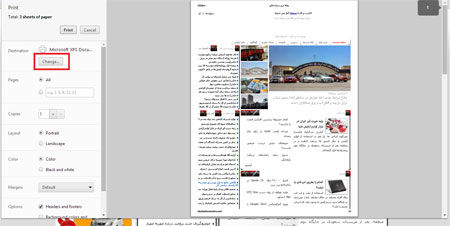
حال در پنجره جدید بر روی گزینه Save as PDF که در تصویر زیر نیز مشخص است کلیک نمایید.
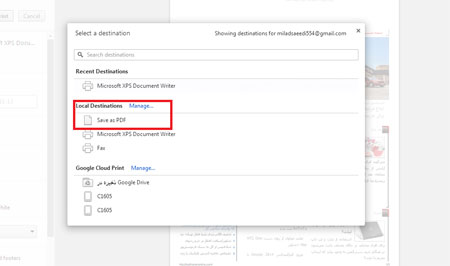
به همین راحتی شما توانستید یک فایل PDF تهیه نمایید.
شاید تا به حال برای شما هم پیش آمده باشد که با ورود گوشی های اندروید جدید به بازار یکی از آنها را خریداری کرده باشید در حالی که دلتان نمی آید گوشی قدیمی را هم دور بیندازید. چون آن هم در زمان خود یک گوشی اندروید فوق العاده بوده است!
خوب می توانید استفاده متخلفی از گوشی خود ببرید می توانید از آن به عنوان جی پی اس استفاده کنید می توانید برای گشت و گذار در اینترنت از آن استفاده کنید و… اما یک استفاده خوب و کاربردی هم می توانید از گوشی اندروید قدیمی خود ببرید و آن تبدیل گوشی به وب کم است! که در ادامه به روش کار می پردازیم:
تنظیمات مربوط به شبکه
وارد تنظیمات گوشی خود شوید و به قسمت wireless and networks بروید و WiFi گوشی را آن کنید.
گوشی شما یک شماره آی پی برای خودش خواهد ساخت و اگر از قبل تنظیمات لازم را انجام داده باشید به شبکه خانگی شما متصل خواهد شد. اگر این اتصال ایجاد نشد وارد تنظیمات WiFi شوید و Add WiFi network را انتخاب نمایید. سپس می توانید جزییات شبکه مانند نام شبکه (که با SSID شناخته می شود) و رمز عبور را وارد نمایید. این همان تنظیماتی است که برای اتصال یک لپ تاپ به شبکه مورد استفاده قرار می گیرد.
با باز کردن یک مرورگر می توانید شبکه خود را آزمایش نمایید.
یک اپلیکشن وب کم دانلود کنید.
می توانید از google play store استفاده کنید و به دنبال یک نرم افزار مناسب برای نمایش وب کم بگردید.
روی Install کلیک کنید تا اپلیکیشن شما نصب شود.
روی Start Server یا similar کلیک کنید و مشاهده خواهید کرد در گوشی، ویدیوی زنده نمایش داده خواهد شد.
تنظیمات لازم برای نمایش در لپ تاپ
در لپ تاپ خود مرورگر کرم یا فایر فاکس را باز کنید توجه داشته باشید که لپ تاپ شما باید به همان روتری که گوشی متصل است، وصل باشد. آدرس آی پی مربوط به گوشی خود را در مرورگر خود وارد کنید.
نکته: IP Webcam به شما می گوید که آدرس IP گوشی چیست برای این منظور کافیست روی How Do I Connect در این اپلیکشن کلیک کنید. آدرس باید چیزی مانند این باشد: http://192.168.1.3:8080 که :8080 پورت مربوطه است . و گوشی مانند یک وب سایت صدا و تصویر را نمایش می دهد.
در لپ تاپ خود روی Enter را بزنید و صفحه مربوط به سرور وب کم گوشی نمایش داده می شود.
اگراز مرورگر کرم یا فایرفاکس استفاده می کنید Browser Built-in Viewer را انتخاب نمایید. به کرات از شما پرسیده می شود که آیا با استفاده از پلاگین جاوا در مرورگر خود موافق هستید به این قبیل پرسش ها و اخطار ها پاسخ مثبت بدهید. یا ممکن است به نصب پلاگین جاوا نیاز پیدا کنید.
بعد از چند لحظه باید ویدیو مورد نظر شما نمایش داده شود.
از این وب کم می توانید به شکل های مختلف استفاده کنید وقتی که در خانه نیستید مراقب فرزندانتان باشید یا مانند یک دوربین امنیتی از آن استفاده کنید و…
همچنین با این نرم افزار قابلیت ارسال صوت را هم دارد و می توانید به راحتی صدا و تصویر را همزمان ارسال نمایید.
تا بهحال شده صفحات اسکن شدهای از کتاب، روزنامه یا حتی تحقیق تحصیلی را تایپ کنید و تغییراتی در متن آنها بهوجود آورید؟ یکی از راههایی که در این شرایط مطمئنا پاسخگوی نیاز شما خواهد بود، تایپ مجدد متون از روی صفحاتی است که در اختیار دارید، اما این کار ممکن است وقت زیادی از شما بگیرد. همچنین در شرایط خاصی همچون تبدیل اسناد کاغذی به فایلهای تایپ شده قابل جستجو (ایجاد کتابخانه مجازی) انجام این کار ممکن است به سالها زمان نیاز داشته باشد و هزینه زیادی نیز برای استخدام تایپیست صرف میشود.
پس از گزینه تایپ دستی، تکنولوژی OCR مخفف عبارت Optical character recognition مطرح میشود. در این روش که بهصورت نرمافزاری صورت میگیرد، شما صفحات اسکن شده خود را در اختیار برنامه رایانهای قرار میدهید. این برنامه محتوای صفحه را بررسی کرده و با توجه به الگوریتمهای تشخیص متن و دیگر روشهایی که در خود جای داده است، حروف موجود را تشخیص داده، آنها را بازسازی کرده و بهطور خودکار آنها را در یک فایل جدید بهصورت متنهای تایپ شده در اختیار شما قرار میدهد.
در این روش تشخیص زبانهایی مانند انگلیسی که حروف آنها بهصورت جدا از هم نوشته میشود، بسیار ساده است؛ اما پیچیدگیهای زبان فارسی و قلمهای متنوعی که این زبان از آنها بهره میبرد، موجب شده است زبان فارسی جزو یکی از دشوارترین زبانها برای استفاده از فناوری او. سی. آر باشد. اکنون در این مقاله شما را با نرمافزاری آشنا میکنیم که علاوه بر پشتیبانی از 130 زبان مختلف، زبان فارسی را نیز پوشش داده و صفحات و تصاویری را که شامل متونی به زبان فارسی هستند به فایلهایی با متنهای قابل ویرایش تبدیل کند.
تبدیل متن کاغذی به متن دیجیتال
نرمافزار Readiris یکی از محبوبترین و قدرتمندترین نرمافزارهایی است که برای تبدیل عکس به متن مورد استفاده قرار میگیرد. این نرمافزار از امکانات منحصربهفردی پشتیبانی میکند که برخی از آنها به اختصار عبارت است از:
هیچگاه نرمافزارهای رایانهای نمیتوانند بهصورت کاملا صحیح متن را از روی عکس استخراج کنند، اما دقت این عملیات با افزایش کیفیت تصاویر اسکن شده و استاندارد بودن خطوط مورد استفاده در متون شما میتواند تا حد زیادی افزایش یابد.
عملکرد ویژه با اسکنرهای مختلف: این نرمافزار با دراختیار داشتن فهرستی کامل از اسکنرهای مختلف، به شما این امکان را میدهد از حداکثر توان اسکنر هنگام اسکن صفحات موردنظر بهرهمند شده و عملیات تشخیص و تبدیل را به بهترین نحو به انجام برسانید.
ایجاد پیدیافهای قابل جستجو: گاهی اوقات ممکن است فایل پیدیافی را که در اختیار دارید از یک تصویر اسکن شده ایجاد شده یا فایل شما به زبان فارسی باشد، اما حروف فارسی در آن بهصورت کد شده باشد. در این شرایط شما نمیتوانید از سادهترین قابلیت فایلهای پیدیاف که همان جستجوی محتوای موردنظر است بهرهمند شوید. با نرمافزار Readiris و تبدیل سریع و آسان فایلهای پیدیاف، میتوان براحتی محتوای موردنظر در این فایلها را جستجو کرد.
ذخیرهسازی روی ابرها: ذخیرهسازی اسناد دیجیتال روی سرورهای ابری و دسترسی به آنها از هریک از دستگاههای مورد نظر شما در هرکجای دنیا از دیگر امکاناتی است که در نسخه جدید این نرمافزار گنجانده شده است. شما میتوانید براحتی با واردکردن اطلاعات کاربری خود در سرویسهایی همچون Evernote، Dropbox، Box، Google Drive اسناد دیجیتال شده خود را در این سرویسها ذخیره کنید.
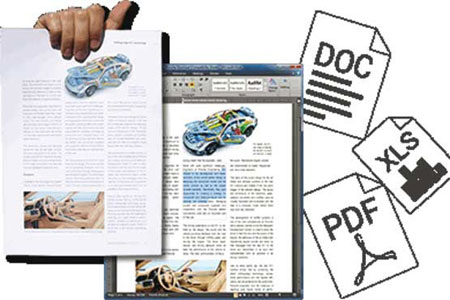
تبدیل همزمان: یک صفحه یا هزار صفحه برای نرمافزار Readiris هیچ تفاوتی ندارد؛زیرا شما میتوانید به هر تعداد فایل یا یک فایل با هر تعداد صفحه را که قصد داشته باشید در آن فراخوانی کنید. این نرمافزار به شما این اطمینان را میدهد عملیات تبدیل بدون کوچکترین مشکل و وقفهای با بالاترین سرعت ممکن به انجام خواهد رسید.
۱- کاربران چه کلماتی را بیشتر جستجو میکنند؟
اولین سؤالی که در سئو از خویش باید بپرسیم این است که در چه کلماتی باید جایگاه کسب کنیم.
در نخستین قدم بر بنیاد تجربه و ادب خویش فهرستی از واژه ها ارزشمند تعبیه کنید، اما ممکن است گزینش ما با دانش عمومی حاکم بر کاربران تفاوت داشته باشد. شما به تعقیب راههایی برای تعیین میزان محبوبیت این واژه ها در وسط اکثر کاربران هستید...
Keyword Planner، رسیدگی میزان جستجوی واژه ها :
Keyword Planner بدست گوگل و بهعنوان یکی از ابزارهای جانبی Google Adwords طراحی و معرفیشده است. هدف اصلی این آلت کمک به افرادی است که قصد دارند از سرویس تبلیغات گوگل بهرهگیری کنند. شما میتوانید واژه ها کلیدی موردنظر خویش را در آن وارد کرده و میزان جستجو، سطح چشم وهمچشمی و هزینه موردنیاز برای تبلیغات را گرفتن کنید.
بعد از استفاده مفصل متخصصین سئو. از این ابزار، گوگل نیز متوجه شد و شرایط استفاده از آن را دشوار کرد. در حال آماده تنها زمانی به اطلاعات ریزبین جستجو دسترسی خواهید داشت که یک کمپین تبلیغاتی پرکار در گوگل ادوردز داشته باشید.
پیشنهادات گوگل هنگام جستجو را جدی بگیرید!
یکی از روشهای یافتن واژه ها ارزشمند، جستجوی عبارات موردنظر خویش در گوگل است. وقتیکه آغاز به جستجو کردن میکنید، گوگل پیشنهادات مرتبط با عبارت جستجو شده توسط شمارا نمایش میدهد. این پیشنهادات بر اساس جستجوهای انجامشده توسط اکثریت کاربران در گوگل است. بهعبارتیدیگر پیشنهادات گوگل اثناء جستجو پرطرفدارترین عبارات جستجو شده در گوگل هستند و باید آنها را جدی گرفت!
2- این واژه ها چقدر برای شما درآمدزایی خواهد کرد؟
برخی مواقع شمار بالای جستجوی یک واژه مایه میشود که به منظور اصلی ما تبدیل شود درحالیکه این واژه ازنظر اقتصادی مناسب گویه کاری ما نیست! بهعنوان نمونه فرض کنید که شما یک کمپانی خدماتی درزمینهٔ تعمیرات موبایل و تبلت دارید، هنگام رسیدگی کلمات کلیدی متوجه میشوید که عباراتی مانند موبایل یا تبلت جستجوی بسیاری بالایی دارند و اندیشه میکنید که اینها میتوانند برای شما ارزشآفرین باشند.
اما تنها کلماتی برای ما دارای ارزش هستند که بتوانیم آنها را به پول تبدیل کنیم و از آنها درآمدزایی کنیم؛ کاربری که کلمات مرتبط با موبایل را در گوگل جستجو میکند، خیلی بعید است که به تعقیب تعمیر گوشی به اتفاق خویش باشد و حتی اگر شما در رتبه یک گوگل باشید سایت شمارا گزینش نخواهد کرد. اگر هم گزینش کند بهسرعت از آن بیرون خواهد شد.
روی واژه ها طولانیتر، سرمایهگذاری کنید!
عموماً جستجوهای کاربران بیش از سه واژه است!
امروزه فرهنگ جستجو در گوگل، زیاد نسبت به گذشته تغییر کرده است و کاربران دریافتهاند که جستجوی عبارات طولانی پاسخ بهتری از طرف گوگل اخذ میکند. این خو بهقدری همهگیر شده است که هماکنون بیش از ۷۵ درصد جستجوهای کاربران را عبارات سه لغایت ششکلمهای تشکیل میدهد. شاید مهمترین علت شکلگیری این ادب را بتوان بخش پیشنهادات گوگل اثناء جستجو دانست زیرا بهمحض آنکه کاربر آغاز به جستجو میکند با پیشنهاداتی مواجه میشود که عموماً طولانی بوده و به موضوعی مشخص اشاره دارند. آموزش ترفند های سئو همچنین تنوع محتوای موجود بر روی اینترنت مایه میشود، کاربران با استفاده از ترکیبات طولانیتر سوژه دقیق جستجوی خویش را برای گوگل مشخص کنند. این نزاکت میتواند برای ما یک فرصت باشد؛ زیرا تعداد جستجوی این کلمات در گوگل زیر است (تنوع عبارات بسیار است) درنتیجه چشم وهمچشمی در کلمات کلیدی طولانی و هدفگذاری روی آنها زیاد سادهتر شده است. عده کمی به این فکر افتادهاند که روی عبارات مختصر جستجو هدفگذاری کنند درحالیکه همین عبارات مختصر جستجو دقیقه معرف نیاز کاربران هستند.
پشتیبانی از 130 زبان مختلف: زبانهای آسیایی، عربی، فارسی و بسیاری از زبانهایی که حتی اسمشان هم تابهحال نشنیدهاید، توسط این برنامه پشتیبانی میشوند و تقریبا شما میتوانید صفحات اسکنشده خود را در هر زبانی که باشند به کمک این برنامه به اسناد دیجیتال قابل ویرایش و جستجو تبدیل کنید.
اجرا در سیستمعامل ویندوز و مک: این نرمافزار در همه نسخههای سیستمعامل ویندوز اکسپی و بالاتر و مک او. اس. ایکس 10.5 و بالاتر قابل اجراست.
نحوه کار با او. سی. آر
قدم اول: دانلود نرمافزار
متاسفانه نرمافزار Readiris نسخه رایگانی را در اختیار کاربران قرار نمیدهد و برای استفاده باید آن را بخرید؛ اما باتوجه به اینکه امکان خرید آنلاین این نرمافزار برای کاربران ایرانی وجود ندارد، شما میتوانید با جستجوی عبارت «دانلود readiris 14. 2 » سایتهای معتبر بسیاری را مشاهده کنید که لینک دانلود این نرمافزار را در اختیار شما قرار میدهند. پس در ابتدا با مراجعه به یکی از این سایتها نرمافزار را دانلود کرده و باتوجه به راهنماهای موجود در فایل دانلود شده، نسبت به نصب و فعالسازی برنامه اقدام کنید.
قدم دوم: اسکن یا فراخوانی
با اجرای نرمافزار میتوانید در بالا سمت چپ، دو عدد 1 و 2 را مشاهده کنید. عدد یک به معنای فراخوانی فایل موردنظر برای او. سی. آر است و عدد 2 گزینههای لازم به منظور ذخیره فایل تایپی را در اختیار شما قرار میدهد. برای استفاده از نرمافزار باید ابتدا با استفاده از یکی از گزینههای Scan یا From File، صفحه شامل متن موردنظرتان را اسکن کنید یا فایل پیدیاف، عکس و دیگر فرمتهای پشتیبانی شده با نرمافزار را از روی هارددیسک رایانه در آن فراخوانی کنید.
قدم سوم: تنظیم جزئیات
پس از فراخوانی اطلاعات موردنظر، نرمافزار بهطور خودکار عملیات بررسی و تشخیص متن از روی عکس را آغاز میکند. پس از این عملیات، شما باید در بخش language زبان اصلی و زبان دوم متن موردنظرتان را مشخص کنید. برای مثال چنانچه متن شما به زبان فارسی است باید زبان اصلی را روی farsi و زبان دوم را خالی بگذارید.
همچنین در صورتیکه متن شامل محتوای فارسی و بهطور همزمان کمی هم متن انگلیسی داخل آن است، باید زبان اصلی را Farsi و زبان دوم را English قرار دهید. همانطور که مشاهده میکنید در این مرحله فهرستی از صفحات برای شما بهنمایش درآمده است و هرجا متنی مشاهده شده باشد نیز با کادرهایی رنگی به حالت انتخاب درآمده است. در این مرحله میتوانید با مراجعه به تب Zones به ویرایش بخشهای موردنظر جهت تبدیل و ویرایش کنید. بهعنوان مثال شما میتوانید بخشهایی را که با نرمافزار شناخته نشده است، اضافه کنید یا بخشهایی را که قصد ندارید عملیات تبدیل متن روی آنها صورت گیرد، از حالت انتخاب خارج کنید.
در ادامه با مراجعه به تب Page میتوانید به مدیریت صفحات و اعمال تغییراتی همچون حرکت میان صفحات، حذف صفحات خالی، اصلاح چرخش صفحات، ذخیرهسازی تصاویر و... بپردازید.
تب Cloud Setup نیز گزینههای لازم برای ذخیرهسازی اطلاعات کاربری در هر یک از سرویسهای ابری را در اختیار شما قرار میدهد.
قدم چهارم: ذخیره سند دیجیتال
در نهایت پس از اعمال تغییرات موردنظر و اصلاح مشکلات احتمالی در تشخیص متنها میتوانید با مراجعه به تب Home و مشخص کردن موارد موجود در بخش Output فایل دیجیتال شده را ذخیره کنید.
برای مـــثال مـــیتوانید نوع فایل را Microsoft Word 2007، 2010 قرار داده و روش ذخیرهسازی را نیز Save as File انتخاب کنید.
در پایان با کلیک روی آیکون Send که به شکل یک موشک کاغذی است، ذخیره فایل آغاز و میتوانید نتیجه عملیات تبدیل را مشاهده کنید.
آیا میدانید فعال و غیرفعال کردن ارتباطات بیسیم همچون وایرلس و بلوتوث در ویندوز 8 به چهار روش مختلف امکانپذیر است؟
با استفاده از هر یک از این روشها گزینههای وایرلس یا حالت پرواز را میتوان فعال و غیرفعال کرد. (با فعال شدن حالت پرواز همه ارتباطات بیسیم غیرفعال خواهد شد)
نوار Charm :
1- ماوس خود را به سمت راست صفحهنمایش برده و به سمت چپ جارو کنید تا نوار Charm بهنمایش درآید.
2ـ روی settings فشار داده و در ادامه روی آیکون Wi-Fi از پایین ـ سمت چپ کلیک کنید.
3ـ در این بخش میتوانید با فعال کردن گزینه (Flight mode AirPlane Mode) ارتباطات وایرلس را قطع و با غیرفعال کردن این گزینه، هریک از ارتباطات بیسیم مورد نظرتان را فعال کنید.
منوی تنظیمات:
1ـ کلید ویندوز را فشار دهید تا محیط مترو به نمایش درآید.
2- در کادر جستجو عبارت Wireless را تایپ کرده و از فهرست نتایج در سمت راست روی Settings فشار دهید.
3ـ اکنون از سمت چپ روی گزینه دوم یعنی Turn wireless communication on or off کلیک کرده و در پنجره بهنمایش درآمده هریک از گزینههای موردنظرتان را فعال یا غیرفعال کنید.
کنترل پانل:
1ـ یک پنجره فایل اکسپلورر باز کرده و روی Control Panel کلیک کنید.
2ـ در صفحه کنترل پانل گزینه Network and Internet را کلیک کرده و در ادامه از سمت راست روی لینک Connect to a network کلیک کنید.
3- ادامه مراحل همچون فعالسازی با منوی تنظیمات است.
دسکتاپ:
1ـ این روش را میتوان سادهترین روش برای یادگیری بهشمار آورد؛ زیرا بسیاری از کاربران از این روش برای مدیریت ارتباطات بیسیم کمک میگیرند. هنگامی که در محیط دسکتاپ قرار گرفتهاید باید در کنار ساعت ویندوز روی نوار وظیفه (Taskbar) آیکون وایرلس را مشاهده کنید.
2ـ روی این آیکون کلیک کنید تا فهرستی از ارتباطات موجود برای شما بهنمایش درآید.
3ـ اکنون میتوانید براحتی ارتباطات موجود را مدیریت کنید.
تقلب در نمرهی سیستم در ویندوز 7!
در ویندوز 7 ابزاری به نام Windows Experience Index وجود دارد که پس از آزمایش و بررسی قدرت قطعات سختافزاری نصب شده بر روی کامپیوتر و کارایی نرمافزاری هر یک، نمرهای بین 1 تا 7.9 برای سیستم تعین میکند. برای مشاهده این نمره، میتوانید پس از ورود به منوی Start بر روی Computer راست کلیک کرده و Properties را انتخاب نمایید. در پنجرهی باز شده در قسمت System و در جلوی عبارت Rating امتیاز سیستم درج شده است. در این ترفند قصد داریم به معرفی راهی جالب بپردازیم که بهوسیلهی آن میتوانید این نمره را تغییر دهید و نمرهی دلخواه خود را در این قسمت نمایش دهید. به نوعی میتوانید در این نمره تقلب کنید و به دوستان خود نشان دهید که نمرهی سیستم شما 7.9 (حدأکثر امتیاز) است!
بدین منظور:
ابتدا در Computer وارد پوشهی زیر شوید:
C:\Windows\Performance\WinSAT\DataStore
در این پوشه تعدادی فایل با پسوند xml مشاهده خواهید کرد. فایل زیر را بیابید:
(date) Formal.Assessment (Initial).WinSAT.xml
دقت کنید منظور از (date) تاریخ ایجاد این فایل است که در ابتدای نام فایل همراه با عددی در ادامه درج شده است.
همچنین در نظر داشته باشید در صورتی که چندین بار ابزار Windows Experience Index را اجرا کرده باشید چندین فایل با این نام در این پوشه قرار خواهد داشت. در این صورت باید فایلی که جدیدترین تاریخ را دارد را انتخاب کنید (به این موضوع حتماً توجه کنید، در غیر این صورت فایل قدیمی را ویرایش خواهید کرد و تغییری اعمال نمیشود؛ در نتیجه حتماً باید جدیدترین فایل را جهت ویرایش انتخاب کنید).
حال بر روی این فایل راست کلیک کرده و Open With > Notepad را انتخاب کنید.
خواهید دید که نرمافزار Notepad باز شده و فایلی پر از کدهای مختلف نمایان میشود.
حال کلیدهای ترکیبی Ctrl+F را فشار دهید تا پنجرهی Find نمایان شود. اکنون عبارت SystemScore را وارد کرده و روی Find کلیک کنید.
خواهید دید که در میان کدها چنین قطعهکدی پیدا میشود:
<SystemScore>6.2</SystemScore>
به جای 6.2 در این مثال، نمرهی کنونی سیستم شما قرار دارد.
اکنون کافی است این نمره را پاک کرده و نمرهی دلخواه خود (مثلاً بیشترین نمره یعنی 7.9 را قرار دهید). البته دقت داشته باشید میتوانید نمرهای بیش از 7.9 را نیز وارد کنید، اما از آنجایی که نمرات بالاتر از 7.9 در اصل وجود خارجی ندارند، اگر شخص کاربلدی این نمره را بر روی سیستم شما ببیند به آسانی متوجه میشود که در این نمره تقلب کردهاید!
در پایان با فشردن کلیدهای Ctrl+S این فایل را ذخیره کنید.
حال با فراخوانی مجدد پنجرهی System میتوانید نمرهی جدید وارد شده را مشاهده کنید.
دقت داشته باشید با اجرای دوبارهی ابزار Windows Experience Index، نمرهی واقعی سیستم شما مجدداً در این قسمت نمایش پیدا میکند.
احتمالاً همه شما یک بار هم شده با ویروس NewFolder.exe دست و پنجه نرم کرده اید مگر آن که کاربر سیستم عامل های لینوکس و مکینتاش باشید.
ویروس NewFolder.exe با آلودهسازی پوشههای شما دردسرهایی را برای شما به ارمغان می آورد که مهمترین آن پاک شدن پوشه ها بعد از ویروس کشی فلش یا هارددیسک اکسترنال و… است.
اما نکته اینجا است که وقتی حجم درایو خود را چک میکنید میبینید که هنوز فایلها همانجا قرار دارند! ولی هیچ اثری از آن ها نیست. حتی Show hidden Files and Folders در Folder Options هیچ کمکی به شما نخواهد کرد. البته یک راه ساده این است که اگر نام پوشه حذف شده را می دانید آن را در نوار آدرس بعد از نام درایو وارد کنید و اینتر را بفشارید. اما به یاد آوردن نام تک تک پوشه ها اگر مدت زمان زیادی هم از ریختن آن ها داخل درایو یا فلش گذشته باشد کار دشواری است.
پس راه حل چیست؟ راه حل را در ادامه خواهید یافت.
چاره کار نرم افزار Anti Hidden است که حجم آن به ۸۰۰ کیلوبایت هم نمیرسد. این برنامه یک برنامه کاملاً ایرانی است.
روش کار هم بسیار آسان است در قسمت مسیر، مسیر درایو یا فلش مموری خود را مشخص کنید و سپس کلید شروع عملیات را بفشارید. همه چیز به سرعت بازیابی خواهد شد.
سودمندتر است.
منظور از کیفیت،کمیت و ترافیک رایگان چیست؟
کیفیت ترافیک
شما میتوانید خیلی از افرادی که در گوگل جستجو میکنند را به وبسایت خویش بکشانید. مثلا اگر در گویه فروش کیف زنانه تکاپو میکنید، با به کارگیری سئو میتوانید کاری کنید که هرگاه فردی در باره کیف زنانه جستجو میکند، گوگل سایت شما را صدر نتایج نمایش دهد.
بهینهسازی سایت چیست
این شدامد بی ارزش نیست، اما جستجوی کلمه کیف زنانه بدست یک فرد به معنی این نیست که اون منظور خرید کیف زنانه دارد، شاید فقط هدف نگریستن مدلها را دارد، پس شدامد دریافتی میتواند با کیفیتتر باشد.
مثلا اگر کاری کنید که برای واژه “خرید کیف زنانه” یا “فروش کیف زنانه” شدامد اخذ کنید، این شدامد به مراتب کیفیت بالاتری برای شما دارد.
منظور از کیفیت ترافیک دقیقا همین است، یعنی افرادی را به سایت وارد کنیم که میتوانند مشتری محصولات یا خدمات ما باشند و شکیبیدن خرید در آنها بالا باشد، که این کار را با سئو میتوان به احسان سپریدن داد.
کمیت ترافیک
کمیت کامل مشخص است، یعنی از همان شدامد باکیفیتی که در موردش گفتگو کردیم، هرچه بیشتر گرفتن کنیم بهتر است، که این امر نیز با سئو امکان پذیر است.
ترافیک طبیعی(رایگان)
به دو شکل میتوان از گوگل و دیگر موتورهای جستجو ترافیک گرفتن کرد، حالت نخست این است که از سیستم تبلیغاتی موتورهای جستجو بهرهگیری کنید و کوشش کنید که با پرداخت هزینه لینک شما در نتایج بالاتری پیمان بگیرد، و بهینه سازی موتورهای جستجو seo حالت دوم این است که کاری کنید که به چهره رایگان موتور جستجو شما را در نتایج بالا قرار دهد.
حالت دوم با به کارگیری سئو شدنی است، سئو تکنیکی برای اخذ ترافیک مجانی از موتورهای جستجو است.
امیدواریم این برنامه بسیار مفید به کارتان بیاید و بتوانید فایلها و پوشههایتان را از چنگال ویروس NewFolder.exe برهانید.
قابلیت های کلیدی نرم افزار Anti Hidden:
- از بین بردن برخی اثرات ویروس ها پس از پاکسازی
- نمایش فایل ها و فولدرهایی که توسط ویروس ها مخفی شده اند
- نمایش پوشه های سیستمی مخفی شده
- استفاده آسان
- و …حتیالامکان از دکمه Reset یا کلید Power روی کیس رایانه برای خاموش کردن یا راهاندازی مجدد سیستم استفاده نکنید.
وقتی رایانه کاربر روشن است، هرگز نباید برق آن را قطع کند، چرا که ممکن است موجب آسیب دیدن قطعات سیستم یا ایجاد خرابی در سیستمعامل ویندوز شود و همچنین کاربر باید همواره از نصب بودن برنامه ضدویروس مطمئن باشد و سعی کند حداقل هر هفته آنتیویروس خود را بهروز کند.
از قرار دادن بلندگوهای رایانه در کنار مانیتور خودداری کنید، چرا که خاصیت مغناطیسی بلندگوها ممکن است در عملکرد مانیتور اختلال ایجاد کند و نکته حائز اهمیت دیگر این است که از پاک کردن فایلهایی که کاربر آگاهی کامل از محتوا و هدف آن ندارد، خودداری کنید؛ درایوهای C و D در اغلب رایانهها حاوی برنامههای اصلی سیستماند و پاک کردن پوشه یا فایلهای ناشناس از آنها، ممکن است موجب آسیب به ویندوز شود.
برنامههایی که کاربر کاربردشان را نمیداند نصب نکنید، نصب بیمورد برنامهها موجب کند شدن سرعت سیستم و حتی ممکن است موجب خرابی ویندوز شود.
در صورتی که نرمافزار ضدویروس از نصب برنامهای جلوگیری کرد، کاربر نباید سعی کند با بستن ضدویروس برنامه را نصب کند و بدیهی است که ممکن است در اینگونه موارد برنامه مورد نظر ویروسی باشد.
درصورتی که ولتاژ برق ضعیف است یا نوسان دارد، کاربر باید حتماً از یک محافظ رایانه مناسب استفاده کند، چراکه نوسانات ولتاژ برق بیشترین صدمه را به سیستمهای الکترونیکی وارد میکنند.
یکی از بهروزرسانیهایی که در ویندوز 8 انجام شده است تغییراتی است که در Task Manager ویندوز رخ داده است. در صورتی که کلیدهای ترکیبی Ctrl+Alt+Delete و یا Ctrl+Shift+Esc را بزنید، میتوانید به این Task Manager جدید دسترسی داشته باشید. اما در صورتی که علاقهای به این Task Manager جدید ندارید، جای نگرانی نیست. چرا که Task Manager قدیمی از ویندوز 8 حذف نشده است بلکه تنها نحوه دسترسی به آن متفاوت شده است. در این ترفند به معرفی نحوه دسترسی به Task Manager قدیمی در ویندوز 8 خواهیم پرداخت.
بدین منظور:
ابتدا کلیدهای ترکیبی Win+R را فشار دهید تا پنجره Run نمایان شود.
سپس عبارت taskmgr را وارد کرده و Enter بزنید.
خواهید دید که Task Manager قدیمی باز خواهد شد.
شما میتوانید در همین حین نیز با فشردن Ctrl+Shift+Esc به Task Manager جدید ویندوز 8 دسترسی داشته باشید.
دقت کنید در صورتی که به C:\Windows\System32 بروید، با راست کلیک بر روی فایل taskmgr.exe و انتخاب Send to > Desktop میتوانید یک شورتکات از Task Manager قدیمی در صفحه دسکتاپ خود ایجاد کنید.
همانطور که میدانید Command Prompt ویندوز قابلیتهای اجرایی مختلفی دارد. اما شاید برایتان جالب باشد که بدانید میتوان به وسیله CMD به محاسبه 4 عمل اصلی ریاضی پرداخت و شما میتوانید عملاً یک ماشین حساب کوچک در اختیار داشته باشید. در این ترفند به نحوه انجام این کار میپردازیم.
بدین منظور:
ابتدا کلیدهای ترکیبی Win+R را فشار دهید تا پنجرهی Run نمایان شود.
سپس عبارت cmd را وارد کرده و Enter بزنید تا پنجرهی Command Prompt باز شود.
حال فرض کنید قصد داریم دو عدد 5 و 3 را با هم جمع کنیم. برای این کار از این دستور استفاده خواهیم کرد:
set /a 5+3
خواهید دید که پس از وارد کردن این دستور و فشردن Enter، عدد 8 به عنوان نتیجه نمایش داده خواهد شد.
در مثالی دیگر اگر قصد ضرب دو عبارت 3 و 4 را داشته باشیم، از چنین دستوری استفاده خواهیم کرد:
set /a 3*4
وارد کردن این دستور، عدد 12 را نتیجه خواهد داد.
مثالهای دیگری را همراه با نتیجه هر کدام در زیر مشاهده میکنید:
set /a 7-2
5
set /a 8/4
2
set /a 2*(9/3)
6
set /a (2*9)/2
9
دریافت سریعتر بهروزرسانیهای ویندوز 10
اگر شما نیز به جمع کاربران ویندوز 10 پیوستهاید، حتما از این که رایانه خود را به ویندوزی مجهز کردهاید که هنوز بهطور رسمی منتشر نشده، خوشحالید. مطمئنا برای بسیاری از شما لذتبخش است که پیش از دیگر کاربران با این نسخه از ویندوز آشنا میشوید و امکانات جدید آن را تست و بررسی میکنید، اما آیا میدانید پیش از شما نیز کسانی هستند که نسخههای جدید این ویندوز را تست میکنند؟
اگر بر این باور هستید که با هر بهروزرسانی ویندوز 10 بسرعت آن را دریافت کرده و سیستمعامل خود را بهروز میکنید و به این ترتیب شما نیز جزو اولین کسانی هستید که نسخههای جدید را تجربه میکنند سخت در اشتباهید، زیرا مایکروسافت دو مسیر بهروزرسانی را برای نسخههای پیشنمایش ویندوز10 مشخص کرده است.
مسیر پیشفرضی که با نصب نسخه پیشنمایش ویندوز10 در اختیار شما قرار میگیرد و بهروزرسانیها روی آن اعمال میشود، Slow Ring نام دارد و مسیر دوم Fast Ring نامگذاری شده است.
با قرارگیری در مسیر دوم، نسخههای پیشنمایش را سریعتر از دیگر کاربران دریافت خواهید کرد و این به آن معناست که احتمال مواجه شدن با باگها و مشکلات بیشتر است، اما تجربه لذتبخش استفاده از امکانات جدید و مشاهده آنها نیز افزایش مییابد و شما میتوانید پیش از هر کاربر دیگری این امکانات را تجربه کنید.
مسیر Slow Ring نیز به آپدیتهایی اختصاص دارد که پس از رفع مشکلات بهروزرسانیهای منتشر شده در مسیر Fast Ring، در اختیار کاربر قرار گرفتهاند و بیشتر مشکلات مشاهده شده توسط کاربران مسیر Fast Ring، در آنها اصلاح شده است.
اگر دوست دارید مسیر دسترسی به نسخههای پیشنمایش ویندوز10 را به انتخاب خودتان تغییر دهید، میتوانید از روش زیر کمک بگیرید.

قدم اول: تنظیمات بهروزرسانی
روی برنامه Settings کلیک کرده و پس از بهنمایش درآمدن پنجره تنظیمات روی آیکون Update & recovery کلیک کنید.
قدم دوم: تنظیمات حرفهای
مطمئن شوید از ستون سمت چپ گزینه Windows Update را انتخاب کردهاید و پس از آن در بخش سمت راست روی لینک Advanced Options کلیک کنید تا صفحه تنظیمات حرفهای بهروزرسانی برای شما بهنمایش درآید.
قدم سوم: انتخاب مسیر
اکنون در پنجره تنظیمات حرفهای بهروزرسانی قرار گرفتهاید و مطمئنا برای دریافت خودکار بستههای بهروزرسانی باید در ابتدای این صفحه گزینه Automatic را انتخاب کرده باشید. در ادامه نیز چنانچه به پایین صفحه توجه کنید، در بخش Choose how preview builds are installed، دو گزینه Slow و Fast قابل انتخاب است. در حالت پیشفرض گزینه Slow در این بخش انتخاب شده که با کلیک روی آن و تغییر به گزینه Fast میتوانید سیستمعامل را در مسیر بهروزرسانی سریع قرار دهید تا پیش از دیگر کاربران، ویندوز شما آپدیت شود و نسخههای بهروزرسانی شده همراه با امکانات جدید در اختیار شما قرار گیرد.
توجه: در صورتیکه از فعال بودن این گزینه پشیمان شدید و ترجیح دادید عملیات بهروزرسانی همچون سابق باشد و نسخههای پیشنمایش پایدارتر روی رایانه شما نصب شود، میتوانید با تکرار این مراحل و انتخاب گزینه Slow همه چیز را به حالت اول بازگردانید.
مشکل Write Protected به این معنی که اجازه فرمت اطلاعات یا اضافه کردن اطلاعات را به شما نمیدهد. اما راه حل این مشکل چیست؟
در این مطلب به صورت ریشهای این مشکل را بررسی خواهیم کرد. در ابتدا باید مطمئن شوید مشکل فلش شما رایت پروتکتت است. آیا مطمئن هستید که پورت USB سالم است؟ یا مطمئنید که فلش خراب نشده؟ پس از اینکه مطمئن شدید مشکل از جانب فلش یا پورت کامیپوتر نیست، در ابتدا باید دید که میتوان وضعیت رایت پروتکتت فلش را حذف کرد یا خیر. بنابراین در اولین اقدام با استفاده از ابزار تحت خط فرمان Diskpart اقدام به حذف پروتکتت فلش خواهیم کرد.
حذف رایت پروتکتت به واسطه ابزار Diskpart
بر روی منوی Start ویندوز خود کلیک کنید و کلمه cmd را در بخش جستجوی برنامهها و فایلها تایپ کنید. در بالای منو استارت، cmd را خواهید دید. سپس با کلیک راست بر روی آن Run as Administrator را انتخاب کنید (همچون شکل زیر).
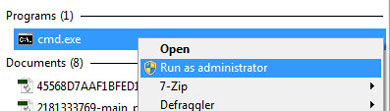
اکنون شما باید ابزار خط فرمان که ظاهری شبیه به شکل زیر دارد را ببیند.

دستور DISKPART را وارد کنید و اینتر را فشار دهید. درواقع Diskpart یک ابزار پارتیشنبندی است که در درون ویندوز وجود دارد و از طریق دستورهای خط فرمان قابل فراخوانی است. با کمک این ابزار خواهید توانست متغیرهای درایو USB خود را تغییر دهید.

اکنون LIST DISK را تایپ کنید و دکمه اینتر را فشار دهید. شما لیستی از دیسکها را همچون شکل زیر مشاهده خواهید کرد. دو دیسک در دسترس خواهد بود: حافظه هارد دیسک (HDD) با نام Disk 0، و فلش درایو USB با نام Disk 1. مقدار حافظه Disk 1 بسیار کمتر از Disk 2 است (۷۴۴۱ مگ در مقابل ۲۹۸ گیگ)، به همین دلیل متوجه میشویم که Disk 1 نشاندهنده فلش درایو و Disk 2 حافظه سیستم را نشان میدهد. از این قسمت به بعد باید بسیار دقت کنید، زیرا نباید کار خود را با یک دیسک اشتباه شروع کنید.
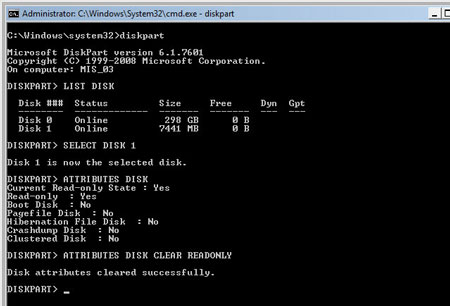
در این زمان که مشخص شده فلش درایو ما Disk 1 است باید عبارت SELECT DISK 1 را بنویسیم و اِنتر کنیم. در پاسخ به شما گفته خواهد شد که دیسک مورد نظر (Disk 1) انتخاب شده است. اکنون ATTRIBUTES DISK را تایپ کنید تا ابزار DISKPART همه چیزهایی که در مورد فلش درایو میداند را به شما بگوید. مهمترین جوابی که دریافت میکنید، خط اولی است که گفته شده Current Read-only State: Yes، از این طریق متوجه میشویم که فلش درایو رایت پروتکتت است.
برای حذف کردن ویژگی رایت پروتکتت با استفاده از این ابزار خط فرمان، دستور ATTRIBUTES DISK CLEAR READONLY را تایپ و سپس اِنتر کنید. اگر رفع شدن مشکل رایت پروتکتت موفقیت آمیز بود با نوشته Disk attributes cleared successfully مواجه خواهید شد.
لینک تشکیل چیست و چه کمکی به سئو می کند؟
هنگامی که لری پینگ و سرگئی برین (بنیانگذاران گوگل) الگوریتم رتبه بندی اولیه Google را ایجاد کردند، به پیگیری رهسپار برای مقایسه تارنما ها بودن تا بهترین نتایج در صفحات نتایج موتورهای جستجو اثر دیتا بشه. علاوه بر توجه به عوامل سئو در سایت (On-Page SEO) ، آنها تصمیم گرفتند که وب سایتهایی که لینکهای ورودی از دیگر وب سایتها دارن، احتمالا مهم تر و محبوب تر از دیگران هستن، بعد سزاوار رتبه بهتری ان. به عبارت دیگه، لینک های ورودی به عنوان «رای اعتماد» محسوب میشه و این تاثیر مثبتی بر موقعیت و رتبه بندی تارنما داشت. هرچقدر لینک ورودی اکثریت به وب سایت اشاره کنه ، رتبه بهتری به وب سایت تعلق می گیره. اوایل این گذرگاه راحتی بود و تارنما هایی که این مفهوم رو فهمیدن هزاران لینک برپایی کردن که به وب سایتشون اشاره و رتبه بندی رو افزایش می داد ولی دشوار این بود که تارنما های موجود بی کیفیت بودن و حق نداشتن در صفحه اول گوگل پیمان بگیرن که این جستار مایه به هستی آمدن سخت ابهت برای گوگل شد و کیفیت نتایج جستجو رو تحت تاثیر قرار داد.
برای محافظت از شهرت و دور نگه داشتن وب سایت های اسپم ، Google شروع به افزودن قوانین مشکل تر به الگوریتم رتبه بندی خودش کرد و بالاخره بین لینک های طبیعی و مصنوعی ایجاد شده فرق قائل شد. نتیجه ، کامیابی بزرگواری برای گوگل بود. اسپم ها (وب سایت هایی که محتوای شما رو کپی می کنن) و تارنما های مختصر کیفیت نه فقط رتبه بندی خودشونو از دست دادن بلکه در بسیاری موارد از لیست گوگل حذف شدن. برای ساختن لینک باید سه باره رو در نظر بگیرید :
لینک ها هنوز یک جنبه زیاد مهم از SEO هستند.
کمیت (تعداد لینک ها) نه بلکه کیفیت مهمه
لینک های طبیعی برای رتبه بندی شما مناسب هستند، بهینه سازی وب سایت seo لینک هایی که مصنوعی فرآوری می شن شما را به زحمت میندازن.
به منظور بررسی و آزمایش موفقیت آمیز بودن حذف رایت پروتکتت، یک فایل کوچک را بر روی فلش کپی کنید، اگر کپی شد که عالی است، اما اگر هنوز پیغام خطای write-protect را دریافت میکنید وقت آن است تا راه بهتری را امتحان کنیم.
فرمت دیسک
قبل از شروع هر آزمایش فرمت دیسک، در وهله اول مطمئن شوید که با ابزار تحت خط فرمان Diskpart برای از بین بردن رایت پروتکتت اقدام کرده باشید. پس از آن اگر فلش وارد سیستم شده، آن را جدا کنید و دوباره به سیستم متصل کنید، با این کار کامپیوتر آخرین تغییرات انجام شده را خواهد خواند. اگر فلش را قطع و وصل نکنید گاهی اوقات باعث عدم توانایی ویندوز در خواندن درایو میشود.
در ابتدا سعی کردیم فلش USB را با استفاده از ابزار Diskpart قابل نوشتن/فرمت کردن کنیم اما این ابزار نتوانست رایت پروتکتت موجود بر روی فلش درایو را از بین ببرد. اکنون میبایست با استفاده ابزارهای فرمت کننده دیسک، فلش را به کلی فرمت کنیم.
در نظر داشته باشید که در اینجا ما فقط در مورد ابزارهای فرمت کنندهای صحبت کردیم که به منظور فرمت کردن حافظهها استفاده میشوند و به صورت تخصصی در مورد ابزاری که شرکت توسعهدهنده فلش برای فرمت کردن آماده کرده در بخش بعد توضیح خواهیم داد. ممکن است برنامههای فرمتکننده متفرقه بر روی فلش شما کارساز باشند.
ابزارهای فرمت USB
ابزار تعمیر شرکت Apacer
برنامه Apacer USB 3.0 Repair دارای دو عملکرد است، فرمت کردن و ریستور.
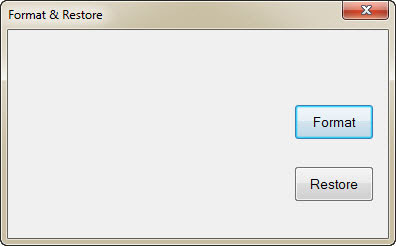
همانطور که اطلاع دارید، فرمت به معنی حذف حافظه USB و ریستور به معنی بازگردانی حافظه فلش است. در واقع فلش USB شما از یک فرمت ریشهای دوباره به حالت اول خود بازگردانده (Restore) میشود. با انجام این دو اقدام حافظه فلش شما به صورت کلی حذف خواهد شد و دوباره به حالت اول کارخانه برخواهد گشت.
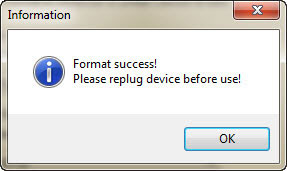
البته ممکن است حتی فرمت کردن فلش نیز تاثیری در حل مشکل نداشته باشد و وضعیت رایت پروتکتت دست نخورده باقی بماند. اگر هیچکدام از این کارها بر روی فلش Apacer شما موفق نبود تا رایت پروتکتت را حذف کند، لازم است تا با استفاده از گارانتی این فلش را تعویض کنید تا شاید در کارخانه بتوان دوباره این فلش را بازیابی کرد.
ابزار فرمت Kingston
همین که نرمافزار شروع به کار کند درایو فلش و فایل سیستم آن را شناسایی خواهد کرد.
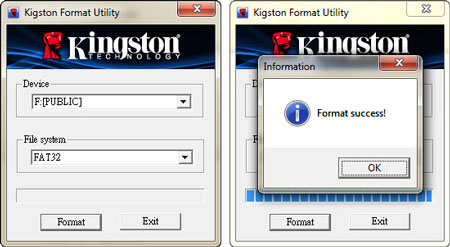
بسیار سریع این ابزار کار خود را به سرانجام میرساند، اما ممکن است هنوز فلش درایو شما رایت پروتکتت بماند. اگر دستگاه مورد تست یکی از محصولات شرکت کینگستون است باشد احتمال موفقیت آمیز بودن اینکار بسیار بیشتر خواهد بود.
این شیوه در ویندوز ۷ و بر روی حافظههای فلش کینگاستون بهترین نتیجه را میدهد.
جمعبندی
این دو برنامه تنها ابزارهایی هستند که میتوانند برای آزمایش فرمت حافظه فلش به کار روند. بنابراین احتمال اینکه در رفع این مشکل موفق شوید بسیار زیاد است. راه حل دیگر میتواند مراجعه به سایت سازنده فلش درایو باشد. شاید در سایت سازنده روشی برای تعمیر فلش گفته شده باشد. اما اگر باز هم به نتیجهای نرسیدید و فلش شما هنوز بلااستفاده است، همانطور که پیشتر گفته شد باید با استفاده از گارانتی فلش خود را با یک فلش جدید تعویض کنید.
وقتی شما مطلبی را در ورد ۲۰۱۳ کپی می کنید به صورت پیش فرض تمام عکس ها و… را که کپی کردید در ورد paste می کند اما ما می توانیم با تنظیماتی ساده فقط مطلب یا… را کپی کنیم. در این اموزش تنظیمات paste را بررسی خواهیم کرد تا فقط مطلب را حتی با توجه به اینکه عکس ها را هم کپی کردیم بیاورد.

اگر از ctrl+V استفاده نمی کنید:
شما می توانید در هنگام paste کردن در تنظیمات paste همانطور که در تصویر مشاهده می کنید روی گزینه سوم کلیک کنید(keep text only)
اگر از ctrl+V استفاده می کنید:
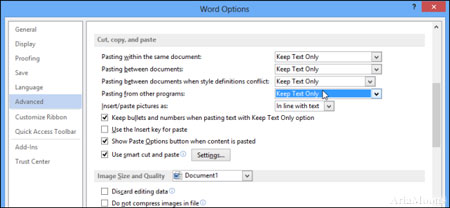
اگر شما از ctrl+v استفاده می کنید فرمت paste را از فرمت پیشفرض گرفته که ان هم همه چیز را paste می کند. اما برای تنظیمات پیشفرض همانطور که در شکل می بینید به قسمت Set Default Paste بروید.

در پنجره ی باز شده در بخش Cut,copy, and paste هر چهار بخش را به keep text only تغییر دهید.و بر روی ok کلیک کنید تا تغییرات ذخیره شود.
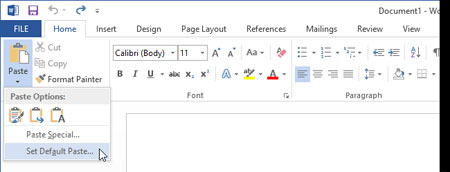
حالا شما به راحتی می توانید مطالب را کپی کنید و از داشتن عکس و درست کردن شکل ان راحت شوید حتی لینک ها را هم به صورت نوشته خواهید داشت
امیدواریم از این اموزش نهایت استفاده را ببرید.
یکی از عواملی که باعث سوختن فلش مموری می شود (در ورژن های قدیمی) کشیدن فلش بدون انتخاب گزینه Safely Remove Hardware یا Eject می باشد . در ورژن های قبلی فلش مموری ، زمانیکه انتقال اطلاعات انجام میگرفت اگر یکدفعه فلش مموری را از پورت USB جدا می کردیم ، می سوخت و دیگر دسترسی به اطلاعات نداشتیم .
خوب راه حلی برای این گزینه در ویندوز ۷ وجود دارد که با فعال کردن آن می توانیم فلش مموری را بدون Eject کردن از پورت USB جدا کنیم .
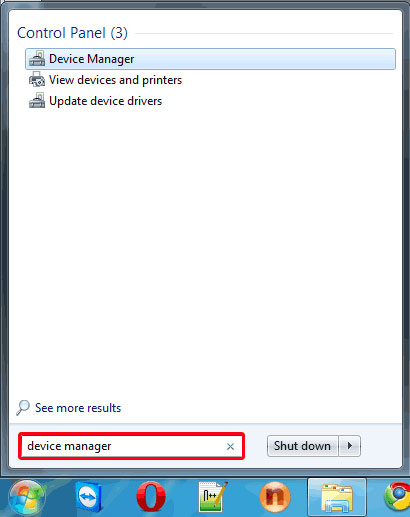
1- برای انجام اینکار بر روی منوی استارت کلیک کرده و در کادر جستجو تایپ کنید Device Manager . در بالای کادر جستجو نتایج نمایش داده می شود . گزینه مورد نظر را انتخاب و بر روی آن کلیک کنید .
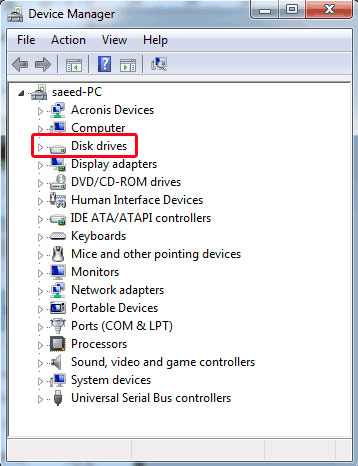
2 - در قسمت Disk Drive فلش مموریهای نصب شده به کیس نمایش داده می شود . بر روی یکی از آنها به دلخواه دابل کلیک میکنم تا صفحه مربوط به تنظیمات فعال شود .
3- همانطور که مشاهده می کنید صفحه باز شده دارای چند تب می باشد . بر روی تب Policies کلیک کنید .

4- بسیار خوب ۲ گزینه در این قسمت وجود دارد .
در صورتیکه بخواهید فلش مموری را بدون Eject کردن از پورت USB خارج کنید ، کافیست گزینه Quick Removal را انتخاب کرده و بر روی کلید OK کلیک کنید . با انتخاب گزینه دوم هم باید قبل از کشیدن فلش مموری از گزینه Safely Remove Hardware استفاده کنیم .به همین راحتی می شود از سوختن فلش مموری جلوگیری کرد. امیدوارم آموزش خوبی بوده باشد

اگر با Memory Card Reader یا به اصطلاح غلط همان رم ریدرها و وسایلی از این قبیل کار میکنید، حتما دیدهاید که آنها به تعداد جاهای اتصال مموری کارت، درایوهای خالی به my computer شما اضافه میکنند.

بنابراین درایو مختص به درگاهی که مموری کارت خود را در آن قرار دادهاید در کنار درایوهایی که خالی است قرار گرفته و این باعث اشتباه و سردرگمی شما میشود. حال با یک تنظیم کوچک در ویندوز این درایوهای خالی و آزار دهنده را حذف کنید طوری که فقط زمانی که به هر کدام مموری کارت متصل کردید٬ فعال و ظاهر شود.
به Folder Options بروید. میتوانید در start آن را تایپ کرده و اجرا کنید.
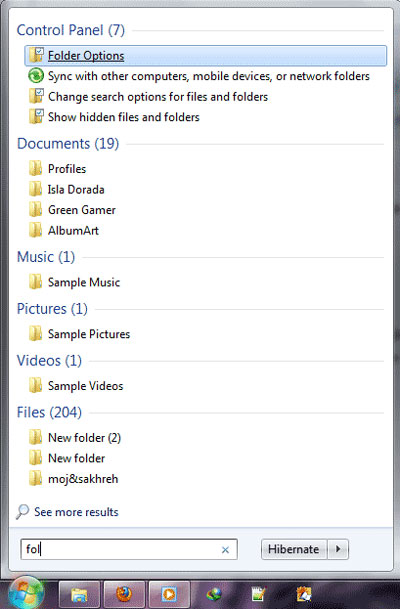
به تب View بروید. حال گزینهی Hide empty drives in the computer folder را پیدا کرده و تیک آن را بزنید. بعد از OK کردن درایوهای خالی مموری کارت ریدر حذف خواهند شد.
