قالب های فارسی وردپرس 18

این وبلاگ جهت دسترسی آسان شما عزیزان به قالب های برتر وردپرس به صورت فارسی تدوین و راه اندازی شده است.

قالب های فارسی وردپرس 18

این وبلاگ جهت دسترسی آسان شما عزیزان به قالب های برتر وردپرس به صورت فارسی تدوین و راه اندازی شده است.

ذخیره تصاویر صفحه LOCK در ویندوز 10

همان‌طور که می‌دانید هنگامی که ویندوز 10 در حالت صفحه‌ی قفل یا Lock Screen قرار می‌گیرد، تصویر زیبایی در پشت‌زمینه‌ی آن نمایان می‌شود. این تصاویر که بخشی از ویژگی Windows Spotlight محسوب می‌شوند به طور خودکار و حدوداً هر دو روز یک‌بار تغییر می‌کنند. همچنین این تصاویر بسته به ابعاد صفحه نمایش شما انتخاب می‌شوند و از کیفیت بالایی هم برخوردار هستند.


تنها مشکلی که وجود دارد این است که راه معمولی برای ذخیره‌ی این تصاویر جهت استفاده‌ی شخصی در ویندوز گنجانده نشده است. اما با استفاده از این ترفند می‌توانید با روشی آسان و سریع، این تصاویر را در قالب فایل JPG ذخیره کنید.


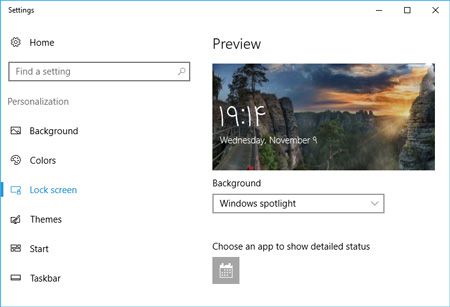
ابتدا بایستی بدانید برای اطمینان از این که ویژگی Windows Spotlight در ویندوز 10 جهت نمایش در Lock Screen فعال است، کافی است بر روی فضای خالی از صفحه‌ی دسکتاپ راست‌کلیک کنید و Personalize را انتخاب کنید. سپس از ستون سمت چپ Lock Screen را انتخاب کنید و اطمینان پیدا کنید گزینه‌ی Background بر روی Windows spotlight تعیین شده است.


پشت‌زمینه‌ی صفحه‌ی Lock , ترفند ویندوز 10

تصاویر صفحه Lock در ویندوز 10 

این تصاویر، در پوشه‌ی زیر ذخیره می‌شوند:

C:\Users\USERNAME\AppData\Local\Packages

\Microsoft.Windows.ContentDeliveryManager_cw5n1h2txyewy

\LocalState\Assets


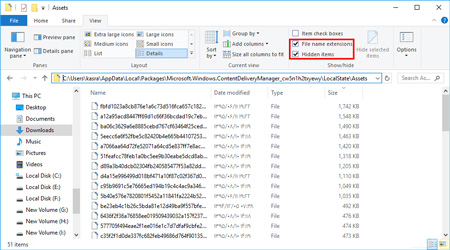
با ذکر این نکته که منظور از USERNAME نام کاربری شما در ویندوز است. همچنین برای مشاهده‌ی این پوشه و فایل‌های آن بایستی گزینه‌های Hidden items و File name extensions را در فایل اکسپلورر فعال کرده باشید.


پشت‌زمینه‌ی صفحه‌ی Lock , ترفند ویندوز 10


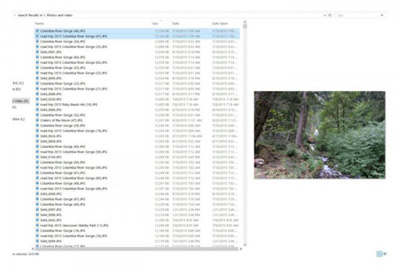
در این پوشه تمامی تصاویری که تاکنون در پشت‌زمینه‌ی صفحه‌ی Lock مشاهده کرده‌اید وجود دارد. اما فرمت آن‌ها تصویری نیست. شما کافی است در این پوشه‌ فایل‌هایی که بالای 100 کیلوبایت حجم دارند را Copy کرده و در محل دلخواه (همانند صفحه‌ی دسکتاپ) Paste نمایید. سپس نام این فایل‌ها را تغییر داده و آن‌ها را با پسوند JPG. ذخیره کنید (به عنوان مثال Background.jpg). خواهید دید که تصویر هم‌اکنون قابل دسترس شده است.


اما برای ذخیره‌ی آسان‌تر و سریع‌تر تمامی تصاویر موجود این پوشه راه بهتری نیز وجود دارد:


برای این کار ابتدا در صفحه‌ی دسکتاپ ویندوز، یک پوشه‌ی جدید ایجاد کنید و نام آن را pics قرار دهید.


حالا در منوی Start ویندوز عبارت PowerShell را وارد کرده و Enter بزنید.


پشت‌زمینه‌ی صفحه‌ی Lock , ترفند ویندوز 10


اکنون در پنجره‌ی Windows PowerShell، دستور زیر را عیناً وارد کرده و Enter بزنید:


Get-ChildItem -Path $env:localappdata\Packages

\Microsoft.Windows.ContentDeliveryManager_cw5n1h2txyewy\LocalState\Assets | Copy-Item -dest {"$home\desktop\pics\" + $_.BaseName + ($i++) +".jpg" }


با این کار تمامی تصاویر صفحه‌ی Lock، با فرمت JPG در پوشه‌ی pics که ایجاد نمودید ذخیره خواهند شد و قابل دسترسی خواهند بود. این کار را می‌توانید هر زمان که تصویر جدیدی به Spotlight اضافه شد تکرار کنید. لازم به ذکر است در این پوشه علاوه بر تصاویر اصلی، یک سری تصاویر کوچک هم وجود دارد که می‌توانید آن‌ها را حذف کنید.

اغلب برنامه‌نویس‌ها یا افرادی که با میکس فایل‌های صوتی و تصویری سر و کار دارند به‌جای یک نمایشگر از چند نمایشگر استفاده می‌کنند.

اگر شما نیز جزو این دسته از کاربران باشید ممکن است بخواهید برای هریک از نمایشگرها یک تصویر زمینه مجزا انتخاب کنید.


به عبارت دیگر همان‌طور که می‌دانید به‌طور پیش‌فرض هنگامی که تصویری برای یکی از نمایشگرها انتخاب می‌شود در دیگر نمایشگرها نیز نمایش داده می‌شود، اما ترفندی ساده (به همراه یک ترفند پیچیده‌تر) برای مدیریت تصویر زمینه هر نمایشگر به‌صورت مجزا وجود دارد که به شما این امکان را می‌دهد تا به‌عنوان مثال چنانچه از دو یا سه نمایشگر استفاده می‌کنید، دو یا سه تصویر مجزا را به‌عنوان تصویر زمینه برای هرکدام درنظر بگیرید.


اگر دوست دارید اجرای این ترفند در ویندوز 10 را آزمایش کنید با ما همراه شوید:


ترفند ساده: استفاده از فایل اکسپلورر

یک پنجره فایل اکسپلورر باز کرده و به پوشه حاوی تصاویر موردنظر مراجعه کنید.

 باتوجه به تعداد نمایشگرهای خود تصاویر موردنظر را با فشار کلید Ctrl و کلیک روی هر تصویر به حالت انتخاب درآورید.


ممکن است بخواهید یکی از تصاویر به‌عنوان تصویر زمینه نمایشگر اصلی شما قرار داده شود. در این صورت روی تصویر موردنظر کلیک راست کرده و Set as desktop background را فشار دهید.

تصویری که روی آن کلیک راست کرده‌اید، به‌عنوان تصویر زمینه نمایشگر اصلی (Primary) و دیگر تصاویر به‌عنوان تصاویر دیگر نمایشگرها اختصاص می‌یابد.


ترفند پیچیده: استفاده از خط فرمان

در این روش برای دسترسی به قابلیت اختصاص تصاویر زمینه مجزا برای هر نمایشگر با حق انتخاب در تصویر، کافی است کلیدهای Win+R را فشار دهید و فرمان زیر را در پنجره موردنظر وارد کرده و کلید اینتر را بزنید:


control /name Microsoft.Personalization /

page pageWallpaper


همان‌طور که مشاهده می‌کنید صفحه کلاسیک انتخاب تصویر زمینه نمایشگر برای شما نمایش داده می‌شود. روی گزینه Browse کلیک کرده و پوشه حاوی تصاویر موردنظرتان را فراخوانی کنید.

 صفحات کبیر را به صفحات کوچک‌تر بخش کنید.

اگر یک مقاله با تعداد واژه ها بالا دارید این اصلاً ایده احسان نیست که تمامی اطلاعات را در یک صفحه قرار دهید. بالا بردن سرعت دانلود سایت بهتر است این نوشتار را به چند صفحه تقسیم کنید. با سپریدن این پیشه هم کاربر راحت‌تر می‌تواند نوشتار شما را مطالعه کند و هم سایت سریع‌تر اطلاعات را در اختیار کاربر پیمان می‌دهد. امروزه کاربران از تلفن‌های هوشمند بهره‌گیری می‌کنند به همین خاطر ایده نکوداشتن نیست که تمامی اطلاعات در یک صفحه باشد.

با رعایت نکات بالا می‌توانید سرعت باز شدن سایت خودتان را افزایش دهید. امروزه کاربران می‌خواهند سریع‌تر به اطلاعات دسترسی پیدا کنند فلذا اگر سایت شما به احسان باز نشود کاربران به سایت رقیبان شما خواهند رفت.

به‌طور پیش‌فرض همه تصاویر موجود در پوشه به حالت انتخاب درخواهند آمد. آنها را از حالت انتخاب خارج کرده و روی هریک از تصاویر موردنظر کلیک راست ماوس را فشار داده و با انتخاب گزینه Set For Monitor که با شماره نمایشگر همراه است، تصاویر را به نمایشگرهای موردنظر اختصاص دهید.

در پایان با کلیک روی Save Changes تغییرات را ذخیره کنید.

اختلاف ساعات کشورهای مختلف و نیاز برخی به اطلاعات از موقعیت زمانی کشورها بر حسب نیاز و شغل باعث می شود افراد به سراغ اپلیکیشن های مختلف برای داشتن همزمان چند ساعت بروند، و یا در محل کار خود چند ساعت دیواری با اوقات محلی مختلف داشته باشند.


علاوه بر نصب اپلیکیشن ها و آویزان کردن ساعت های دیواری با توجه به اوقات محلی کشورهای مختلف می توانید بر روی صفحه ویندوز خود نیز در کنار ساعت محلی ساعات محلی کشورهای مدنظرتان را نیز مشاهده کنید، برای این کار از تنظیمات کنترل پنل کمک بگیرید.


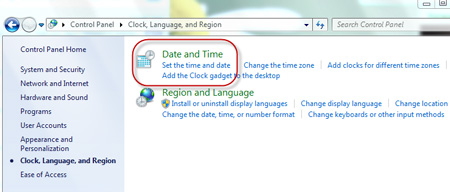
ابتدا همانطور که گفته شده به control panel بروید و پنجره clock را انتخاب کنید.


ساعت محلی ویندوز,افزودن ساعت کشورها به ویندوز

ساعت محلی ویندوز


با وارد شدن به این قسمت گزینه data and time را انتخاب کنید تا پنجره تنظیمات برای شما باز شود.


ساعت محلی ویندوز,افزودن ساعت کشورها به ویندوز

تغییر ساعت ویندوز


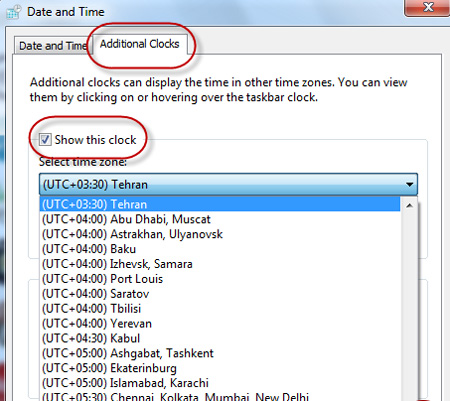
در این پنجره additional clicks را انتخاب کرده و تیک گزینه show this clock را فعال کنید.

از لیست باز شده ساعت کشوری که می خواهید در کنار ساعت محلی ویندوز قرار بگیرد را انتخاب کرده سپس apply و ok را بزنید.  


ساعت محلی ویندوز,افزودن ساعت کشورها به ویندوز


در پایان به قسمت سمت راست نوار ابزار پایین صفحه بروید تا با کلیک بر روی ساعت و تاریخ ساعت کشورهایی را که انتخاب کرده اید را ببینید.

در این ترفند به نحوه‌ی تغییر دسته‌جمعی و یکجای نام فایل‌ها در محیط ویندوز به کمک نرم‌افزار مایکروسافت اکسل و Command Prompt خواهیم پرداخت. این روش از نام‌های فارسی نیز پشتیبانی می‌کند.


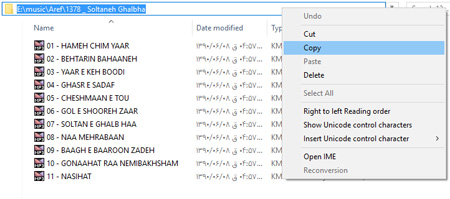
ابتدا وارد پوشه‌ای که فایل‌ها در آن قرار دارد شوید. سپس مسیر پوشه را Copy کنید.


تغییر نام دسته‌جمعی فایل‌ها در اکسل, خط فرمان ویندوز

تغییر نام یکجای فایل‌ها


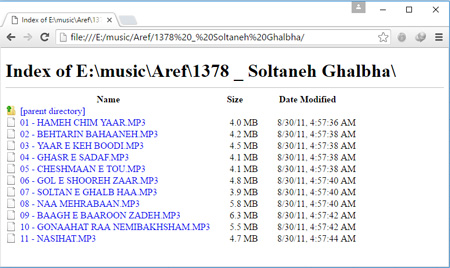
اکنون در مرورگر وب خود، در قسمت نوار آدرس این مسیر را Paste کرده و Enter بزنید.

​ 

تغییر نام دسته‌جمعی فایل‌ها در اکسل, خط فرمان ویندوز


تغییر نام دسته‌جمعی فایل‌ها در اکسل, خط فرمان ویندوز

 برنامه تغییر دسته جمعی نام فایل ها


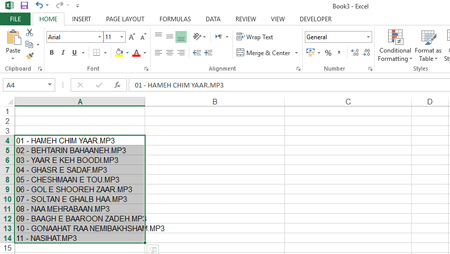
اکنون توسط کلیدهای ترکیبی Ctrl+A کل متون صفحه را انتخاب کرده و آن‌ها را Copy کنید. سپس داخل محیط اکسل در یک صفحه‌ی جدید، این محتوا را Paste نمایید.


تغییر نام دسته‌جمعی فایل‌ها در اکسل, خط فرمان ویندوز

تغییر دسته جمعی نام فایل ها در اکسل


سلول‌های اضافی را پاک نمایید.

​ 

تغییر نام دسته‌جمعی فایل‌ها در اکسل, خط فرمان ویندوز


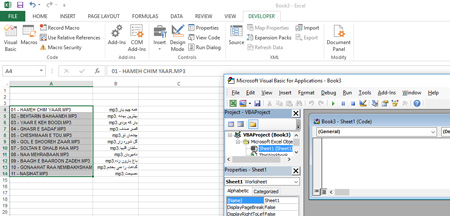
نام جدید با فرمت‌شان را در ستون مقابل بنویسید. سپس ستون نام قدیمی فایل‌‌ها را انتخاب کنید.


تغییر نام دسته‌جمعی فایل‌ها در اکسل, خط فرمان ویندوز


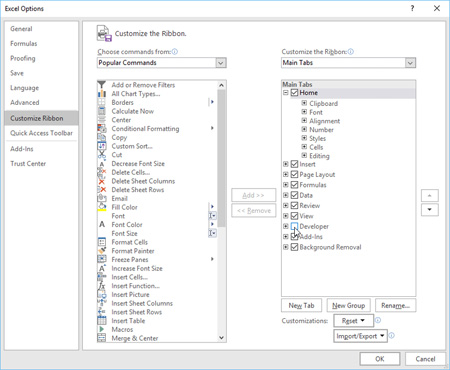
اکنون اگر تب Developer اکسل را تاکنون فعال نکرده‌اید، بر روی File و سپس Options کلیک کنید. سپس در تب Customize Ribbon، گزینه‌‌ی Developer را فعال کرده و روی OK کلیک کنید.


تغییر نام دسته‌جمعی فایل‌ها در اکسل, خط فرمان ویندوز


اکنون در محیط اکسل به تب Developer بروید و Visual Basic را انتخاب کنید (یا کلیدهای Alt+F11 را فشار دهید). سپس روی Sheet1(Sheet1) در سمت چپ دوبارکلیک کنید تا پنجره‌ی سفید رنگ برنامه‌نویسی باز شود.


تغییر نام دسته‌جمعی فایل‌ها در اکسل, خط فرمان ویندوز


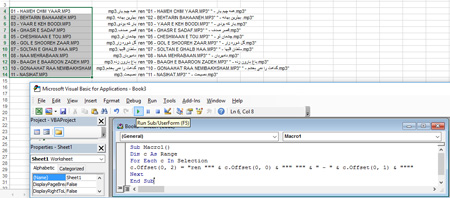
کد زیر را در کادر سفیدرنگ Paste نمایید:

Sub Macro1()

Dim c As Range

For Each c In Selection

c.Offset(0, 2) = "ren """ & c.Offset(0, 0) & """ """ & " - " & c.Offset(0, 1) & """"

Next

End Sub


تغییر نام دسته‌جمعی فایل‌ها در اکسل, خط فرمان ویندوز


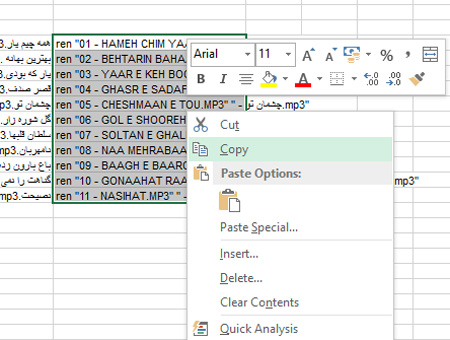
ستون ایجاد شده را Copy نمایید.


تغییر نام دسته‌جمعی فایل‌ها در اکسل, خط فرمان ویندوز


به پوشه‌ی مورد نظر بروید و Command Prompt را از منوی File باز کنید.


تغییر نام دسته‌جمعی فایل‌ها در اکسل, خط فرمان ویندوز


عملیات Paste را با فشردن کلیدهای Ctrl+V انجام دهید.

​ 

تغییر نام دسته‌جمعی فایل‌ها در اکسل, خط فرمان ویندوز


تغییر نام فایل‌ها انجام خواهد شد.

گاهی اوقات فایل‌های تکراری باعث اشغال کردن حجم بسیاری از حافظه دستگاه می‌شود. یکی از سوالات همیشگی بسیاری از کاربران ویندوز چگونه حذف کردن فایل‌های تکراری است؟ یکی از جواب‌های سریع استفاده از نرم‌افزار مخصوص مانند Duplicate Sweeper است که با 20 دلار هزینه می‌توانید آن را روی سیستم عامل ویندوز نصب کنید، اما از آنجاییکه خرید نرم‌افزار برای اکثر ما ایرانیان امکان‌پذیر نیست و یا پیدا کردن، دانلود و نصب کرک نرم‌افزار زمان زیادی را می‌طلبد، بهتر است راه حل دیگری را بدانیم. شما می‌توانید با استفاده از ویندوز اکسپلورر فایل‌های تکراری را پیدا کنید، اما قبل از شروع حذف کردن فایل‌ها بهتر است بک‌آپ موقتی از فایل‌های خود بگیرید.


ویندوز اکسپلورر , ترفندهای کامپیوتر

حذف فایل‌های تکراری


فایل‌ها را دسته‌بندی و مرتب کنید

شما می‌توانید فایل‌های صوتی و تصویری خود را براساس اسامی (Names)، سایز (Size)، فرمت (kind)، آخرین باری که ویرایش کرده‌اید (Last modified)، زمان تولید فایل (Creation date)، زمان دریافت شده (Date taken) آن‌ها طبقه‌بندی کنید.


اصولاً فایل‌های تکراری در زمان مشخصی دریافت شدند یا تولید شدند و یا ویرایش شده‌اند، اگر نمی‌خواهید این فاکتور را برای پیدا کردن فایل‌های تکراری انتخاب کنید، می‌توانید از روی سایز فایل‌ها، تشخیص تکراری بودن آن‌ها را بدهید ولی برای اینکار بهتر است نگاهی هم به اسم فایل بیندازید.


ویندوز اکسپلورر , ترفندهای کامپیوتر


شما می‌توانید فایل‌های موجود در یک فولدر را تنها با راست کلیک کردن روی صفحه قرار گرفته در آن را به اشکال مختلف مانند آیکون‌های خیلی بزرگ، آیکون‌های بزرگ، متوسط و یا به صورت لیست (Details) ببینید. با انتخاب گزینه Details، شما می‌توانید تمام اطلاعات موجود برای یک فایل را یکجا مشاهده کنید. بعد از این کار تنها با گرفتن دو دکمه کنترل (Ctrl) به علاوه دکمه نشانه به سمت چپ فایل‌های تکراری را به صورت یکجا و پشت سرهم ببینید؛ بعد از این مرحله تنها کافیست فایل‌های اضافی ناخواسته خود را حذف کنید.


ترفند جالب برای فایلهای ZIP


عوض کردن پسوند فایل, فایلهای zip

من مدتها قبل یه سری فایل داشتم که (برای من) خیلی محرمانه و مهم بود و من هم به دلایلی مجبور بودم که یه چند روزی کامپیوترم رو به یکی از دوستان حرفه ای (در زمینه کامپیوتر) قرض بدم، امّا من باید با این فایل ها چه کار میکردم تا به دست کسی نیفته؟ باید اونارو تو CD رایت میکردم ؟ ولی اون فایل ها خیلی زیاد بودن و تو CD جا نمیشدن (حتی تو DVD)! حتماً میگید که باید مخفی میکردمشون... . آخه آدم ساده دارم میگم اون یه حرفه ای بود، خب پیداشون میکرد...! پس باید چه کار میکردم تا به این فایل ها دسترسی پیدا نمیکرد و اصلا بهشون مشکوک هم نمیشد ؟ به نظر شما من باید چه کار میکردم ....؟؟؟؟


من چند راه در پیش رو داشتم :
1- راه اول اینکه اونارو پاک کنم و بعد از اینکه کامپیوترم رو از دوستم پس گرفتم، فایلها رو با ریکاوری برگردونم. خب این راه اصلاً عاقلانه نبود، از کجا معلوم بود که اونم همین کار رو نکنه ؟ یا اینکه تو اون درایو چیزی (اطّلاعات) نریزه و اطّلاعات مهم من از بین نره ؟ پس این راه و بی خیال شدم.


2-راه دوم این بود که اون فایلها رو اَبَرمخفی کنم و به جایی انتقالشون بدم که عقل جن هم نمیرسه. خب این راه کمی قابل قبول تره ولی خالی از اشکال نیست چون همون طور که گفتم دوستم یه حرفه ای بود و میدونست که من این اطّلاعات با ارزش رو تو هاردم دارم پس به محض اینکه کامپیوترم به دستش برسه اول تمام هارد رو ریکاوری میکنه بعدش هم تمام هارد رو Search میکنه. اگه من از این راه استفاده میکردم ته دلم قرص نبود و میترسیدم که اطّلاعات لو بره. پس خود به خود این راه هم کنار رفت.


3- راه سوم این بود که تمام اطّلاعات رو به صورت یک فایل zip. یا .rar در بیارم و روشون کلمه عبور طول و درازی بزارم که نتونه به راحتی قفلش رو بشکنه. امّا چیزی که میگفتم این نیست پس صبر کنید. به نظر شما اگه این کارو میکردم خیالم راحت بود ؟ خب مسلماً یه کپی از اون فایل تهیه میکرد و یه روزی قفلش رو میشکوند. من باید کاری میکردم که اصلا به اون فایلها مشکوک نشه. پس این راه هم زیاد امن نبود.


4-  اما راه چهارم از همه بهتره چون امکان اینکه به فایلها مشکوک بشه و بتونه قفلشون رو بشکنه تقریباَ صفر بود. همه ما میدونیم که با عوض کردن پسوند فایل میشه شکل ظاهری فایل رو عوض کرد، مثلاً شما میتونید با عوض کردن پسوند یک فایل عکس (.jpg) اونو بدون از بین رفتن عکس و خراب شدنش به یک فایل .dll یا ocx. یا .pak یا .tns و یا هر چیز دیگه ای که شما میخواید تبدیل کنید امّا مشکل به همین سادگی حل نمیشد. من تقریبا حدود پانزده هزار فایل با پسوندهای متفاوت داشتم که به خاطر سپردن نام و پسوندشون غیر ممکن بود. پس کاری که من کردم این بود که ابتدا تمام فایلها رو به یک پوشه انتقال دادم و از اونجایی که نمیشد پسوند پوشه رو عوض کنم مجبور شدم اون پوشه رو به صورت zip در بیارم و برای پرونده یک کلمه عبور مطمئن بزارم؛ حالا بهترین کار این بود که پسوند فایل zip شده رو تغییر بدم، من پسوند اون فایل رو به .dll تغییر دادم تا به شکل یک فایل سیستمی در بیاد چون کسی به یک فایل سیستمی شک نمیکنه و اصلاَ بهش اهمیّت نمیده. قدم آخر هم این بود که این فایل نسبتاَ حجیم رو به پوشه بازیهام کپی کنم. چون فایلهای بازی اکثراَ فایلهای .dll و حجیم هستند غیر ممکن بود که کسی به اون شک کنه. من تنها کاری که باید میکردم این بود که نام اون فایل رو به خاطر بسپرم و زمانی که کامپیوترم رو پس گرفتم پسوند فایل رو به حالت اول یعنی .zip برگردونم و فایلها رو از توش استخراج کنم.


برای تغییر پسوند فایل باید بتونید پسوند رو ببینید؛ در ویندوز نمیشه پسوند فایلهای شناخته شده رو دید و فقط میشه پسوند بعضی از فایلهای سیستمی مانند .dll و فایلهای ناشناخته رو دید. برای اینکه بتونید پسوند فایلها رو  ببینید مراحل زیر رو دنبال کنید :


ابتدا وارد Control Panel بشید و روی آیکن Folder Option دابل کلیک کنید، در پنجره ای که ظاهر میشه وارد برگه View بشید و در قسمت Advanced Settings علامت گزینه Hide extensions for known file types رو بردارید و روی Ok کلیک کنید به همین سادگی. حالا شما میتونید پسوند تمام فایلها رو ببینید.

من تونستم با این ترفند که خودم کشفش کردم کامپیوترم رو به دوست حرفه ایم بدم و خیالمم از بابت اطّلاعات مهم و خصوصیم راحت باشه. امیدوارم که این ترفند در مواقع ضروری به کمکتون بیاد


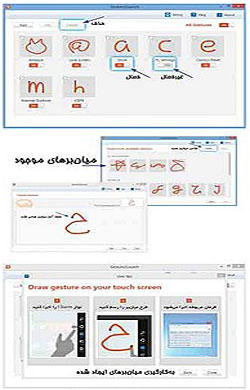
حرکت برای اجرا استفاده از محیط مترو در رایانه‌های لمسی مجهز به سیستم‌عامل ویندوز 8 جذابیت خاصی را برای کاربران به‌همراه دارد، اما شرایطی را فرض کنید که بدون نیاز به حرکت میان پنجره‌های مختلف و جابه‌جا‌کردن لایه‌های متعدد، با یک حرکت ساده بتوانید نرم‌افزار موردنظرتان را اجرا کنید. پدید آوردن این شرایط توسط نرم‌افزار Gesture2Launch امکان‌پذیر است. به کمک این برنامه شما می‌توانید برای دسترسی به نرم‌افزارها و بخش‌های مختلف سیستم‌عامل، از میانبرهای حرکتی (Gesture) کمک بگیرید. به‌عنوان مثال شما می‌توانید با رسم یک میانبر به شکل ستاره و لینک‌کردن نرم‌افزار اکسل به آن، شکل ستاره را با حرکت انگشت، روی صفحه‌نمایش رسم کنید و اکسل اجرا شود.


اشکال مختلف، نتایج متفاوت
این نرم‌افزار به شما این امکان را می‌دهد تا بدون محدودیت نسبت به ایجاد میانبرهای حرکتی برای نرم‌افزارهای موردنظر خود اقدام کنید. با استفاده از این نرم‌افزار می‌توانید میانبرهایتان را به هر شکلی که تمایل داشته باشید ایجاد کرده و هر نرم‌افزاری را که بخواهید نیز به میانبر موردنظرتان اختصاص دهید. همچنین شما می‌توانید برای اجرای فرمان‌های از پیش طراحی شده در نرم‌افزار نیز میانبر ایجاد کنید. به‌عنوان مثال برای قفل‌کردن ویندوز، خاموش‌کردن نمایشگر، کپی‌کردن، تغییر شدت صدا و فعال یا غیرفعال‌کردن ارتباط شبکه‌های بی‌سیم می‌توانید میانبرهای دلخواهتان را ایجاد کرده و بدون نیاز به حرکت میان پنجره‌ها و لایه‌های مختلف ویندوز 8، این فرمان‌ها را به اجرا درآورید.

 نرم افزار ایجاد میانبر, ترفند جدید کامپیوتر

برخی از مهم‌ترین امکانات این نرم‌افزار به اختصار عبارتند از:
ـ‌ پشتیبانی از قابلیت ایجاد میانبرهای دلخواه
‌ـ‌ استفاده از میانبرهای پیش‌فرض طراحی شده به شکل حروف الفبای انگلیسی
‌ـ‌ پشتیبانی از لینک‌کردن میانبرها به همه برنامه‌های نصب شده در ویندوز
‌ـ‌ پشتیبانی از قابلیت لینک کردن میانبرها به بیش از 30 فرمان از پیش طراحی شده همچون راه‌اندازی مجدد و خاموش کردن رایانه
‌ـ‌ لینک کردن آسان میانبرها به برنامه‌ها و تغییر در لینک‌های ایجاد شده
‌ـ‌ نبود محدودیت در تعداد میانبرها و لینک‌های ایجاد شده (در نسخه رایگان فعال‌سازی پنج میانبر مجاز است)
‌ـ‌ قابلیت استفاده از میانبرهای حرکتی روی تمام بخش‌های سیستم‌عامل

پروژه عملی
حالا که با امکانات نرم‌افزار آشنا شدید قصد داریم به‌صورت عملی و مرحله به مرحله میانبری را به شکل حرف «ح» ایجاد کرده و با رسم آن روی صفحه‌نمایش، نرم‌افزار ماشین حساب ویندوز (Calculator) را به اجرا درآوریم، اما ابتدا نسخه رایگان این نرم‌افزار را از نشانی زیر دانلود کنید:


http://www.linpus.com/products-gestures2launch-basic.html

1‌ـ‌ میانبرهای موجود
پس از نصب و اجرای نرم‌افزار، فهرستی از میانبرهای موجود در اختیار شما قرار خواهد گرفت. در این بخش می‌توانید با تغییر وضعیت هریک از میانبرها از حالت On به Off آنها را غیرفعال کنید. همچنین می‌توانید با فعال‌کردن علامت چک‌مارک کنار هر میانبر و کلیک روی گزینه Delete نسبت به حذف همیشگی آن اقدام کنید.


2‌ـ‌ میانبر جدید
چنانچه می‌خواهید میانبر دلخواه خودتان را طراحی کنید یا میانبرهای موجود را به برنامه‌های موردنظرتان اختصاص دهید ‌باید پس از اجرای نرم‌افزار روی گزینه Add از بالای صفحه‌، سمت چپ کلیک کنید.

در این مرحله صفحه انتخاب میانبر برای شما به‌نمایش درخواهد آمد. حالا شما دو انتخاب پیش رو دارید.


1‌ـ‌2‌ ـ استفاده از میانبرهای موجود
چنانچه قصد دارید از میانبرهای حرکتی که از پیش در نرم‌افزار طراحی شده‌اند (میانبرهایی به شکل حروف انگلیسی از a تا z) کمک بگیرید، می‌توانید از فهرست به‌نمایش درآمده در بخش Default روی طرح موردنظر فشار دهید. در ادامه ‌باید فرمان موردنظرتان را به طرح انتخابی اختصاص دهید که در بخش بعد به آن اشاره شده است.


2‌ـ‌2‌ـ‌ ایجاد میانبر جدید
چنانچه می‌خواهید طرح میانبر را به دلخواه رسم کنید می‌توانید روی گزینه Create فشار دهید. در این مرحله پنجره Create Gesture برای شما نمایش داده می‌شود. شما می‌توانید در این پنجره طرح موردنظرتان برای میانبر جدید را رسم کنید. توجه داشته باشید که نقطه آغاز حرکت در طرح میانبر از اهمیت بسیاری برخوردار است. پس از رسم میانبر دلخواه خود چنانچه با پیغام Gesture Existed مواجه شدید به‌این معناست که میانبر دیگری به همین شکل در فهرست میانبرهای شما وجود دارد. باید میانبری را رسم کنید که با میانبرهای قبلی تداخل نداشته باشد. در این مثال ما میانبرمان را به شکل حرف «ح» رسم می‌کنیم. در نهایت با انتخاب گزینه Save میانبر جدید ایجاد شده و برای اختصاص فرمان اجرای نرم‌افزار موردنظر، ‌باید به مرحله بعد مراجعه کنید.


3‌ـ‌ اختصاص فرمان
پس از انتخاب میانبر از فهرست میانبرهای موجود یا ایجاد میانبر جدید، ‌باید فرمان موردنظرتان را به آن اختصاص دهید. همان‌طور که مشاهده می‌کنید در بخش سمت راست از صفحه Choose Action دو تب Application , System وجود دارد. با مراجعه به تب System می‌توانید عملیات سیستمی همچون خاموش‌کردن رایانه، راه‌اندازی مجدد آن، کم و زیاد‌کردن شدت صدا، قطع یا وصل کردن ارتباط شبکه، خالی‌کردن سطل زباله در ویندوز و.. را به انجام برسانید. در بخش Application نیز فهرستی از نرم‌افزارهای نصب شده در ویندوز در اختیار شما قرار خواهد گرفت. با انتخاب این تب و فشار دادن نرم‌افزار Calculator این نرم‌افزار را به میانبر جدیدمان اختصاص داده و با فشار گزینه Save تغییرات را ذخیره می‌کنیم.


4‌ـ‌ به‌کارگیری میانبرها
حالا که میانبر دلخواهتان ایجاد شده است می‌توانید از هر بخش ویندوز آن را اجرا کنید. برای به‌کارگیری میانبرها ‌باید انگشت خود را از گوشه سمت راست صفحه‌نمایش کمی به سمت چپ بکشید تا نوار Charm به‌نمایش درآید. در این حالت می‌توانید طرح میانبر موردنظرتان را روی صفحه رسم کرده و منتظر اجرای فرمان مربوط باشید.


چنانچه به استفاده از این نرم‌افزار علاقه‌مند شده‌اید می‌توانید نسخه‌ رایگان آن را با قابلیت اجرا روی نسخه‌های 32 و 64 بیت سیستم‌عامل ویندوز 8 از لینک زیر دانلود کنید:

http:‌‌/‌‌‌‌/‌‌www.linpus.com‌‌/‌‌products_gesture2launch_basic.html


توجه: اجرای این نرم‌افزار نیازمند صفحه‌نمایش لمسی است. این نرم‌افزار در دو نسخه رایگان و تجاری انتشار یافته که نسخه رایگان دارای محدودیت‌هایی در تعداد میانبرها و لینک‌های ایجاد شده است.

بعضی از کاربران نیاز دارند که مدام با تمام تنظیماتی که مربوط به ویندوز 7 می شود سروکار داشته باشند.
آیا روشی وجود دارد که بتوانیم در یک فولدر تمام تنظیمات ویندوز 7 را بگنجانیم تا دیگر نیازی نداشته باشیم برای باز کردن یک برنامه ، چند مرحله را دنبال کنیم .
در ویندوز 7 روشی وجود دارد که به کاربر این امکان را میدهد که به راحتی با ایجاد یک فولدر ، تمام تنظیمات را بدون کپی کردن برنامه در یک پوشه در اختیار داشته باشد و به راحتی از آنها استفاده کند.

این کار تا حد قابل ملاحضه ای از اتلاف وقت جلوگیری می کند و خیلی سریع به کاربر این امکان را میدهد که از برنامه های مورد نظر بدون باز کردن صفحات جانبی استفاده کند.

1. ابتدا یک فولدر بر روی دسکتاپ ایجاد کنید.

تنظیمات ویندوز 7, جمع کردن تنظیمات ویندوز 7

تنظیمات ویندوز 7, جمع کردن تنظیمات ویندوز 7

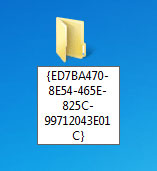
2. نام فولدر را Raname کرده و عین عبارت زیر را با نام New Folder جایگزین کنید .

GodMode.{ED7BA470-8E54-465E-825C-99712043E01C}

تنظیمات ویندوز 7, جمع کردن تنظیمات ویندوز 7

3.بعد از اینکه نام را تغییر دادید تصویر پوشه همراه با نام پوشه همانند تصویر زیر تغییر پیدا می کند .

تنظیمات ویندوز 7, جمع کردن تنظیمات ویندوز 7

4. پوشه را باز کنید .همانطور که مشاهده می کنید تمام برنامه های ویندوز 7 داخل این پوشه وجود دارد .

حافظه RAM ازقطعات سخت‌افزاری رایانه‌است که هنگام خرید رایانه‌، چه دسکتاپ و چه لپ‌تاپ،حساسیت زیادی روی حجم آن وجود دارد. بیشتر مواقع کاربران برای صرفه‌جویی، رایانه‌‌ای با حافظه رم کم می‌خرند و پس از مدت کوتاهی متوجه می‌شوند سیستم‌شان برای کارکرد بهتر به مقدار بیشتری رم نیاز دارد.

حافظه موقت یا همان RAM گلوگاه حیاتی سیستم‌های پردازشی است؛ بنابراین هر چه حافظه بیشتر و پرسرعت‌تر باشد، رایانه پایدارتر و بهتر عمل می‌کند. اگر با ما همراه شوید، قدم به قدم قاب سیستم رایانه را باز خواهیم کرد و رم آن را ارتقا خواهیم داد.

‌‌تشخیص نوع حافظه رم
حافظه رم سیستم شما داخل شیار پایانه‌های اتصال مخصوص حافظه، روی مادربورد دستگاه (DIMM slots) نصب می‌شود. بیشتر مادربوردها بین دو تا شش پایانه برای اتصال ماژول‌های رم دارند. به تعداد پین‌ها و طرز قرارگرفتن ماژول‌های حافظه رم روی پایانه‌های اتصال حافظه مادربورد دقت کنید؛ زیرا ماژول‌های رم اضافی که برای ارتقا تهیه کرده‌اید باید به همان شیوه روی درگاه‌های اتصال رم مادربورد نصب شود.

شیار میانی پایانه به طور دقیق جهت و گرایش ماژول‌های رم را برای شما مشخص می‌کند. اگر تلاش کنید با زور رم‌ها را به صورت برعکس وارد پایانه اتصال کنید، رایانه خود را به پایان عمرش نزدیک کرده‌اید. هر مادربورد در رابطه با حافظه رم نیازهای خاص خود را دارد. گاهی ممکن است انواع متفاوتی از رم را روی مادر بورد خود نصب کنید. این کار نه تنها کارایی رایانه شما را افزایش نمی‌دهد، بلکه ممکن است عمر ماژول‌های رم شما را کم کند. همیشه از ماژول‌های حافظه توصیه شده از طرف کارخانه سازنده مادربورد در رایانه خود استفاده کنید.

مواردی همچون ‌زمانبندی، ‌سرعت‌‌،‌‌ تبادل داده، ‌ولتاژ برق مصرفی، ‌تعداد پین‌ها، ‌حداکثر مقدار حافظه قابل پشتیبانی، ‌حداکثر مقدار حافظه قابل پشتیبانی بر اساس هر ماژول رم و این‌که ‌آیا مادربورد شما به ماژول حافظه به صورت جفتی نیاز دارد یا نه، موضوعاتی است که موقع ارتقای حافظه رم باید به آنها توجه کنید.

با آن که مشخصات رم سیستم شما از اهمیت خاصی برخوردار است، تعداد پین‌های رم اولین نکته‌ای است که در مورد ماژول‌های حافظه باید مورد توجه قرار دهید. تعداد پین‌های رم از استانداردهای گوناگونی پیروی می‌کنند. با توجه به عواملی چون سرعت و نرخ داده، یک ماژول رم ممکن است تعداد پین‌های کمتر یا بیشتری داشته یا این که یک یا چند شکاف در موقعیت‌های مختلف داشته باشد.

انواع حافظه رم, افزایش سرعت کامپیوتر

‌نصب رم در سیستم
روش نصب همه ماژول‌های حافظه تقریبا مشابه است. پایانه‌های DIMM دو ضامن قفل شونده در دو سوی شکاف اتصال رم دارد که کار قفل و آزاد‌کردن ماژول رم روی شکاف مادربورد را انجام می‌دهد. برای نصب رم به هیچ ابزاری نیاز ندارید، حتی استفاده از دستکش برای پرهیز از الکتریسیته ساکن نیز لازم نیست.

ابتدا دستگاه را خاموش کرده و از برق بکشید. خدمات سئو تضمینی معتبر میموس برای جلوگیری از مشکل الکتریسیته ساکن در بورد و سایر قطعات، کیس را روی زمین، فرش و موکت نگذارید و در عوض دستگاه را روی یک میز نارسانا مثل یک میز چوبی یا پلاستیکی قرار دهید. در کیس را باز کرده و همان‌طور که پیشتر گفتیم از روش نصب ماژول‌های قبلی روی مادربورد سیستم خود پیروی کنید و به یاد داشته باشید حافظه رم نسبت به شوک الکتریسیته ساکن بسیار حساس است.

عوامل مرتبط با سیگنال های اجتماعی:


داشتن پیج رسمی در شبکه های اجتماعی

تعداد فالوور، لایک و بازنشر پیج سایت در شبکه های اجتماعی

تعداد اشتراک گذاری لینک در شبکه های اجتماعی (توئیتر، فیسبوک، گوگل پلاس، لینکداین، پینترست )

تعداد بازنشر و لایک در شبکه های اجتماعی

اعتبار حساب اشتراک گذارنده لینک

کارکنان سایت در لینکداین

ارسال فیلم و ویدئو در سایت های اشتراک ویدئو خصوصا یوتیوب

تعداد اعضا حساب یوتیوب سایت و میزان مشاهده، لایک و کامنت ویدئوها

عوامل پیوسته با برند:


انکر تکست با نام برند

تعداد جستجو نام برند در گوگل

سایت های دارای شبکه های اجتماعی با کاربران زیاد و سوشیال سیگنال های متعدد

اشاره به برند در سایت های معتبر و خبری

و …

علاوه بر موارد ذکر شده، گوگل رفتارهای خاصی نیز دارد. برخی از این موارد را در پیوستگی باره اشاره قرار می دهند:


تاریخچه جستجوی افراد

هدف قرار دادن جغرافیای خاص

جستجوی امن

حلقه های گوگل پلاس

جستجوهای پیوسته با خرید

ارجحیت برندهای بزرگ

سرچ های حاوی برند

اسپم شدن سایت و شیوه رفع آن


یکی از موضوعاتی که سایت ها و سئوکاران باید به آن پروا داشته باشند، جریمه هایی است که موتورهای جستجو برای سایت های اسپم در عقیده می گیرند. در این بخش ابتدا انگیزه ها اصلی اسپم شدن سایت ها باره اشاره پیمان می گیرند و سپس شیوه های رفع اسپم بررسی خواهند شد:


برای درآوردن ماژول رم از شکاف مادر‌بورد، با فشار ملایم ضامن‌های دو طرف شکاف DIMM به سمت پایین، آنها را آزاد کنید. توجه داشته باشید فشار زیاد ممکن است به ضامن‌های نگهدارنده رم آسیب وارد کند. حال ماژول رم باید آزاد شده و داخل شکاف پایانه اتصال کمی به سمت بالا بیاید. ماژول رم را با نوک دو انگشت شست و اشاره بگیرید و کمی آن را به چپ و راست حرکت داده و از جایش خارج کنید. تا حد امکان از لمس‌کردن بورد الکترونیک رم خودداری کنید.

پس از آن ماژول حافظه را روی یک سطح ضد الکتریسیته ساکن بگذارید. سطح پوشش‌های مخصوصی که هارددیسک و مادربورد را در آنها بسته‌بندی می‌کنند، برای این کار مناسب است.

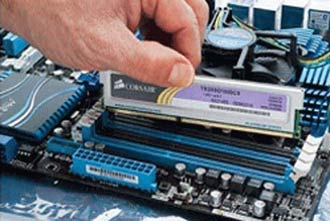
برای نصب ماژول حافظه جدید، در حالی که ضامن‌های دو سوی شکاف اتصال رم باز است، رم را محکم بین دو انگشت شست و سبابه گرفته و سر اتصال بورد را داخل شکاف اتصال بگذارید و رو به پایین فشار دهید.

اگر این کار درست صورت بگیرد، رم داخل شکاف قرار گرفته و ضامن‌ها در فرورفتگی دو سوی ماژول قفل می‌شوند. در این مرحله برای اطمینان از درستی کار، رم را تکان دهید، در این حالت باید محکم داخل شکاف پایانه قرار گرفته و تکان نخورد.

شاید نیاز داشته باشید رم‌ها را به صورت ماژول‌های جفتی روی مادربورد سیستم‌تان نصب کنید. برای این کار بهتر است رم‌ها را به شکل کیت‌های دو یا چهار عددی خریداری کنید.

توصیه ما این است که برای مثال اگر چهار شکاف اتصال روی مادربورد خود دارید و هشت گیگابایت رم می‌خواهید تهیه کنید، برای کارایی بهتر دو ماژول چهارگیگابایتی تهیه و آنها را به صورت یکی در میان روی شکاف‌های اتصال نصب کنید.

شاید شما هم با انگلیسی ماندن اعداد در Microsoft Word هنگام تایپ فارسی مشکل دارید، اینجا مشکل یک راهکار ساده دارد.
برای فارسی سازی ورد حتی باوجود فارسی سازی تنظیمات زبان ویندوز (Region and Language) هم اعداد در Word فارسی نمی شود و باید از طریق تنظیمات نرم افزار Word فارسی سازی اعداد در ورد بطور کامل انجام شود.

در اینجا با انجام مراحل ذکر شده چگونگی حل مشکل تایپ اعداد فارسی در MS Word 2003 و MS Word 2007 آموزش داده شده است.

 نرم افزار word 2007, فارسی کردن ورد

• چگونگی حل مشکل تایپ اعداد فارسی در MS Word 2003 :
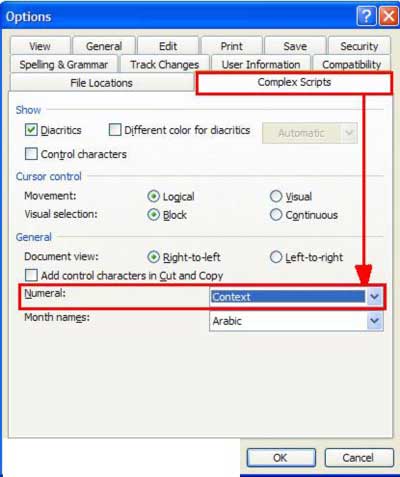
اگر هنوز از نسخه قدیمی ورد ( Word 2003 ) برای تایپ کردن نامه و نوشته های خود استفاده می کنید برای هماهنگ کردن اعداد با متن نوشته کافی است که از منوی Tools به قسمت Options بروید . در پنجره باز شده بر روی زبانه Complex Scripts کلیک نمایید . حالا همانگونه که در عکس زیر مشاهده می کنید ، در قسمت General و از کادر کشویی روبروی عبارت Numeral ، گزینه Context را انتخاب کنید. این کار باعث می شود تا اعداد در نوشته های شما با همان زبانی که تایپ کرده اید نشان داده شوند. هیچ تغییر دیگری لازم نیست. در تمام پنجره ها بر روی OK کلیک کنید تا به صفحه اصلی برگردید و از تایپ کردن اعداد فارسی خود در نوشته های فارسی خود به صورت خودکار و در نوشته های انگلیسی شما اعداد به همان صورت انگلیسی نمایش داده شوند لذت ببرید.

• چگونگی حل مشکل تایپ فارسی اعداد در MS Word 2007 و نسخه های جدیدتر :
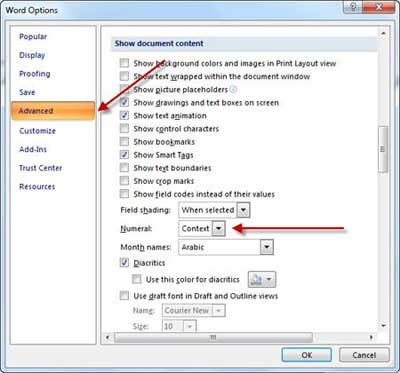
در نسخه ۲۰۰۷ و بالاتر مانند ورد ۲۰۱۰ به خاطر تغییرات ظاهری و منوها شما باید راهی دیگر را برای تایپ فارسی اعداد در پیش بگیرید. برای این مسئله در ابتدا شما برروی File کلیک می کنید (در نسخه ۲۰۰۷ آرم MS) سپس بر روی  Word Options کنید.

نرم افزار word 2007, فارسی کردن ورد

بعد از انتخاب گزینه Word Options ، پنجره Word Options باز می شود، در این پنجره قسمت Advanced را انتخاب می کنید و سپس قسمت Show Document Content را پیدا می کنید. در این قسمت شما به دنبال عبارت Numeral بگردید، پس از پیدا کردن این عبارت مقدار آن را به Contex تغییر بدهید.

در این ترفند قصد داریم به معرفی یک روش ساده اما کاربردی بپردازیم که با استفاده از آن می‌توانید بدون نیاز به باز نمودن Command Prompt ویندوز دستورات موجود در آن را اجرا کنید. این ترفند در ویندوزهای 7 و 8 قابل اجراست.

بدین منظور:
کافی است از نوار آدرس موجود اکسپلورر ویندوز بهره بگیرید.
برای این کار کافی است یک پوشه‌ی دلخواه را باز کنید.
سپس در نوار آدرس دستور مورد نظر خود را وارد کنید.
به عنوان مثال اگر در یک پوشه هستید که درون آن یک فایل متنی با نام test.txt قرار دارد با استفاده از دستور زیر می‌توانید آن را توسط Notepad باز کنید:

notepad test.txt

یا اگر قصد دارید یک سایت را Ping کنید با وارد کردن دستور زیر در نوار آدرس ویندوز اکسپلورر می‌توانید این کار را انجام دهید:

ping beytoote.com

و یا برای مشاهده‌ی لیست محتویات پوشه‌ای که در آن هستید از این دستور استفاده کنید:

cmd /k dir

همچنین در نظر داشته باشید با وارد کردن عبارت cmd در نوار آدرس هر پوشه می‌توانید مستقیماً به cmd با همان مسیر پوشه در خط فرمان، دسترسی داشته باشید.


نمایش ریبون آفیس در صورت نیاز


مخفی‌کردن ریبون در آفیس, نرم افزارهای آفیس

همان‌طور که می‌دانید پس از انتشار آفیس 2007، محیط کاربری مجموعه نرم‌افزارهای آفیس تغییر کرده که بخش اعظم این تغییرات نیز مربوط به ریبون طراحی‌شده در بالای این مجموعه نرم‌افزاری است. ریبون جدید در این مجموعه نرم‌افزاری در بسیاری از برنامه‌های آفیس قابل مشاهده و دسترسی به بسیاری از میانبرها، ابزارهای کاربردی و... از این ریبون امکان‌پذیر است.

بسیاری از کاربران به استفاده از این ریبون عادت کرده‌اند و نمایش آن در بالای مجموعه نرم‌افزارهای آفیس را جزو یکی از ضروریات این نرم‌افزارها به‌شمار می‌آورند، اما برخی کاربران نیز چندان تمایلی به استفاده از این ریبون ندارند و ترجیح می‌دهند فضای اختصاص‌یافته به نمایش ریبون را آزاد کرده و فضای موجود برای محتوای مورد نظر را افزایش دهند. اگر شما هم جزو این دسته از کاربران هستید و می‌خواهید در موارد نیازتان ریبون نمایش داده شود، می‌توانید به‌روش زیر عمل کنید:


آفیس 2013 در ویندوز

1‌ـ‌ نرم‌افزار موردنظرتان را از مجموعه نرم‌افزاری آفیس اجرا کنید. (به‌عنوان مثال نرم‌افزار Word, Excel و...)

2‌ـ‌ از بالا‌ـ‌ سمت راست نرم‌افزار در کنار آیکون‌ کمینه، آیکونی به شکل یک مستطیل شامل یک فلش که جهت بالا را نمایش می‌دهد، دیده می‌شود. روی این آیکون کلیک کنید.

3‌ـ‌ با کلیک روی آیکون فوق، منویی شامل سه گزینه در اختیار شما قرار خواهد گرفت. هریک از این گزینه‌ها عملکرد متفاوتی دارد که عبارت است از:

Auto Hide Ribbon: با انتخاب این گزینه، ریبون پنهان می‌شود و با حرکت نشانگر ماوس به بخش بالای نرم‌افزار، دوباره به‌نمایش درمی‌آید.


Show Tabs: انتخاب این گزینه موجب می‌شود فقط تب‌های ریبون باقی بمانند و دیگر موضوعات موجود در هریک از تب‌ها از ریبون محو شوند. پس از فعال شدن این گزینه، برای دسترسی به موضوعات موجود در هر تب ‌باید روی تب موردنظر کلیک کنید تا اطلاعات موجود در آن تب به‌نمایش درآید.


Show Tabs and Commands: این گزینه همچون حالت پیش‌فرض است و با فعال‌شدن آن، ریبون به‌صورت کامل در بالای نرم‌افزار نمایش داده می‌شود.


آفیس 2011 در مک
1‌ـ‌ توجه داشته باشید در مجموعه آفیس نسخه مک، قابلیت مخفی‌کردن ریبون و نمایش خودکار آن وجود ندارد. اما در این نسخه از مجموعه آفیس نیز می‌توانید ریبون را فعال و غیرفعال کنید. برای انجام این کار ‌باید روی آیکون کوچکی که در بخش بالا‌ـ ‌ سمت راست نرم‌افزار به شکل یک فلش رو به بالا است کلیک کنید. با کلیک روی این آیکون ریبون جمع می‌شود (غیرفعال می‌شود) و با کلیک مجدد روی آن (در این مرحله آیکون به یک فلش رو به پایین تبدیل شده است) ریبون دوباره نمایش داده می‌شود. (فعال می‌شود)


نکته: چنانچه قصد دارید به‌طور پیش‌فرض نیز ریبون هنگام اجرای نرم‌افزار موردنظرتان غیرفعال باشد ‌باید پس از مراجعه به منوی فایل و کلیک روی Preferences، در بخش Ribbon گزینه Expand ribbon when document opens را غیرفعال کنید.

بطور پیش فرض زمانی که بخواهید یک متن کپی شده را در ورد ۲۰۱۳ پیست کنید، بطور اتوماتیک قالب بندی آن متن را حفظ می کند و بنابراین با سایر محتوای شما در یک صفحه ورد متفاوت خواهد بود و این چندان جالب نیست.


شما می توانید انتخاب کنید تا فقط متن وارد شود و قالب بندی میزبان قبلی ان در نظر گرفته نشود. اما این روش می تواند برای کارهای حجیم و طولانی آزار دهنده باشد. بدین منظور ما به شما نشان می دهیم که چگونه تنظیمات این قسمت را تغییر دهید تا هر گاه متنی را در صفحه ورد خود پیست می کنید تنها بصورت متن ساده وارد شود.


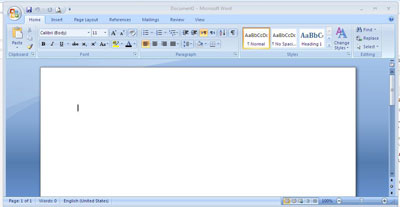
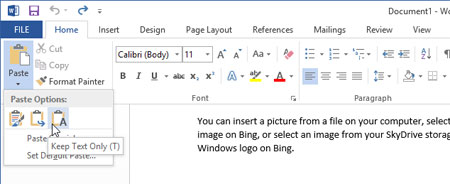
برای پیست کردن بدون در نظر گرفتن قالب بندی، می توانید با کلیک بر روی بخش Paste in the Clipboard در تب Home و انتخاب گزینه Keep Text Only این کار را بصورت دستی انجام دهید.
 پیست کردن متن, ترفند کامپیوتر, آموزش ورد 2010

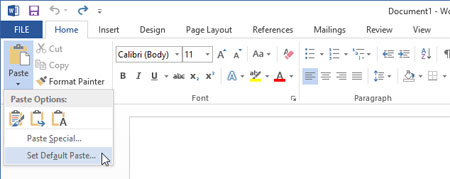
اگر می خواهید از ترکیب Ctrl + V برای پیست کردن متن استفاده کنید، بطور پیش فرض متن به همراه قالب بندی وارد می شود. برای تغییر این تنظمیات و پیست کردن متن بصورت ساده، بر روی بخش Paste in the Clipboard در تب Home کلیک کنید و گزینه Set Default Paste را برگزینید.
 پیست کردن متن, ترفند کامپیوتر, آموزش ورد 2010

در پنجره تنظیمات پیشرفته ای که باز می شود به قسمتی که در مورد برش، کپی و پیست هست رفته و برای هر بخشی که مورد نظرتان است گزینه Keep Text Only را از منوی بازشدنی انتخاب کنید. برای مثال اگر می خواهید این تغییر را برای وارد کردن متن از صفحات وب به ورد انجام دهید باید گزینه مربوط به Pasting from other programs را تغییر دهید. شما می توانید به راحتی هر چهار مورد را بر روی همین گزینه قرار دهید تا تمام متونی که وارد ورد می شوند از این پس بدون قالب بندی باشند.
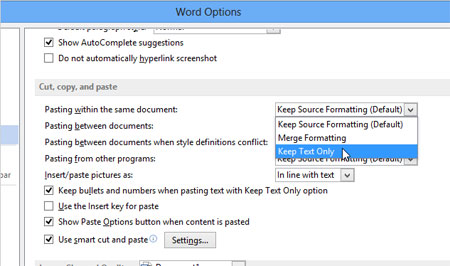
 پیست کردن متن, ترفند کامپیوتر, آموزش ورد 2010

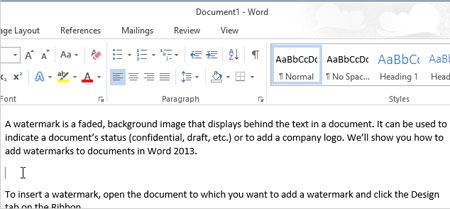
اکنون از هر جایی که متن کپی شده را وارد صفحات ورد خود کنید، بصورت یک متن ساده در نظر گرفته شده و می توانید به هر شیوه ای که تمایل دارید آن را ویرایش کنید.
 پیست کردن متن, ترفند کامپیوتر, آموزش ورد 2010

به خاطر داشته باشید که با این روش اگر متن مورد نظر شما حاوی هر گونه تصویر، لینک و یا قالب بندی باشد حذف می شوند. اما اگر چیزی که شما به دنبالش هستید فقط متن است، با این روش می توانید با دردسر به مراتب کمتری با متن های پیست شده کار کنید.

اگه برنامه ای دارید که برای رجیستری کردن آن سریال نامبر بخواد و  یا برنامه ای از اینترنت دریافت کردید و بعد از چند روز از کار افتاده این مطلب رو تا آخرش بخونید:


با انجام دادن این کار شما میتونید بعضی از برنامه های خودتون رو رجیستری کنید یا بعضی از برنامه هایی که از اینترنت دریافت میکنید و بعد از چند روز از کار می افته که برای استفاده دوباره از اونا باید اون نرم افزار رو خریداری کنید یا باید سریال نامبر اون برنامه رو داشته باشید تا آن برنامه رجیستری شود


اما با راه حلّی که به شما میگم میتونید خودتون همه ی اینکارا رو با رجیستری انجام بدید:


1- قبل از هرکاری باید یه پشتیبانی از رجیستری بگیرید (در Run تایپ کنید Regedit و دکمه ی Ok را بزنید در بالای پنجره ی باز شده از منوی File گزینه ی Export رو انتخاب کنید حالا برای Save کردن کل رجیستری در قسمت Export range گزینه ی All رو انتخاب کنید و برای save کردن نام فایل اون رو before بزارید و اون رو تو درایو C ذخیره کنید).


2- بعد از ذخیره ی کل رجیستری یه برنامه رو مثل Wimamp یا هر برنامه ی دیگری رو که دوست دارید نصب کنید تا تغییرات رو در رجیستری ببینید. بعد از نصب یک برنامه حالا دوباره به رجیستری برید و همون کارای قسمت اول رو بکنید ولی اسم فایل رو برای ذخیره After بزارید و کنار فایل قبلی که ذخیره کردید بزارید


3- حالا Cmd رو اجرا کنید(برای اجرا: Run>cmd) وبا دستور :C در cmd وارد درایو C شوید و در جلوی آن این دستور را بنویسید

fc c:\before.reg c:\after.reg>change.txt


4- حالا به درایو C برید و در اونجا فایل change.txt رو باز کنید همه ی تغییرات رو با ستاره جدا ،جدا مشخص کرده ولی برای نوشتن کلمه همه ی حروف اون رو حرف  به حرف هر کدوم رو تو خط جدا نوشته و مسیری که تغییرات ایجاد شده فقط فایل آخری که تو اون تغییر ایجاد شده رو نشون میده و از اول تا آخر مسیر اون فایل رو نشون نمیده برای اینکه راحت به فایلی که تو اون تغییر ایجاد شده برسید این پایین رو بخونید.

پیدا کردن فایل متغیر شده
به رجیستری برید و در بالای پنجره منوی Edit رو باز کنید و گزینه ی Find رو کلیک کنید حالا برای دیدن تغییراتی که در یک فایل ایجاد شده باید در هر قسمتی که در فایل Chang.txt است رو با قرار دادن در یک خط در  Find what وارد کنید و بعد از چند ثانیه فایلی که در اون تغییر ایجاد شده رو مشاهده خواهید کرد.


نحوه ی رجیستری کردن برنامه ها
حالا میتونید با تغییراتی که در فایل Chang ثبت شده با کمی جستجو با Find رجیستری،فایلی که کرک شدن یا کرک نشدن برنامه رو نشون میده پیدا کنید(بسیاری از برنامه ها برای نشون دادن کرک شدن یا نشدن آن ها رو در یک فایل با عدد صفر نشون میدن که به معنی کرک شدن برنامه است و برای کرک نشدن برنامه عدد یک رو به کار میبرند که شما با تغییراتی در این فایل و جایگزین کردن عدد 0 به جای 1 میتوانید اون برنامه رو که برای کرک شدن یا باید اون رو با سریال نامبرش یا اتصال به اینترنت و یا با خریداری آن برنامه از کرک شدن اون خلاص شوید فقط یه کم با رجیستری و این فایل ور برید.

اصولا ذات فناوری این است که کارها را ساده تر کند. اکثر فناوری ها نیز همین کار را می کنند. فناوری Cloud Computing یا رایانش ابری نیز یکی از فناوری هایی می باشد که واقعا کمک بزرگی به راحتی کاربران کرده است. شما یک فایل را در یک سرور ذخیره می کنید. این فایل بلافاصله در سایر دستگاه های شما که از همان سیستم ذخیره سازی ابری استفاده می کنند نیز قابل مشاهده خواهد بود. نمونه های بارز آن نیز دراپ باکس، گوگل درایو، اسکای درایو، آی‌کلاود اپل و … هستند. با این کار حتی از طریق اینترنت و به صورت تحت وب نیز می توانید به فایل های خود دسترسی داشته باشید. در هر جا و در هر زمان.


اما بحث امروز ما در مورد ذخیره سازی ابری نیست. در واقع امروز می خواهیم با قابلیت همسان سازی یا همان Synchronization که در ویندوز ۸ مایکروسافت نیز وجود دارد آشنا شویم. پس با ما همراه باشید…..


مایکروسافت از کاربرانش می خواهد که با استفاده از اکانت مایکروسافتی خود در ویندوز ۸ لاگین کنند. این کار باعث می شود که به فروشگاه ویندوز ( Windows Store ) و دیگر اپلیکیشن های مدرن این سیستم عامل دسترسی داشته باشید. حتی با این کار می توانید تنظیمات ویندوز ۸ خود را نیز با سرورهای شرکت مایکروسافت همسان سازی کنید. اما این کار چه سودی دارد؟

در وهله‌ی اول با این کار از تمامی تنظیمات شما پشتیبان گیری خواهد شد و دیگر نیازی نیست که نگران تنظیماتی باشید که شاید بعدا ندانید چگونه آنها را اعمال کنید. در ادامه این کار باعث می شود که اگر یک تبلت یا کامپیوتر جدید با سیستم عامل ویندوز ۸ خریداری کردید، بدون هیچگونه کار سختی می توانید تمامی تنظیمات قبلی را روی دستگاه های جدید اعمال کنید. فقط کافیست با اکانت مایکروسافتی خود لاگین کنید.


اگر با اکانت مایکروسافتی تان در ویندوز ۸ لاگین کنید، خدمات تضمینی نتیجه گرفتن سئو میموس قابلیت همسان سازی به صورت پیشفرض فعال خواهد بود. اما در صورت لاگین کردن با یک یوزر اکانت معمولی، نمی توانید از این قابلیت بهره ببرید.

البته شما می توانید قابلیت همسان سازی تنظیمات را نیز غیر فعال کنید و یا اینکه فقط بخش های خاصی از تنظیمات را همسان سازی نمایید.

عوامل مرتبط با بک لینک:


عمر حوزه لینک دهنده: هرچقدر عمر دامنه لینک دهنده بیشت باشد یا به اصطلاح سایت کهن تر باشد، ارزش لینک اخذ شده اغلب است.

تعداد گستره های لینک دهنده: شمار گستره های زیاد لینک دهنده به یک سایت نشانه از کیفیت و شهرت سایت دارد و این کمک می کند که سایت اغلب در نتایج جستجو نمایش دیتا شود.

تعداد صفحات لینک دهنده: تعداد صفحات لینک دهنده اغلب نیز یک پرتو مثبت از کیفیت سایت است. دقت کنید اگر از یک سایت ۵ لینک بگیرید، یک پهنه و ۵ صفحه لینک دهنده دارید. به طور طبیعی افزایش تعداد حوزه ها مهم تر است.

استفاده از تگ ALT برای تصاویر: احتمالا با صفحاتی روبرو شده اید که در آن تصویر بارگذاری نشده است ولی در برابر یک متن به جای تصویر بارگذاری نشده نمایش دیتا می شود. این متن همان تگ ALT است. تگ ALJ تشریح محتوای عکس است که به موتورهای جستجو کمک می کند الی تصویر را بهتر بشناسند.

دریافت لینک از دامنه های معتبر آموزشی (edu) و دولتی (gov): گوکل فرض می کند که سایت هایی که از دامنه های دولتی و آموزشی لینک دریافت می کنند از کیفیت بالاتری برخوردار هستند.

اعتبار صفحه لینک دهنده: به طور طبیعی دریافت لینک از صفحات معتبر ارزش بالاتری دارند.

اعتبار دامنه لینک شده: دریافت لینک از پهنه های معتبر می تواند پرتو مثبتی از کیفیت سایت باشد و به بهبود رتبه آن کمک نماید.

لینک از رقبا: احتمال دریافت لینک از رقبا بسیار کم است اما گرفتن این لینک ها می تواند ارزش اکثریت داشته باشد.

لینک از همسایگی بد: همسایه بد به سایت هایی گفته می شود که فقط برای لینک دادن ایجاد شده اند یا در لینک دادن زیاده روی می کنند. این سایت ها توسط گوگل به عنوان اسپم معرفی شده و گرفتن لینک از آنها می تواند به زیان سایت لینک گیرنده باشد.

به اشتراک قراردادن یا  صفحات ارجاعی در شبکه های اجتماعی

لینک به حوزه صفحه اصلی که صفحات سایت در آن پیمان دارد

لینک های Nofollow

تنوع در گونه لینک ها

لینک های پشتیبانی شده یا سایر کلمات اطراف آن

لینک های تو متن محتوا

تعداد بیش از مرز ریدایرکت ۳۰۱ (تغییر مسیر) به صفحه

متنی که روی آن بک لینک برپایی شده (Anchor Text)

متن لینک های داخلی

اختصاص دادن عنوان لینک

TLD کشوری که گستره به آن برگشت دادن شده است

محل لینک در محتوا

موقعیت لینک در صفحه

مرتبط بودن حوزه لینک شده

میزان پیوسته بودن صفحه

متن اطراف لینک

کلمات کلیدی در عنوان

لینک های به دست آمده از سایت های معتبر

کلمات همراه

سن بک لینک

لینک کردن به عنوان منبع ویکیپدیا

لینک ها از سایت های راستین در روبرو سایت های ساختگی

پروفایل و مشخصات لینک های طبیعی

لینک های متقابل

تعداد واژه ها محتوای لینک دهنده

کیفیت محتوای لینک دهنده

لینک های موجود در محتوای فرآوری شده بدست کاربران

رتبه اعتماد سایت لینک دهنده

تعداد لینک های خروجی بر روی یک صفحه

لینک های برآمده از پروفایل انجمن

عوامل پیوسته با رفتار کاربر:


نرخ کلیک طبیعی برای یک واژه کلیدی خاص (CTR)

نرخ کلیک طبیعی برای همگی کلمات کلیدی

بانس ریت (نرخ پرش کاربر)

ترافیک مستقیم

ترافیک بازگشتی (تکراری)

بوک مارک های کروم

تعداد دیدگاه ها

زمان توقف کاربر در سایت (Dwell time)


فعال و غیر فعال کردن همسان سازی تنظیمات
برای اینکه بررسی کنید که قابلیت همسان سازی فعال است یا نه می توانید از طریق بخش تنظیمات ویندوز ۸، گزینه Change PC Settings را انتخاب کنید. برای نمایش بخش تنظیمات ابتدا کلیدهای Win + C را فشرده و Settings را انتخاب نمایید. سپس مانند تصویر زیر عمل کنید:

تنظیمات ویندوز ۸, همسان سازی تنظیمات ویندوز

اکنون از پنل سمت چپ روی گزینه‌ی Sync your settings کلیک کنید تا بتوانید تنظیمات این بخش را مشاهده کرده و در صورت تمایل تغییر دهید. برای غیر فعال کردن همسان سازی کافیست که در سمت راست و قسمت بالا، روی آیکونی که در مقابل گزینه On و در بخش Sync settings on this PC قرار دارد کلید کنید. با این کار همسان سازی غیر فعال خواهد شد.
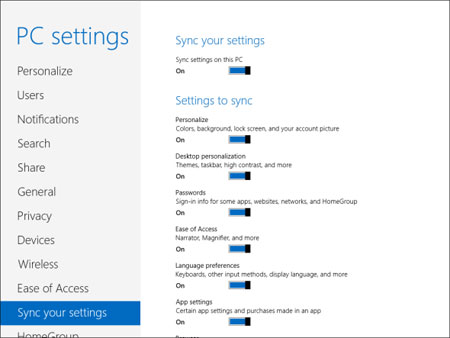
تنظیمات ویندوز ۸, همسان سازی تنظیمات ویندوز

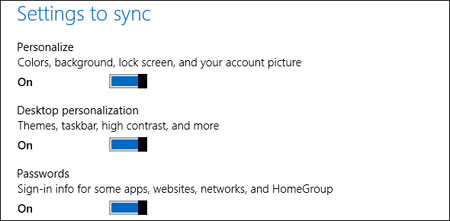
البته می توانید غیر فعال کردن همسان سازی تنظیمات را شخصی سازی کنید. در بخش پایین‌تر گزینه های دیگری هم هستند که هر کدام مسئول همسان سازی نوع خاصی از تنظیمات می باشند. مثلا تنظیمات زبان که با کلیک روی آیکون مقابل آن می توانید همسان سازی این بخش خاص را غیر فعال کنید. اما بخش های دیگر همچنان همسان سازی خواهند شد. در ادامه هر بخش را مورد بررسی قرار خواهیم داد.


۱- Personalize: این گزینه تنظیمات مربوط به صفحه استارت و مترو را همسان سازی خواهد کرد. تنظیماتی مثل رنگ ها، بک‌گراندها، تصویر قفل صفحه و تصویر اکانت کاربری تان.


۲- Desktop Personalization: این گزینه هم مربوط به تنظیمات محیط دسکتاپ می شود. از تنظیمات پوسته های ویندوز گرفته تا تنظیمات مربوط به نوار وظیفه یا همان Taskbar.


۳- Passwords: همسان سازی کلمات عبور برخی اپلیکیشن ها، وبسایت ها، شبکه ها و شبکه های HomeGroupe از طریق این بخش انجام می شود. به عنوان مثال هنگامی که یک بار به شبکه HomeGroup خود لاگین کنید، دیگر کامپیوترهایی که با اکانت مایکروسافتی شما لاگین کرده اند نیز این کلمه عبور به صورت اتوماتیک دریافت کرده و به شبکه HomeGroup لاگین می کنند. البته به دلیل مسایل امنیتی هنگامی این همسان سازی ها انجام خواهد شد که شما کامپیوتر فعلی تان را به عنوان ” دستگاه قابل اعتماد ” به مایکروسافت شناسانده باشید.


این کار از طریق وبسایت مایکروسافت انجام می شود و به صورت ساده به شکل زیر خواهد بود.

* وارد اکانت مایکروسافت خود شوید.

* در بخش Password and security info روی گزینه Edit security info کلیک کنید ( به دلیل اینکه ممکن است برخی اطلاعات حساس را تغییر داده باشید، ممکن از شما درخواست کلمه عبور شود ).

* ایمیل جایگزین یا شماره تلفن خود را چک کنید و سپس کدی که از طرف مایکروسافت برای شما ارسال می شود را وارد کنید.

* اکنون گزینه  I sign in frequently on this device. Don’t ask me for a code را فعال کرده و دکمه Submit را کلیک کنید.


۴- Ease of Access: این گزینه نیز مسئول همسان سازی تنظیمات بخش Accessibility می باشد. مثلا تنظیمات ابزارهایی مثل Narrator و Magnifier با استفاده از این بخش همسان سازی و کنترل می شود.


۵- Language Preferences: این قسمت نیز تنظیمات مربوط به همسان سازی زبان های ویندوز، تنظیمات کیبرد و … را کنترل می کند. در صورتی که از تنظیمات پیشفرض ویندوز استفاده نمی کنید، این گزینه برای شما بسیار کاربردی است. چون جلوی اتلاف وقت شما برای انجام تنظیمات همیشگی را خواهد گرفت.


۶- App Settings: با این گزینه می توانید تنظیمات همسان سازی اپلیکیشن های مدرن ویندوز ۸ را کنترل کنید. البته فقط تنظیماتی که توسعه دهنده‌ی اپلیکیشن، اجازه سینک شدن آنها را داده باشد.


۷- Browser: از نام این بخش مشخص است که همسان سازی مرورگر را کنترل می کند. البته این همسان سازی فقط روی مرورگر اینترنت اکسپلورر انجام می شود. در طی این پروسه مواردی مثل بوکمارک ها، تاریخچه و اطلاعاتی از این دست سینک خواهند شد. اگر هم کاربر فایرفاکس یا کروم هستید، نیازی نیست نگران باشید. چون این دو مرورگر خودشان دارای سیستم همسان سازی بسیار قدرتمندی هستند.


۸- Other Windows Settings: این قسمت نیز تنظیمات مرورگر فایل ها ( File Explorer )، ماوس و … را انجام خواهد داد. در واقع تمام تنظیماتی که در دسته بندی های بالا قرار نمی گرفتند، از طریق این بخش سینک خواهند شد.

اکنون کافیست که تغییراتی را در تنظیمات ویندوز بوجود بیاورید، بلافاصله این تنظیمات همسان سازی شده و در سایر دستگاه های ویندوز هشتی شما نیز اعمال می شوند.
تنظیمات ویندوز ۸, همسان سازی تنظیمات ویندوز

یکی دیگر از گزینه هایی که ممکن است به درد بسیار از کاربران و مخصوصا کاربران ایرانی بخورد، گزینه Sync settings over metered connections می باشد. متاسفانه در کشور ما خدمات اینترنت موبایل با کیفیت پایین و قیمت بالا عرضه می شوند و اگر شما هم با استفاده از اینترنت موبایل به شبکه جهانی متصل باشید، این تغییر تنظیمات و همسان سازی برای شما هزینه خواهد داشت. با غیر فعال کردن این گزینه می توانید همسان سازی را در حالت استفاده از اینترنت موبایل، غیر فعال کنید. در واقع ویندوز ۸ می تواند اتصال اینترنت موبایل را تشخیص داده و سینک کردن تنظیمات را متوقف کند.
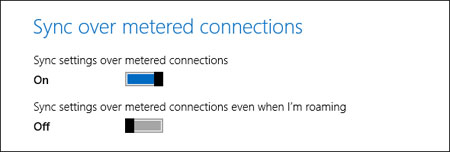
تنظیمات ویندوز ۸, همسان سازی تنظیمات ویندوز

همسان سازی دیگر اپلیکیشن های مایکروسافت به صورت مجزا
ویندوز ۸ قابلیت های همسان سازی دیگری نیز دارد که در بخش PC Settings وجود ندارد. به عنوان مثال برنامه هایی که از طریق فروشگاه ویندوز نصب می کنید با اکانت مایکروسافت شما سینک شده و در دیگر دستگاه های ویندوز هشتی شما نیز وجود خواهند داشت. این اپلیکیشن ها از طریق لیست Your apps در فروشگاه ویندوز قابل دسترسی می باشند.

تنظیمات ویندوز ۸, همسان سازی تنظیمات ویندوز

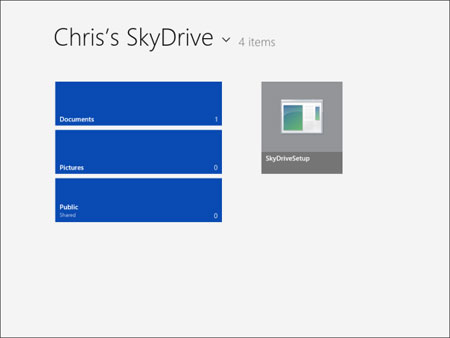
فایل هایی که در اسکای درایو ذخیره می کنید از طریق اپلیکیشن اسکای درایو در دسترس می باشند. اما اگر بخواهید در محیط دسکتاپ به این فایل ها دسترسی داشته باشید، باید برنامه دسکتاپی اسکای درایو را نصب کنید. چون این برنامه به صورت پیشفرض با ویندوز ۸ ارایه نمی شود.


به دلیل اینکه این برنامه به صورت مجزا وجود دارد، هیچ راهی برای سینک کردن فایل های اسکای درایو در یک فولدر درون ویندوز آر.تی وجود ندارد. چون شما نمی توانید روی ویندوز آر.تی برنامه‌ی دسکتاپی اسکای درایو را نصب کنید.

تنظیمات ویندوز ۸, همسان سازی تنظیمات ویندوز

حذف کردن اطلاعات سینک شده
مایکروسافت از طریق وبسایت اسکای درایو به شما این امکان را می دهد تا اطلاعاتی که تاکنون همسان سازی کرده اید را به صورت کامل پاک کنید. برای انجام این کار ابتدا باید قابلیت همسان سازی در تمامی کامپیوترهای خود را غیر فعال کنید. در ادامه به این وبسایت مراجعه کرده و روی دکمه Remove کلیک کنید تا تمامی اطلاعات سینک شده پاکسازی شوند.
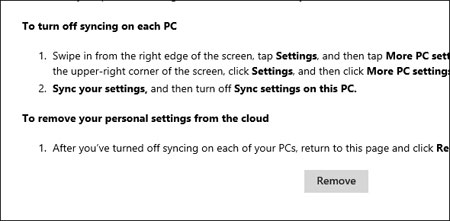
تنظیمات ویندوز ۸, همسان سازی تنظیمات ویندوز

انجام این کار در دو حالت بسیار مفید است. اول در حالتی که بخواهید همه تنظیمات را پاک کنید و از ابتدا تنظیمات جدید را اعمال کنید. حالت دوم هم حالتی است که دیگر نمی خواهید از ویندوز ۸ استفاده کنید و ترجیح می دهید که مایکروسافت دیگر به اطلاعات تان دسترسی نداشته باشد.


اما برای اینکه بتوانید تنظیمات ویندوز را به حالت عادی بازگردانید، باید ابتدا قابلیت همسان سازی را غیر فعال کرده و تنظیمات را از روی سرورهای مایکروسافت پاک کنید. البته بهتر است که حساب کاربری خود در ویندوز ۸ را هم پاک کرده و یک حساب کاربری جدید بسازید. اکنون می توانید تنظیمات جدید را اعمال کرده و دوباره همسان سازی فعال کنید.

شاید محدود کردن کاربر در اعمال تغییرات در سیستم یکی از روشهای مناسب برای جلوگیری از از کار افتادگی سیستم در اثر تغییرات غیر لازم میباشد. بسیار دیده شده که کاربران از تغییر محیط، شرایط و یا نحوه کار سیستم نسبت به قبل گلایه دارند و مدعی هم هستند که هیج تغییری اعمال نکرده اند. این مساله ای است که اغلب سرپرستان سیستمها با آن مواجه هستند و مایکرسافت در ویندوز 2000 و XP امکانی را بنام Group Policy در ویندوز گنجانده که بتوان دسترسی یه سیستم را به طرق مختلف محدود کرد.


Group Policy این امکان را فراهم میکند تا بتوان Control Panel را به روشهای مختلف کنترل کرد:
1- دسترسی به Control Panel و اجزای آن را به طور کل از کار بیندازید.
2- فقط گزینه های خاصی در Control Panel نمایش داده شوند.
3- گزینه های خاصی را از دید کاربر مخفی کند.

برای آغاز کار ابتدا باید وارد  کنترل Group Plolicy بشوید که یکی از روشهای دسترسی به آن اجرا gpedit.msc از گزینه RUN در منوی Start می باشد.


جهت از کار انداختن Control Panel مراحل زیر را طی کنید:
1- از منوی Start گزینه Run را انتخاب کنید و بعد از نوشتن gpedit.msc  با زدن دکمه OK آن را تایید کنید.


2- در قسمت User Configuration به Administrative Templates بروید و با زدن علامت + کنار آن به گزینه های آن دسترسی پیدا کنید و Control Panel را انتخاب کنید.


3- اگر از ویندوز 2000 استفاده میکنید بر روی Disable Control Panel و اگر از XP استفاده میکنید بر روی Prohibit access to the Control Panel دوبار کلیک کنید.


4- گزینه Enable را انتخاب کنید و OK را بزنید
حالا دیگر هیج یک از کاربرها قادر به دسترسی به Control Panel نیستند حتی شما Administrator عزیز!!!
متاسفانه در یک سیستم Workgroup محدودیت به تمامی کاربرهای سیستم اعمال میشود حتی Administrator و برای رهایی از این مشکل باید از یک سیستم مبتنی بر Domain استفاده کرد تا بتوان با استفاده از OU ها تغییرات را به کاربرها و گروههای خاص اعمال کرد.
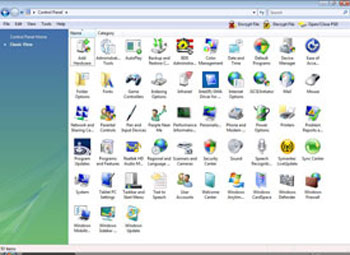
تنظیمات کنترل پنل, محدود کردن دسترسی کنترل پنل

نمایش و عدم نمایش گزینه های مورد نظر:
شما می توانید جهت دور کردن کاربر از گزینه های خاص در Control Panel اقدام به مخفی کردن گزینه های خاص بکنید و یا اگر قصد مخفی کردن اغلب کنترلها را دارید می توانید از گزینه دیگری استفاده کنید که به شما اجازه می دهد به فقط گزینه هایی که مایلید را نمایش دهد:

1- مراحل 1 و 2 حالت قبل را دنبال کنید.

2- بر روی Hide Specified Control Panel Applets دو بار کلیک کنید و Enable را انتخاب کنید.

3- بر روی Show کلید کنید و در پنجره جدید دکمه Add را بزنید.

4- حالا در پنجره جدید نام کنترل مورد نظر خود را بنویسید. نامی که وارد میکنید باید عیناً نام کنترل مورد نظر در Control Panel باشد. در این مثال ما قصد داریم کنترل System را که کاربر در صورت دسترسی به آن میتواند بسیاری از تنظیمات حساس سیستم را تغییر دهد از دید خارج کنیم لذا بنویسید system و همه پنجره ها را OK کنید.


حالا در صورت مراجعه به Control Panel دیگر System را در آن نمی بینید. به یاد داشته باشید که فقط قادر به دیدن آن نیستید و این به معنی محدود کردن دسترسی به این کنترل نیست و یک کاربر حرفه ای میتواند هنوز با نوشتن sysdm.cpl در خط فرمان آن را فرا بخواند.
بهینه سازی سایت سئو SEO

سئو را می‌توان مجموعه‌ای از روش‌ها برای تغییر استراتژیک وب سایت‌ها دانست. این فرآیند به بیان مهمترین عوامل پیوسته صفحه و افزایش اهمیت آن در صفحه نتایج جستجو، می‌پردازد.


سئو فرآیند ساده‌ای نیست که به راحتی پیاده‌سازی شود زیرا نیازمند فرهنگ زیاد، دانش پیش زمینه‌ای و صبر است. موتور‌های جستجو با تغییر همیشگی الگوریتم‌های رتبه‌بندی خویش غیر قابل پیش‌بینی هستند؛ بنابراین وظیفه مهندسین سئو بروز نگه داشتن اطلاعات خود در این زمینه است.


سئو سایت یا بهینه سازی سایت یکتا از فعالیت هایی است که بدست سئوکار انجام می شود.


الگوریتم رتبه‌بندی گوگل دارای بیش از 200 معیار جهت رتبه‌بندی یک سایت است. از این رو مهندسین سئو می‌بایست مهم‌ترین این معیار‌ها را جهت پیاده‌سازی موفق سئو بدانند.


اوایل آغاز سئو

در اوایل سنه 1990 اولین موتور‌های جستجو کار خود را ابتدا کردند؛ بعضی از محبوب‌ترین آن‌ها Infoseek،Alta Vista و Yahoo بودند.در آن زمان مردم موتورهای جستجو را به دید یک لیست فهرست شده نگاه می‌کردند که امثال صفحه زرد، سئو اولیه بر بنیاد حروف الفبا اتمام می‌شد. در این لیست صفحاتی همچون AAA در بالای این لیست هستی داشتند.


با رشد همیشگی اینترنت موتورهای جستجوی جدید‌تری نما می‌شدند که از الگوریتم‌های رتبه‌بندی پیچیده‌تری کاربرد می‌کردند. این الگوریتم‌ها با معیار تراکم واژه کلیدی ( تعداد دفعاتی که یک کلمه کلیدی یا یک عبارت در یک صفحه کاربرد شده تقسیم بر تعداد همه کلمات صفحه) و برچسب‌های شبیه key-words برای درک محتویات وب سایت‌ها استفاده می‌کردند. به تعقیب این رشد سئوبرای بیشتر دیده شدن سایت‌ها فعالیت خود را آغاز کرد. با توسعه رتبه‌بندی صفحات توسط موتور‌های جستجو، مهندسین سئو به پیگیری پیدا کردن راه‌هایی جهت تاثیرپذیری در رتبه بندی این موتورها چه با به کارگیری روش‌هایاخلاقی و چه غیر اخلاقی روی آوردند.


یک نوشتار که بدست نیویورک تایمز در نوامبر سنه 1996 چاپ شد درباره توسعه‌دهندگان وب گفتگو کرد که برای پیمان گرفتن در بالای صفحه نتایج جستجو از روش‌های غیر اخلاقی سئو بهره‌گیری می‌کردند. این مقاله توضیح می‌دهد که چگونه توسعه‌دهندگان وب به راحتی یک سایت را به به اتفاق کلمات کلیدی ویژه که معمولا در پشت گرافیک سایت مخفی شده است، بارگذاری می‌کنند که در نتیجه موتورهای جستجو این واژه ها کلیدی را شمارش کرده و رتبه بندی سایت را افزایش می‌دهند.


همان طور که گفته شد توسط آوردن رتبه‌بندی بالا برای کلمات کلیدی خاص در اوایل شغل خیلی راحتی نسبت به امروز بوده است. با بکار گیری روش‌های غیر اخلاقی در آن موعد قرار دریافت در بالای لیست نتایج جستجو تضمین شده بود. امروزه الگوریتم‌های موتورهای جستجو پیچیده‌تر شده‌اند و خیلی سخت است که مهندسین بهینه‌سازی بتوانند موتورهای جستجو را دستکاری کنند، البته این بازی موش و گربه بین مهندسین سئو و موتورهای جستجو امروزه نیز هستی دارد و پیوستگی پیدا خواهد کرد.


اهداف سئو چیست ؟

هدف سئو کمک به وب سایت‌ها در توسط آوردن محل بالا در نتایج جستجوی طبیعی و افزایش پیوستگی بین صفحات و کلمات کلیدی وارد شده توسط کاربران است. نمایش دادن بیشترین صفحات مرتبط با پرس‌و‌جوی جستجوی وارد شده دارای مزایای زیادی هم برای کاربر و هم برای موتور جستجو است که در آن کاربر بیشترین نتایج مرتبط جستجو شده را پیدا می‌کند و موتور جستجو قابل اعتماد می‌شود چرا که الگوریتم آن بیشترین صفحات پیوسته را نشانه می‌دهد.


بعد از اینکه سئوبرای شفا رتبه‌بندی سایت‌ها در نتایج جستجوی طبیعی کار خود را شروع کرد، این فرآیند نیازمند فرهنگ و موعد برای پیاده‌سازی روش‌های خود شد. زمان، بزرگ‌ترین سرمایه‌گذاری اولیه برای بهینه شدن سایت و یا یک صفحه است.


بسته به اینکه چگونه واژه ها کلیدی رقابتی در بهینه سازی مورد بهره‌گیری پیمان می‌گیرند، سئو هفته‌ها یا ماه‌ها طول می‌کشد تا به نتیجه برسد. اگر چه شدنی است نتایج بهینه‌سازی جستجو به سرعت دیده نشود ولی در طویل مدت مزایای سئو باعث افزایش رتبه‌بندی سایت و افزایش بازدیدکنندگان است. برای وب سایت‌ها خیلی مهم است که در صفحه اول نتایج جستجو گوگل به خصوص جزو سه لغایت نتیجه طبیعی اول که 58.4 درصد کلیک‌ها را دربرگیرنده می‌شود، قرار گیرند.


این جای شگفتی نیست که وب سایت‌ها با محصولات و خدماتی که بفروش می‌رسانند بر راز رسیدن به رتبه یک نتایج جستجو چشم وهمچشمی کنند. به عنوان نمونه واژه کلیدی رقابتی "بیمه خودکار" 1.5 میلیون جستجوی گوگل را در ماه به خویش گزین کردن می‌دهد، این بدین معنی است که 3 جایگاه اول 58.4 درصد بازدیدکنندگان و خود جایگاه اول 36.4 درصد بازدیدکنندگان را به خویش اختصاص می‌دهد. این مسئله برای خیلی از سایت‌ها سودمند است که در بالای نتایج جستجو پیمان گیرند به خصوص آنهایی که با افزایش ترافیک سایت به شمار مشتریانشان اضافه می‌شود.

یک مطالعه دیگر وب سایت میموس نشان می‌دهد جستجو کنندگان خیلی همنشین دارند روی پیوندهای طبیعی نتایج جستجو کلیک کنند؛ این مطالعه مشخص می‌کند 72.3 درصد کاربران گوگل روی پیوندهای طبیعی نتایج جستجو کلیک می‌کنند و فقط 27.3 درصد کاربران روی پیوندهای لیستهای پرداخت شده کلیک می‌کنند. این یکی دیگر از دلایلی است که شرکت‌ها تاثیر سئو را دانسته و آماده هستند برای آن موعد و هزینه صرف کنند.

بطور کلی اهداف سئو را می طاقت بصورت ذیل چکیده نمود:


در بازدید وب سایت کارایی بسزایی دارد.

باعث ایجاد برند می شود.

باعث افزایش ترافیک سایت خواهد شد.

باعث شده تارنما در صفحه نتایج موتور جستجو از رتبه بهتری برخوردار شد.

باعث افزایش فروش محصولات خواهد شد.

بهترین افزار برای تبلیغات است.


سئو تو صفحه چیست ؟ (On Page SEO)

سئو داخل صفحه به مهار مستقیم کدها و یا محتویات وب سایت شما اعم از متن، تصویر، پیوند و ... پیوسته می‌شود؛ به طور کلی هر چیزی که در سایت خویش بارگذاری می‌کنید مربوط به SEO On Page می‌شود. این طریق پایه تمام تلاش‌های بهینه‌سازی است زیرا جایی است که شما بیشترین مهار را روی آن دارید. هر نوع تغییری را که شما در محتویات سایت خویش ایجاد می‌نمایید در نتایج جستجو تاثیر گذار خواهد بود بنابراین خیلی مهم است که طریق SEO On Page بدرستی پیش از روش SEO Off Page سپریدن شود.


سئو بیرون صفحه چیست ؟ (Off Page SEO)

بر خلاف طریق SEO On Page که توسعه وب سایت با مهار مستقیم بالایی سپریدن می‌شد، روش بهینه سازی بیرون صفحه شامل تمام ارتقاهایی است که در خارج از وب سایت شما اتمام می‌شود؛ این دربرگیرنده تمام چیزهایی است که می‌تواند در توسط آوردن رتبه‌بندی بالای سایت شما کمک کند. SEO Off Page در درجه اول در توسط آوردن پیوند دهندگان (پیوندهایی که از سایت‌های دیگر به سایت شما اشاره می‌کنند) متمرکز می‌شود سپس با به کارگیری روش‌هایی که در بیرون از وب سایت اتمام می‌شود به بهینه‌سازی موتور جستجو می‌پردازد.


SEO Off Page یک فرآیند نامحدود است که توسط مهندسین سئو در جهت توسط آوردن پیوند دهندگان، اداره می‌شود.


سئو کلاه - سفید چیست ؟ (White Hat)

در واژگان فنی این حوزه، سئو کلاه – سفید به مجموعه تکنیک‌ها، روش‌ها و استراتژی‌های که از قوانین و راهنمایی‌های موتورهای جستجو تبعیت می‌کنند، اشاره دارد. که این به معنی فریب یا دستکاری موتور‌های جستجو و یا کاربران به هیچ وجه نیست. این همچنین به سئو اخلاقی نیز یاد می‌شود زیرا دلیل آن این است که یا اجرای بلند مدت داشته و یا از دستورالعمل‌ها و سیاست‌های صحیح جهت بدست آوردن رتبه‌های بالا در نتایج موتور‌های جستجو بهره‌گیری می‌کند.


سئو کلاه - سیاه چیست ؟ (Black Hat)

به عبارتی دیگر اصطلاح سئو کلاه – سیاه اشاره به مجموعه‌ای از دستورات دارد که به هدف فریب، بازی و دستکاری الگوریتم‌های موتورهای جستجو با قصد توسط آوردن رتبه‌بندی بالا، بکار می‌رود. این مهم است که بدانید این‌ روش‌ها غیر اخلاقی بوده و توسط هیچ موتور جستجویی تایید نمی‌شود و بکارگیری این روش‌ها خطر خارج شدن از لیست پایگاه داده را برای همیشه در بر دارد.


انجام تاکتیک‌های سئو کلاه – سیاه ممکن است که مایه افزایش رشد ناگهانی در نتایج جستجو شود ولی می‌تواند منجر به پرداخت جریمه و یا حذف کامل از فهرست پایگاه داده موتور جستجو شود.


مقالات در مقوله بهینه سازی موتور جستجو

در زیر به برخی از مقالات در گویه بهینه سازی موتور جستجو اشاره شده است:


پژوهشی در راهبرد های بهینه سازی موتور جستجو برای گسترش وب سایت های بزرگ

در این تحقیق پژوهشگر معتقد است که هنگامی که پیاده سازی تارنما به سرانجام می رسد مشکلی که خیلی از کمپانی ها با آن روبرو هستند این مسئله است که نمی دانند که چگونه وب سایت خویش را در اینترنت معرفی نماید که بهترین طریق برای شناسایی تارنما بهنیه سازی موتور جستجو است. در این تحقیق بر پای بست، 77 معیاری که از منابع مختلف و موتورهای جستجو رسیدگی نموده است استراتژهای بهینه سازی برای گسترش تارنما را بصورت ذیل شناسایی می نماید:


بهبود ساختار سایت

استراتژی واژه ها کلیدی

استراتژی URL

بهینه سازی کد

پردازش کردن متن

بهینه سازی لینک های ورودی

استراتژی نام پهنه و هاست

آنالیز تکنیک های بهینه سازی موتور جستجو

این تحقیق استراتژی بهینه سازی شرکت های گوگل و مایکروسافت را رسیدگی و روشنگری داده است و موردی که جهت مطالعه و آنالیز پیمان دیتا است، استراتژی های مربوط به شرکت مایکروسافت است. مهمترین معیارها برای بهینه سازی موتور جستجو از عقیده محقق عبارتند از:


اضافه کردن Allow یا DisAllow به نقشه سایت

اضافه کردن URL به نقشه سایت

اضافه کردن نقشه سایت به robots.txt

استفاده از ابزارهای آنالیز جهت crawl

بهینه سازی موتور جستجو جهت افزایش شفا دید وب سایت

در این تحقیق محققین عواملی که در افزایش رتبه سایت تاثیر دارند را به 3 سه بخش تقسیم بندی می کنند:


شرکت های دارنده موتور جستجو: جستجوکنندگان در صفحات موتورهای جستجو یک پرس و جو را اجرا می کنند سپس نتیجه آن در صفحه نتایج موتور جستجو نمایش داده می شود.

وب مسترها و کمپانی های بهینه سازی موتور جستجو: کمپانی هایی که با به کارگیری یکسری آلت و مهارت ها کوشش می کنند رتبه تارنما ها را در صفحه نتایج موتور جستجو افزایش دهند

جستجو کنندگان در موتورهای جستجو: افرادی هستند که در موتورهای جستجو بدنبال یافتن اطلاعات باره نظرشان هستند.

محققین معتقد هستند افرادی که فعالیت بهینه سازی را سپریدن می دهند می بایست از واپسین دگرگونی ها الگوریتم ها ی موتورهای جستجو آگاه باشند و عواملی که مایه می شود ترافیک سایت افزایش پیدا نماید را بخوبی بشناسند و وانگهی از کلماتی که کاربران نهایی بدنبال آن می گردند نیز آگاهی داشته باشند و بعبارتی سایر می بایست اطلاعات خویش را در سه دسته بندی بالا همش بروز نگه دارند.

اصلاح طرح لبخند چیست ؟ و چگونه انجام می شود ؟

اصلاح طرح لبخند چیست ؟

طراحی لبخند و یا همان اصلاح طرح لبخند فرآیندی است که در آن جهت زیبا کردن لبخند ، بر روی اندازه دندانها، شکل دندانها، رنگ دندانها، نحوه قرار گیری آنها، طول دندان، طرح لثه و میزان نمایان شدن لثه در هنگام لبخند ، تغییراتی صورت میگیرد.

در اصلاح طرح لبخند از قوانین نسبت های طلایی بصری استفاده می شود. لامینیت سرامیک و ونیز کامپوزیت بهترین گزینه برای اصلاح دندانی طرح لبخند است. در مواردی ممکن است به ارتودنسی، ایمپلنت، جراحی زیبایی لثه، سفید کردن دندان و تزریق بوتاکس نیاز باشد. 

طرح لبخند زیبا شامل تمام روش‌های زیبایی برای تصحیح عیوب خنده است.

این موارد شامل:

  •  شکاف بین دندان ها
  • رنگ رفتگی دندان ها
  • دندان های باریک و کوتاه
  • دندان عهای شکسته لب پریده و فرسوده
  • دندان های کج 
ادامه مطلب ...