قالب های فارسی وردپرس 18
این وبلاگ جهت دسترسی آسان شما عزیزان به قالب های برتر وردپرس به صورت فارسی تدوین و راه اندازی شده است.قالب های فارسی وردپرس 18
این وبلاگ جهت دسترسی آسان شما عزیزان به قالب های برتر وردپرس به صورت فارسی تدوین و راه اندازی شده است.گوگل، افزونههای مسدودکننده تبلیغات را متوقف نمیکند
اخیرا، گوگل مورد انتقاد جمعی از توسعهدهندگان واقع شده است. این توسعهدهندگان، ادعا دارند گوگل سعی در محدود یا متوقف کردن مسدودکنندههای تبلیغات (Ad-Blocker) دارد. آنها معتقدند گوگل تغییراتی در نوع API مورد استفاده برنامهنویسان برای مسدود کردن تبلیغات اعمال کرده است. درواقع، برنامهنویسان بهجای استفاده از WebRequest APIs، باید از declarativeNetRequest API استفاده کنند که محدودیتهای بیشتری نسبت به API فعلی دارد. اما گوگل اعلام کرده که تغییرات ایجادشده به علت نگرانیهای امنیتی و به منظور بهبود کارایی انجام گرفته است.

در پی واکنش شدید توسعهدهندگان افزونههای مسدودکنندهی تبلیغات، گوگل مقداری مواضع خود را تعدیل کرده و از انجام برخی تغییرات صرفنظر کرده است. بهگفتهی دلوین کرونین، یکی از مهندسان کروم، گوگل بهدنبال ایجاد اختلال در عملکرد Ad Blockers نیست؛ اما خود را موظف میداند با درنظرگرفتن نیاز کاربران، محیط و امکاناتی خصوصیسازیشده در مرورگر کروم برای آنها فراهم آورد. بنابراین، کاربران باید بتوانند انتخاب کنند که از افزونههای مختلف از جمله مسدودکنندههای تبلیغات استفاده کنند یا نه.
مقالههای مرتبط:
با آنکه توسعهدهندگان مجبورند بهجای استفاده از webRequest API به declarativeNetRequest کوچ کنند، اما گوگل محدودیت سی هزارتایی فهرست بلاک خود را افزایش میدهد و به برنامهنویسان اجازه میدهد تا از بلاکفهرستهای پویا (Dynamic Blocklist) استفاده کنند. این اقدام احتمالا مقداری از شدت انتقادات بکاهد اما امکان تغییر استراتژی شرکت نیز وجود دارد. براساس گفتهی یکی از مقامات گوگل، این شرکت در تلاش است تا با انجام بررسیهای بیشتر روی پلتفرم جدیدش، علاوهبر حفاظت بهتر از کاربران، امکان فعالیت افزونههای مختلف از جمله افزونههای مسدودکنندهی تبلیغات را فراهم آورد.
کروم با بیش از یک میلیارد کاربر دستکتاپی یا اندرویدی، محبوبترین مرورگر این روزهای دنیای فناوری است. گوگل، مسدودکنندهی تبلیغاتی اختصاصی خود را سال گذشته معرفی کرد؛ اما این مسدودکننده، تنها به مسدود کردن تبلیغاتی میپردازد که استانداردهای گوگل را نداشته باشند.
روش هایی ساده برای حداکثر کردن توان باتری آیفون
هوشمند آیفون به ویژه در نسل 6 به بعد یکی از ابزارهایی است به شدت باتری را تحت فشار قرار میدهد و انرژی آن را مصرف میکند. در حالی که راه هایی همچون استفاده از Power Bank برای حل معضل کمبود ذخیره باتری وجود دارد، اما این راهکار میتواند ظرفیت باتری آیفون شما را تا حداکثر ممکن افزایش دهد.
زمانی که باتری آیفون شما و ذخیره انرژی آن به حداقل میرسد، روش هایی برای تامین انرژی برای دقایق و ساعت های بیشتر وجود دارد. به شکل کلی در حالت عادی باتری آیفون توان پاسخ گویی برای انجام امور سنگین روزمره تا بیش از 12 ساعت را دارا است. اما با به کار گیری این روش ها میتواند توان باتری آیفون را تا بیش از 20 ساعت افزایش دهد.
برای این منظور سه راهکار اساسی وجود دارد که البته راهکارهای چندان پیچیده ای نیز نیست و شاید پیش از این نیز با آنها آشنا شده باشید. روش هایی از جمله بردن گوشی به حالت Air Plane، حالت Do Not Disturb و همچنین حالت Low Power.
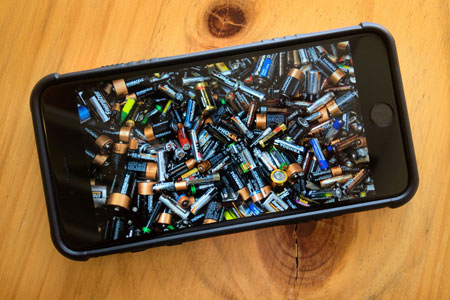
راههای رفع حل معضل کمبود ذخیره باتری آیفون
برای فعالی کردن حالت Air Plane کافی است Command Center آیفون را با کشیدن انگشت از پایین صفحه به بالا نمایش دهید و آیکون مربوطه را که شمایل یک هواپیما دارد انتخاب کنید. در این حالت تمامی ابزارهای ارتباطی گوشی هوشمند شما از جمله WiF، سیم کارت و بلوتوث غیر فعال میشود و در نتیجه شما امکان برقراری هیچ گونه ارتباطی را نخواهید داشت. این حالت در زمانی که برای انجام کاری ضروری از هوشمند خود استفاده میکنید اما نیاز به برقراری تماس ندارید، مفید است:
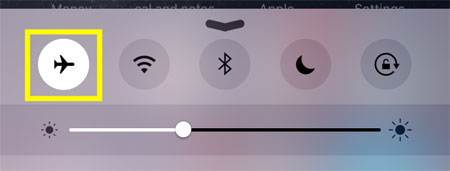
فعال کردن حالت Air Plane در آیفون
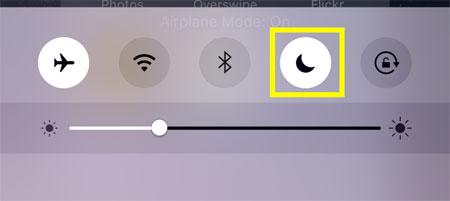
حالت Do Not Disturb نیز دقیقا از مسیر Command Center قابل دسترسی است. آیکون این قابلیت شبیه به شمایل هلال ماه است و کار اصلی این گزینه ساکت کردن تمامی تماس ها، اعلان ها و پیام هایی است که شما در هنگام قفل بودن گوشی خود دریافت میکنید. هرچند در ابتدا و به نظر این گزینه تاثیری بر استفاده از انرژی باتری ندارد، اما واقعیت این است که این گزینه با غیرفعال کردن صدای اعلان ها و پیام ها تا حدی قابل توجه میتواند در ذخیره انرژی باتری سودمند باشد:
اما گزینه سوم یعنی Low Power Mode گزینه ای است که مستقیما مربوط به ذخیره انرژی باتری هوشمند شما میشود. این گزینه در iOS 9 و بعد از آن قابل دسترسی است و از مسیر Settings> Battery قابل فعال سازی میباشد. با فعال کردن این گزینه آیکون باتری در بالای صفحه گوشی به زرد رنگ میشود و در عین حال بسیاری از برنامه های پشت صحنه همچون Siri غیر فعال میشوند. همچنین ارتباطات WiFi به شکل محدود و مدیریت شده ممکن میشود و برخی جلوه های بصری در آیفون نیز غیر فعال میشوند. این امر منجر به آن میشود که انرژی باتری آیفون شما تا حد بسیار زیادی ذخیره شود و مدت زمان استفاده از آیفون نسبت به حالت عادی افزایش یابد.
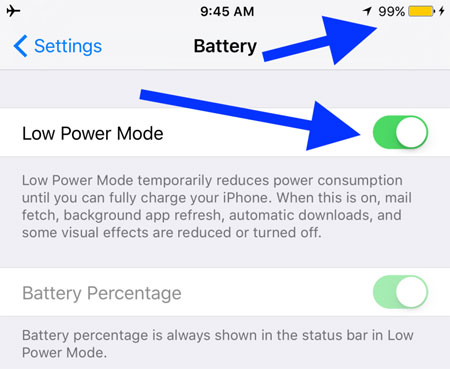
حداکثر کردن توان باتری آیفون
همانگونه که ذکر شد این موارد به هیچ وجه موارد پیچیده ای نیستند و البته در کنار آنها برخی به استفاده از گزینه هایی نظیر Grayscale نیز اشاره کرده اند. اما همین موارد پیش پا افتاده میتواند تا حد زیادی نتیجه مطلوب و مورد نظر شما را بدست دهد.اسنپ چت Snapchat به یکی از محبوبترین اپها برای پیامکبازی و فرستادن و دریافت کردن عکس تبدیل شده است. اسنپ چت هم مانند وایبر و ویچت و چتآن یکی از نرمافزارهایی است که میشود از آن برای اس ام اس بازی با دوست و آشنا و فامیل استفاده کرد و نگران پول موبایل هم نبود.
اسنپ چت که در سال 2011 راهاندازی شد، به کاربران اجازه میدهد عکسها و ویدئوهاشان را ویرایش کنند و با استفاده از فیلترهای مختلف عکسهای زیبا و هیجانانگیزی بسازند و سپس این عکسها را برای دوستانشان بفرستند. برعکس اپهای دیگر این خانواده، پیامهای تصویری اسنپ چت پس از به نمایش در آمدن پاک میشوند. مثل پیامهای رئیس کارآگاه گجت که بعد از خوانده شدن منفجر میشدند. البته پیامهای اسنپ چت منفجر نمیشوند و باید به این موضوع هم دقت بکنید که بالاخره هر چیزی که از طریق اینترنت فرستاده میشود، به هر حال ممکن است جایی ذخیره شود.
اگر میخواهید این اپ را نصب کنید و به جماعت اسنپ چت باز اضافه شوید دو راه وجود دارد: یکی اینکه همین الان بروید اسنپ چت را خودتان نصب کنید و دوم اینکه در ادامهی این مطلب همراه ما باشید و مراحل نصب و راهاندازی این اپ را گام به گام با ما دنبال کنید.
1. دانلود اسنپ چت و ایجاد یک حساب کاربری
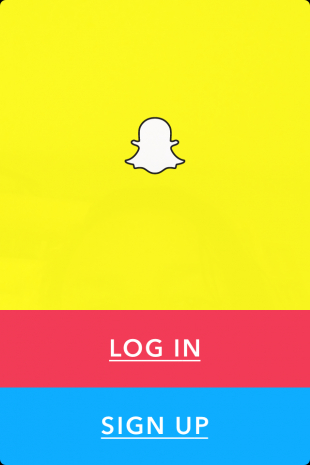
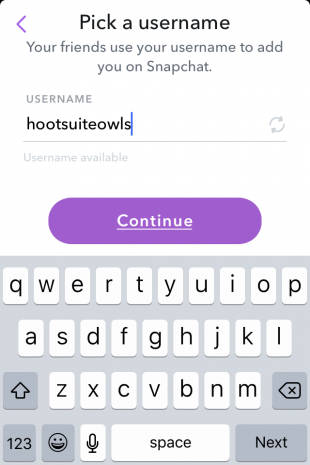
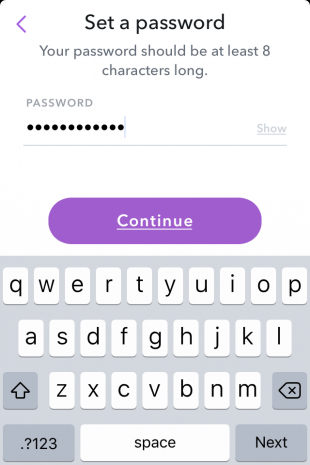
اسنپ چت را میتوانید به صورت مجانی از گوگلپلی یا اپاستور دانلود و نصب کنید. وقتی کار نصب اپ تمام شد، روی آیکون آن تَپ کنید تا باز شود. در این مرحله دو انتخاب دارید: از طریق گزینهی Login وارد حساب کاربری شوید یا اینکه با استفاده از گزینهی Sign Up یک حساب کاربری جدید بسازید. از آنجا که فعلاً حساب کاربری ندارید، باید یکی بسازید. آدرس ایمیل، یک کلمهی عبور و تاریخ تولدتان را وارد کنید و روی گزینهی Sign Up تَپ کنید.
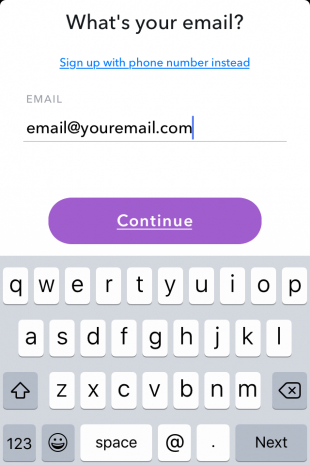
پیامهای تصویری اسنپ چت پس از به نمایش در آمدن پاک میشوند
اسنپ چت هم مانند بسیاری از سرویسهای دیگر، قوانین خودش را دارد. برای آنکه بتوانید از اسنپ چت استفاده کنید باید دستکم 13 سال سن داشته باشید. اگر سن و سالتان کمتر از 13 سال باشد، به قسمت «اسنپ چت بچگانه» یا به قول خودشان «اسنپکیدز» هدایت میشوید. اسنپکیدز نمیگذارد پیام یا عکسی را برای دیگران بفرستید. کاربر در این قسمت تنها میتواند عکسها را ویرایش و روی گوشی یا تبلت خودش ذخیره کند.
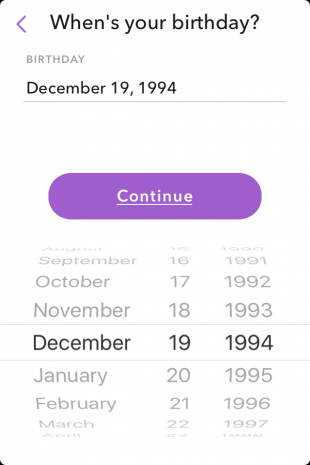
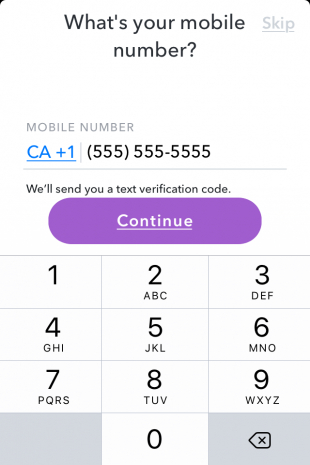
اگر بالاتر از 13 سال داشته باشید، که فرض ما هم این است که دارید، صفحهای برای شما باز میشود که شماره موبایلتان را میپرسد تا از هویت شما اطمینان حاصل شود. در این مرحله اسنپ چت پیغامی میدهد به این مفهوم که کاربران دیگر اسنپ چت به هیچ وجه شماره موبایل شما را نخواهند دید. پس از اینکه شماره موبایلتان را وارد کردید، میتوانید انتخاب کنید که کد فعالسازی شش رقمی را یا از طریق اساماس، و یا از طریق تماس تلفنی خودکار دریافت کنید. بعد از اینکه کد فعالسازی را دریافت کردید، آن را در قسمت مربوطه وارد کنید. در مرحلهی بعدی باز هم یک سوال دیگر پرسیده میشود، سوالی مانند آنچه که در تصویر پایین میبینید.
بعد از جواب دادن به این سوال، وارد مرحلهی بعد میشوید.
2. وارد کردن فهرست شماره تلفنها در اسنپچت
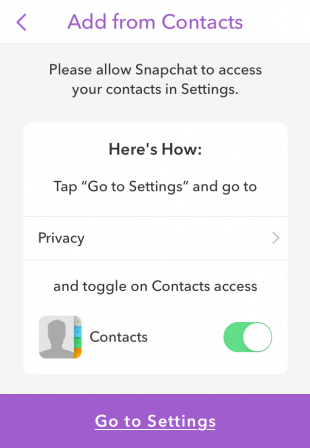
در این مرحله وارد صفحهای میشوید که میتوانید از طریق آن دوستانتان را به فهرست مخاطبان اسنپچتتان اضافه کنید. اسنپ چت از شما اجازه میخواهد که به فهرست مخاطبانی که روی گوشی ذخیره شده دسترسی داشته باشد. روی OK تَپ کنید تا این اجازه را به اسنپ چت بدهید.

وارد کردن فهرست شماره تلفنها در اسنپچت
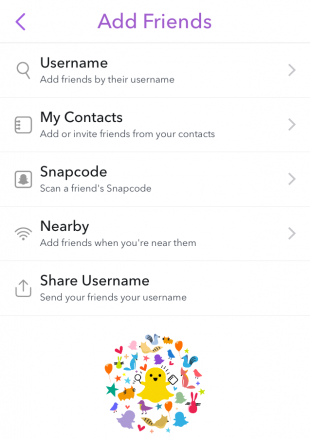
به این ترتیب آن دسته از دوستانتان که روی گوشیشان اسنپچت دارند، وارد فهرست دوستان اسنپ چتتان میشوند. شما هم به طور خودکار وارد فهرست اسنپچتِ آنها میشوید. برای دیدن فهرست دوستانتان در اسنپچت باید به قسمت My Friends بروید. در این منو علاوه بر دیدن فهرست دوستان، میتوانید دوستان جدید اضافه کنید یا نام کاربران دیگر در اسنپچت را جستوجو کنید. برای دسترسی به این منو هم میتوانید یا به سمت راست سوییپ کنید یا اینکه روی دکمهای که در قسمت پایین و سمت راست صفحه قرار گرفته تَپ کنید.
برای اضافه کردن دوستان جدید به فهرست اسنپچت، در قسمت My Friends روی آیکون آدمکی که یک علامت مثبت بالای سر آن نقش بسته تپ کنید. در این قسمت فهرست مخاطبان گوشیتان را میبینید. البته آنهایی را که قبلاً روی گوشیشان اسنپ چت نصب کردهاند. جلوی اسم هر کدام از آنها که در فهرست اسنپچت شما نیستند، یک علامت مثبت دیده میشود که با تپ کردن روی آن میتوانید او را به فهرست اسنپچتتان اضافه کنید. اگر هم میخواهید نام کاربری کسی را در اسنپچت جستوجو کنید، روی علامت ذرهبین تَپ کنید و نام کاربری مورد نظرات را وارد نمایید.
3. تنظیمات و شخصیسازی
آموزش تنظیمات نرم افزار اسنپچت
پیش از آنکه استفاده از اسنپچت را آغاز کنید، بهتر است نگاهی به صفحه تنظیمات بیندازید.
تنظیمات مورد نظرتان را انجام دهید
پیش از آنکه استفاده از اسنپ چت را شروع کنید، روی مربع قرمزرنگی که در قسمت پایین و سمت چپ میبینید و سپس روی علامت چرخدنده تَپ کنید تا وارد منوی تنظیمات شوید. در این قسمت میتوانید اطلاعات شخصیتان را ویرایش کنید و مشخص کنید چه کسانی میتوانند برای شما پیام بفرستند یا محتوای شما را ببینند. اگر هم نمیخواهید دوستانتان شما را از طریق شماره تلفنتان در اسنپچت پیدا کنند، روی گزینه Mobile Number تَپ کنید و گزینه مربطه را روی حالت Off بگذارید.
سرویسهای دیگر را فعال کنید
اگر روی گزینه Manage در قسمت Additional Services تپ کنید، سرویسهای اضافی دیگری را خواهید دید که میتوانید هر کدامشان را که خواستید، فعال نمایید. توجه داشته باشید که برخی از این سرویسها نیاز دارند که به موقعیت جغرافیایی شما دسترسی داشته باشند و با فعال کردنشان این اجازه را به اسنپچت میدهید که از موقعیت جغرافیایی شما استفاده کند.
4. درست کردن اسنپ
اسنپچت (Snapchat) به صورت خودکار دوربین گوشی یا تبلت شما را فعال میکند و کار کردن با آن هم ساده است. با تپ کردن روی قسمتی از صفحه نمایش، میتوانید مشخص کنید که دوربین گوشی روی آن قسمت فوکوس کند. اگر میخواهید بین دوربین پشتی و دوربین جلویی گوشی جابهجا شوید، کافیست روی علامت دوربین در قسمت بالا و سمت راست صفحه نمایش تپ کنید. برای روشن یا خاموش کردنِ فلش دوربین هم باید روی علامت شبیه رعد و برق در قسمت بالا و سمت چپ تپ کنید.
عکس گرفتن هم کار سادهای است: پس از آنکه کادرتان را بستید، روی دایرهی بزرگی که در قسمت پایین و وسط صفحه نمایش قرار گرفته تپ کنید. اگر دلتان میخواهد فیلم بگیرید، انگشتتان را روی همین دایره بگذارید و نگه دارید. حداکثر زمان فیلمی که میتوانید بگیرید، ده ثانیه است.
به عکستان توضیح کوتاهی اضافه کنید
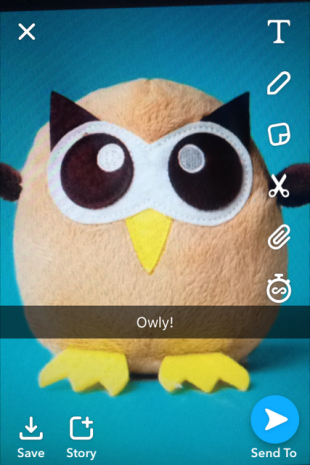
میتوانید توضیحات کوتاهی به عکسهایی که میگیرید اضافه کنید. البته این امکان هم هست که عکستان را بدون شرح بگذارید و به مخاطب اجازه بدهید برداشت خودش را داشته باشد. وقتی مخاطبتان عکس شما را باز میکند، این شرح برای او نمایش داده میشود. برای اضافه کردن این توضیح یا شرح، روی هر قسمتی از عکس که خواستید تپ کنید و سپس توضیح خودتان را بنویسید.
روی عکستان نقاشی بکشید
کشیدن نقاشی روی عکس در نرم افزار اسنپچت
روی ابزار قلم در بالا و سمت راست صفحه نمایش تپ کنید و روی عکس نقاشی بکشید.
میتوانید با ابزار قلم روی عکستان نقاشی بکشید. برای آنکه رنگ قلمتان را عوض کنید، باید از نوار رنگیای که در گوشهی سمت راست عکس قرار گرفته استفاده نمایید. بعد از آنکه رنگ دلخواهتان را انتخاب کردید، با کشیدن انگشت روی صفحه نقش مورد نظرتان را بر عکس بزنید. اگر هم اشتباهی پیش آمد نگران نباشید، با تپ کردن روی فلشی که در کنار ابزار قلم قرار گرفته، اشتباهتان را تصحیح کنید.
آشنایی با پروژه های طراحی سایت
در ابتدای شغل حرفه ای طراحی سایت خودتان، ممکن است پروژه هایی برای نرخ کمتری داشته باشید. شدنی است حتی برخی مواقع اوقات به صورت مجانی کار کنید. هنگامی که شما در حال سعی برای ایجاد مجموعه ای از کار برای مثال کارها خود را و ساخت شهرت طراحی سایت خویش را که می تواند معنی اما اگر پیشه تمام وقت شما آزادانه باشد، طراحی سایت وردپرس نمیتوانید به آنچه که انجام می دهید، مختصر توجهی نکنید. در صورت طراحی سایت داشتن فهرستی از مشتریان مختصر هزینه نباید اجاره را پرداخت کنید. بنابراین، خویش را از نرخ بازار رفتن برای گونه ها کاری که اتمام می دهید، آگاه سازید و نرخ خود را مطابق طراحی سایت با آن تنظیم کنید.
نرخ های بالاتر طراحی سایت می توانند به مشتریان با مشخصات بیشتر، با پروژه های جالب توجهی دست یابند و چه کسی پول اکثریت برای کار جالب تر نمی دهد برای مشتریان اقلیت طراحی سایت اگر هنوز آن را بررسی نکرده اید انگیزه عالی برای افزایش نرخ های آزاد شدن خویش را امروز به عنوان خوانده شده و پیدا کردن چرا شما احتیاج به بدنامی اغلب جمع آوری جلسات مشتری طراحی سایت می باشد.
فیلتر و افکت اضافه کنید
اگر گزینهی فیلتر را فعال کرده باشید، میتوانید در این مرحله از آنها استفاده کنید، با سوییپ کردن به چپ و راست میتوانید فیلترهای مختلف را امتحان کنید.
طول مدت به نمایش در آمدن عکستان را معلوم کنید
میتوانید معلوم کنید تصویری که ساختهاید چند ثانیه به نمایش در بیاید. انتخابتان هم بین یک تا ده ثانیه است. برای این کار باید روی آیکونی که در قسمت پایین و سمت چپ قرار گرفته و شبیه یک کرونومتر کوچک است، تپ کنید.

میتوانید تعیین کنید که طول مدت نمایش اسنپِ شما از یک تا ده ثانیه باشد.
عکستان را ذخیره کنید
میتوانید عکسی را که ویرایش کردهاید، پیش از آنکه آن را برای مخاطبتان بفرستید، روی گوشیتان ذخیره کنید. برای این کار روی فلش رو به پایینی که در قسمت پایینی صفحه نمایش قرار گرفته، تپ کنید. دقت کنید که بعد از فرستادن عکسی که با این زحمت ویرایش کردهاید، دیگر نمیتوانید آن را ذخیره نمایید.
5. فرستادن اسنپ
زمانی که برای فرستادن شاهکار هنریتان برای مخاطب آماده شدید، روی فلِشی که در قسمت پایین و سمت راست صفحه قرار دارد، تپ کنید. بعد از این کار صفجهای شامل فهرست دوستانتان میآید. آنهایی را که میخواهید از این فهرست انتخاب کنید و دوباره روی فلشی که در سمت راست است، تپ کنید.
بعد از اینکه عکس یا فیلم را برای مخاطب فرستادید، در کنار اسم او یک مثلث (برای عکس) یا مربع (برای فیلم) خواهید دید. اگر این علامت تو پُر باشد، معنایش این است که مخاطب هنوز عکس یا ویدئوی ارسالی شما را ندیده و وقتی که مخاطب پیام شما را ببیند، این علامت توخالی میشود.
بعد از اینکه پیام شما فرستاده شد، چه اتفاقی میافتد؟ سیاست اسنپ چت برای حفظ حریم خصوصی کاربران این است که وقتی همهی مخاطبانِ یک پیام، آن پیام را دیدند، پیام مذکور از روی گوشی مخاطبان پاک خواهد شد.
6. دیدن اسنپهای رفقا
خب، همهی مزهی اسنپچت -و اپهای مشابه- به این است که مخاطبان شما هم میتوانند برای شما پیام بفرستند! اسنپچت را باز کنید و به صفحهی دوربین بروید. در این قسمت فهرستی از پیامهای دریافتی را خواهید دید. در اصل فهرستی از دوستانی را میبینید که برای شما پیام فرستادهاند و کنار نام آنها یک مربع (یا مثلث) توپُر یا توخالی قرار گرفته است. مربع توپُر به این معنی است که هنوز آن پیام را باز نکردهاید و مربع توخالی نیز احتمالا به این معنی است که آن پیام را قبلا دیدهاید.
مربع یا مثلث توپُر به این معنی است که هنوز آن پیام را باز نکردهاید
برای دیدن یک اسنپ هم کافی است انگشتتان را روی آن بگذارید و نگه دارید. دقت کنید که اگر انگشتتان را رها کنید، آن اسنپ پَر میزند و میرود. بعد از به نمایش درآمدنِ اسنپ، یک شمارندهی معکوس در قسمت بالا و سمت راست به شما نشان خواهد داد که تا پایان نمایش چند ثانیه باقی است. بعد از پایان این زمان، آن اسنپ برای همیشه پاک خواهد شد. مگر اینکه در بخش سرویسهای دیگر (که در بالا به آن اشاره کردیم) گزینهی پخش مجدد یا Reply را فعال کرده باشید.
دقت کنید که کَلَک هم نمیتوانید سوار کنید: اگر در هنگام نمایش یک اسنپ از صفحه عکس یا Screenshot بگیرید، اسنپچت برای دوستتان یک نوتیفیکیشن میفرستد و فرستندهی پیام باخبر خواهد شد.
7. ساختن استوری
خب، اسنپ چت فقط به ساختن و فرستادن اسنپ خلاصه نمیشود. شما میتوانید «استوری» هم بسازید. استوری هم مثل اسنپ میتواند عکس یا ویدئو باشد. با این تفاوت که نوع به نمایش در آمدن آن فرق میکند. استوریهایی که میسازید در صفحهی فید شما به نمایش در میآید و همه میتوانند آن را ببینند. چیزی مثل استاتوس یا عکس گذاشتن در فیسبوک. منتها استوریها تنها 24 ساعت در فید شما میمانند و بعد پاک میشوند.
چطوری استوری درست کنیم؟ بعد از اینکه عکس مورد نظرتان را گرفتید و ویرایشهای لازم را انجام دادید و احیاناً کمی هم نقش و نگار به آن اضافه کردید، روی آیکون مربعشکلی که در قسمت پایین صفحه نمایش قرار دارد و یک علامت مثبت کنار آن نقش بسته، تپ کنید. در مرحلهی بعدی روی گزینهی Add to Your Story تپ کنید. خب، تمام شد. این استوری در فیدتان منتشر شد و بعد از 24 ساعت پاک میشود. اگر هم خواستید زودتر پاکش کنید، این کار را انجام بدهید: به صفحهی My Friends بروید و روی علامت چرخدندهای که در کنار استوری شماست، تپ کنید. در صفحهای که باز میشود روی گزینهی Delete تپ کنید.
8. دیدن استوریها
برای دیدن استوریهای خودتان باید به صفحهی My Friends بروید. در قسمت بالای این صفحه نام کاربری خودتان قرار گرفته گه با تپ کردن روی آن میتوانید استوریهای خودتان را ببینید و آنها را مدیریت کنید. برای دیدن استوریهای دوستان (یعنی بخش هیجانانگیز داستان) باید روی نام کاربریشان تپ کنید. با این کار صفحهای باز میشود و استوری آنها (اگر چیزی برای آن روز داشته باشند) نمایش داده میشود.
9. گفتوگوی زنده (چت)
گفتوگوی زنده در اسنپ چت
یکی دیگر از هیجانانگیزترین بخشهای اسنپچت، گفتوگوی زنده یا همان بخش چت اسنپ چت است. برای شروع یک مکالمهی آنلاین با دوستتان، نام او را در فهرست دوستانتان پیدا کنید و با سوییپ کردن به راست (یعنی انگشتتان را روی نام کاربری او بگذارید و آرام به سمت راست بکشید) وارد صفحه چت با او شوید. برای فرستادن عکس در خلال گفتوگو هم باید روی علامت دوربین تپ کنید.
توجه کنید که با ترک کردن صفحهی چت، همهی گفتوگوی شما پاک خواهد شد. برای ذخیره کردن بخشهای مهم گفتوگو، بهترین راه این است که از صفحه اسکرینشات بگیرید. یک راه دیگر هم این است که روی جملهی مورد نظرتان تپ کنید تا آن بخش از گفتوگو روی گوشی ذخیره شود. وقتی این کار را بکنید، آن پیام تغییر رنگ میدهد که نشان میدهد آن قسمت از چت ذخیره شده است.
10. امتیاز اسنپچتِ شما
امتیاز اسنپچت شما چیزی شبیه به کنتور برق یا آب است. این امتیاز در اصل تعداد اسنپ ها یا پیامهایی است که ارسال و دریافت کردهاید. برای دیدن این امتیاز ابتدا وارد صفحهی پیامهای دریافتی شوید. در قسمت بالای این صفحه روی عبارت Snapchat j تپ کنید تا کنتور اسنپچتتان به نمایش در بیاید. این کنتور دو عدد را نشان میدهد که اولی از سمت چپ تعداد اسنپهایی است که فرستادهاید و دومی، طبیعتاً، تعداد اسنپهای دریافتی را معلوم میکند.
تعداد اسنپهای ارسال و دریافت شده را در قسمت Snapchat ببنید.
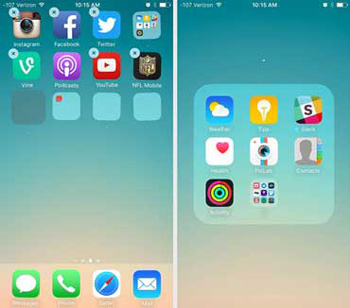
یکی از کارایی های منحصر به فرد در سیستم عامل ios قرار دادن یک پوشه در پوشه های دیگر است که در این گزارش ترفند آن را آموزش خواهیم داد. در سیستم عامل iOS گوشیهای iPhone، به طور معمول در محیط Home Screen امکان قرار دادن یک پوشه درون یک پوشهی دیگر وجود ندارد.
در واقع شما میتوانید با کشیدن آیکن یک اپ و رها کردن آن روی اپ دیگر، یک پوشه ایجاد کنید و سپس اپهای دیگر خود را به درون آن پوشه منتقل کنید اما امکان این که یک پوشه را به پوشه دیگر وارد کنید را ندارید. جالب است بدانید که این کار با ترفندی کوچک قابل اجرا است و از این پس میتوانید پوشهها را به صورت تودرتو فراخوانی کنید.
قرار دادن یک پوشه در پوشه های دیگر در سیستم عامل iOS
برای این کار ابتدا انگشت خود را روی یک اپ یا پوشه نگه دارید تا حالت ویرایش فعال شود و آیکنها شروع به لرزیدن کند.
حال اگر پوشههای مورد نظر خود را تاکنون ایجاد نکردهاید نسبت به ساخت آنها اقدام کنید. برای این کار کافی است یک اپ را روی یک اپ دیگر ببرید و رها کنید تا یک پوشه ایجاد شود.
آموزش تنظیمات گوشی های آیفون
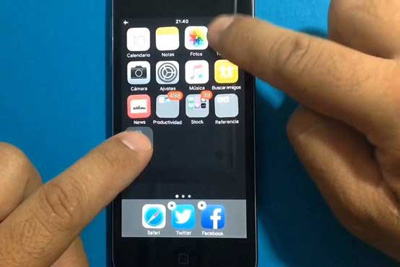
اکنون انگشت خود را بر روی پوشهای که قصد دارید آن را به یک پوشهی دیگر منتقل کنید قرار دهید و نگه دارید و در حالی که همچنان یک انگشت خود را بر روی پوشه اول نگه داشتهاید، با یک انگشت دیگر، به طور پشت سر هم بر روی پوشه دیگر ضربه بزنید. جهت تسریع در این کار میتوانید با دو انگشت خود بر روی پوشه ضربه بزنید.
پوشه دوم باز خواهد شد و پوشهی اول را در محیط پوشهی دوم رها کنید. با این کار پوشهی اول درون پوشه دوم جای خواهد گرفت. سپس دکمهی Home را فشار دهید تا تغییرات ذخیره شود.
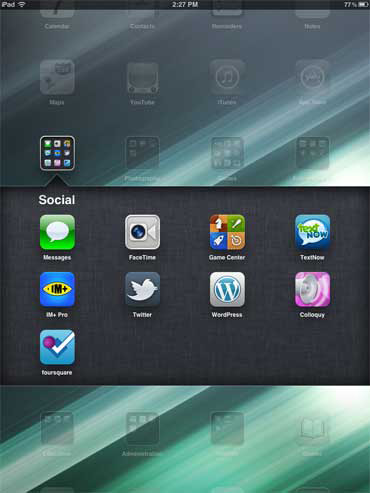
شما از این پس میتوانید پوشهها را به صورت تودرتو فراخوانی کنید و همچنین این ترفند بر روی نسخههای 7 تا 9 iOS تست شده؛ اما ممکن است در نسخههای بعدی iOS این ترفند کارایی نداشته باشد.شما می توانید با استفاده از این ترفندها عملکرد گوشی تان را با وجود اپلیکیشنهای سنگین بالا ببرید. استفاده از سخت افزارهای متوسط یا حتی ضعیف در گوشیهای موبایل باعث کندی و گاهی ناتوانایی در اجرای چند اپلیکیشن سنگین به طور همزمان شده است.
حال در این گزارش روشی را آموزش خواهیم داد که به کمک آن میتوانید عملکرد گوشی را سریعتر و اجرای اپلیکیشنهای سنگین را به طور راحتتری ممکن کنید.
در این که اندروید یک پلت فرم فوق العاده و متحول کننده است هیچ شکی وجود ندارد چرا که آی او اس با توجه به قیمتهای نجومی آن، هرگز نمی توانست مانند اندروید و گوشیهای ارزان قیمتش این چنین در سطح دنیا ریشه کند.
با وجود آنکه این سیستم عامل در سالهای اول ورود خود به دنیای موبایلها دارای مشکلات و حتی کمبودهای خاصی بود، به مرور مسیری تکاملی را طی کرد و با آزمایش و خطاهای پی در پی، امروزه به یکی از پلت فرمهای قدرتمند دنیا تبدیل شده است.
مسیری که ویندوزفون نیز در طول این سالها طی کرد و امروزه شاهکاری با نام ویندوز۱۰ موبایل را به کاربران ارائه داده است البته ساخته شدن گوشیهای ارزان قیمت اندرویدی، که طبیعتا به معنای استفاده از سخت افزارهای متوسط یا حتی ضعیف بوده، کمی اصل و ریشه اندروید را قربانی کرده و باعث کندی و گاهی عدم توانایی اجرای چند اپلیکیشن سنگین به طور همزمان در گوشیهای ارزان قیمت شده است.
تاکنون روشهای زیادی برای کمک به عملکرد گوشیهایی با سخت افزار متوسط منتشر و معرفی شده است.
از اپلیکیشنهای خالی کننده رم مانند CleanMaster گرفته تا اپلیکیشنهای جلوگیری از اجرای خودکار برنامهها همچون Greenify همگی به نوعی بهبودهایی را در عملکرد کلی گوشی ایجاد میکردند که البته در این بین کاربران بسیاری نیز بودند که به عملکرد این برنامهها اعتقادی نداشتند.
شاید اگر تا به حال با گوشیهای متوسط و رو به ضعیف کار نکرده باشید برایتان عجیب باشد اما دارندگان این گوشیها به خوبی آگاهند که برای مثال نصب همزمان اپلیکیشنهای Facebook,Onenote,Viber و Instagram تا چه حد میتواند سرعت کلی رام را پایین بیاورد و به ناچار، در اکثر مواقع به کل از نصب این اپلیکیشنها منصرف میشوند.
امروز می خواهیم به شما راهی ساده را معرفی کنیم که از طریق آن میتوانید تا حدود زیادی از مشکلات استفاده از اپلیکیشنها کاسته و با سرعت بیشتری با دستگاه خود کار کنید.
قرنطینه کردن برنامه های موبایل با اپلیکیشن App Quarantine
اپلیکیشن مورد استفاده در این مقاله، App Quarantine نام دارد ، این برنامه قادر است تا برنامههای نصب شده عادی یا حتی سیستمی را، بدون حذف از گوشی شما، به طور کامل متوقف کند و قابلیت خروج آنها از قرنطینه و اجرای مجدد را تنها با یک لمس در اختیار شما قرار دهد.
در واقع با این کار، اپلیکیشنهای قرنطینه شده، هیچ تفاوتی با یک اپلیکیشن حذف شده از لحاظ اشغال فضای رم نخواهند داشت و در عین حال، میتوانید هر زمان که به آنها نیاز داشتید تنها با لمس آیکون مخصوص هر برنامه، آن را مجددا فعال و اجرا کنید.
اپلیکیشنهای دیگر همچون Greenify تحت هیچ شرایطی نمی توانند در عملکرد خود دقت صد در صدی را رعایت کنند و در تستهای شخصی بارها مشاهده شد که برخی اپلیکیشنهای به خواب رفته، در پس زمینه در حال اجرا هستند اما اپلیکیشن App Quarantine به لطف Freeze یا Disable کردن برنامهها، به طور کامل آنها را از رم گوشی خارج خواهد کرد البته اپلیکیشنهای بسیاری برای فریز کردن برنامهها منتشر شده است اما App Quarantine به دلیل در اختیار گذاشتن ویجت اختصاصی برای هر اپلیکیشن غیرفعال شده، و امکان فعالسازی و اجرای مجدد تنها با یک کلیک، بهترین انتخاب در این زمینه خواهد بود.
اپلیکیشنهای بسیاری نظیر فیسبوک، اینستاگرام، برنامههای مدیریت ایمیل، مارکتهایی همچون مایکت و... وجود دارند که در روز تنها یک یا دوبار به آنها سر خواهیم زد و نیازی به فعال بودن 24ساعتهی آنها نداریم و میتوانیم آنها را با کمک این روش، کاملا از رم گوشی حذف کنیم و تنها در موارد مورد نیاز، با کلیک روی آیکون مخصوص اپلیکیشنهای غیرفعال شده، به استفاده از آنها بپردازیم.
اپلیکیشنهای پیام رسان نظیر وایبر، تلگرام، لاین و... نیز توانایی قرارگیری در این لیست را دارند که البته انتخاب این موضوع، بنا بر استفادهی هر کاربر متفاوت خواهد بود.
برای مثال کاربرانی که در هرلحظه از روز ممکن است پیامی دریافت کنند به هیچ وجه نباید این برنامهها را قرنطینه کنند، اما کاربرانی نیز وجود دارند که به هیچ وجه در طول روز کاری یا درسی خود به اینترنت دسترسی ندارند از همین جهت میتوانند با قرار دادن این برنامهها نیز، رم خود را بیش از پیش آزاد و خالی نگه دارند.
اما همانطور که در بالا اشاره کردیم، بعد از قرنطینه کردن هر اپلیکیشن، میتوانید با استفاده از ویجت App Quarantine، آیکون برنامههای غیرفعال شده را به نوبت و به صورت جداگانه روی صفحه خانگی خود ساخته و با استفاده از آنها، تنها با یک لمس و در چند ثانیه، دستور فعالسازی مجدد برنامه و اجرای آن را به App Quarantine بدهید.
برنامهها به محض فعال و اجرا شدن آمادهی استفاده خواهند بود و در صورتی که برنامهی مورد نظر، اینترنتی باشد (مانند اینستاگرام) به محض اجرا، اطلاعات جدید را دریافت و جدیدترین پستها یا پیامهای دریافتی را به نمایش خواهد گذاشت.
حال پس از استفاده از اپلیکیشن، کافی است مجددا روی آیکون ویجت آن کلیک کنید تا برنامه به لیست قرنطینه بازگردد. با انجام این روش برای تمام اپلیکیشنهای سنگین گوشی خود، میتوانید با فعالسازی و مراجعهی نوبت به نوبت به آنها، دیگر با هیچ کندی یا مشکل خاصی مواجه نشوید.
برای نظم بیشتر در صفحه خانگی خود میتوانید از بخش Group این برنامه هم استفاده کنید به طوری که اپلیکیشنهای قرنطینه شده را، به یک گروه با اسم دلخواه تبدیل میکنید و پس از آن، ویجتی به صورت یک پوشه در اختیار خواهید داشت که تمام اپلیکیشنهای قابل دسترس و قرنطینه شده، در آن قرار دارند.
استفاده از این روش برای افرادی که از گوشیهای قدرتمندی برخوردارند اما در عین حال علاقهای به دیدن اپلیکیشنهای بی استفاده در بخش Running Appsهای خود ندارند نیز میتواند کاربردی باشد و برای مثال، مارکتها و اپلیکیشنهایی که بدون دلیل به فعالیت در پس زمینه گوشی میپردازند را از حافظه رم حذف کنند.گوگل داک جزو نسل جدید نرمافزارهای آنلاین است که با آن میتوان فایلهای متنی، پاورپوینت و اکسل را آنلاین ایجاد کرد و پس از ویرایش به اشتراک گذاشت. اگر ویرایش یا ایجاد فایلهای گوگل داک در صفحه نمایش گوشی موبایل چندان چنگی به دلتان نمیزند، این چند ترفند را یاد بگیرید تا کار برایتان راحتتر شود. در مقاله میخواهیم روش بهتر تایپ، ویرایش آفلاین و جستوجو هنگام نگارش متن در گوگل داک را در سیستمهای عامل آیاواس و اندروید به شما آموزش دهیم.
تایپ آسان بدون برداشتن انگشت
شاید بزرگترین مانعی که برای ساختن اسناد متنی در گوگل داک با آن روبهرو میشوید، تایپ جملات بلند با صفحه لمسی باشد. روش هوشمندانه زیر این کار را راحت میکند.
اگر از کیبورد استاندارد گوگل در تلفن اندروید خود استفاده میکنید، این مراحل را طی کنید:
Settings»Language & input»Google Keyboard»Gesture Typing»Enable gesture typing
تا از قابلیت سوآیپ برای تایپ بهره ببرید. این ویژگی به شما اجازه میدهد بدون برداشتن انگشت خود از روی کیبورد، عبارات مورد نظر را تایپ کنید. این روش بسیار راحتتر از فشار روی تک تک حروف کیبورد به صورت جداگانه است. گزینه دیگر (و تنها گزینه برای کاربران آیاواس) نصب کیبورد گروه سوم مانند Swype یا SwiftKey است.
دسترسی به ابزارهای ویرایش
وقتی ویرایش در گوگل داک را شروع کنید، فقط کافی است در صفحه اصلی Docs روی سند ضربه بزنید و بعد دکمه آبی رنگ Edit را در گوشه پایین صفحه فشار دهید تا اینترفیس کوچک Google Docs برای کارهای ضروری شامل صفحه کلید و هفت دکمه ویرایش (بولد، ایتالیک، آندرلاین، دو دکمه همترازی و دو دکمه برای فهرستها) دیده شود. اما اگر بخواهید فرمت یک پاراگراف را تغییر دهید یا اندازه فونت را عوض کنید چه؟
برای این کار بالای صفحه نمایش را به پایین بکشید تا به ردیف ابزارهای ویرایش در بالای صفحه نمایش شامل دکمههای Undo و a+ ،Redo برای افزودن گرافیکها، جدولها و دیگر المانها، منوی سه نقطه (جایی که ویژگیهای متعدد، ابزار فایند اند ریپلیس و دیگر موارد وجود دارند) و از همه مهمتر دکمه انتخاب فرمت متن دسترسی پیدا کنید.
روی کلید فرمت ضربهای بزنید تا فونتها و اندازهشان، به کارگیری شیوههای متن، تغییر رنگهای متن و پسزمینهها، تورفتگی پاراگرافها و فضای بین خطوط را تغییر دهید.
انتخاب تصاویر از وب (برای اندروید)
نیازی نیست بین اپلیکیشن داک و مرورگر وب خود در حرکت باشید تا قطعه مناسب کلیپآرت را پیدا کنید. به جای آن پایین صفحه را به بالا سوآیپ کنید تا ابزارهای ویرایش ظاهر شود، دکمه + را انتخاب کنید سپس وارد Image شوید و From web را انتخاب کنید. اکنون تصویری را که میخواهید در وب پیدا کنید و بعد Insert را بزنید. وقتی این کار را انجام دادید، تصویری که انتخاب کردهاید، به طور خودکار دانلود شده و روی سند شما paste خواهد شد و نیازی به جابهجایی بین مرورگر و داک نیست.
جستوجو هنگام نوشتن (برای اندروید)
وقتی گوگل داک را در دسکتاپ باز میکنید اغلب پنجره مرورگر دومی برای جستوجوهای سریع وب باز است. متاسفانه استفاده از دو پنجره باز در صفحه نمایش کوچک موبایل کمی سخت و وقتگیر است.
اما ویژگی Research در نسخه اندروید گوگل داک بسیار کارآمد است. تنها باید روی منوی سه نقطه در گوشه بالای سمت راست صفحه ضربهای زده و بعد Research را انتخاب کرده سپس عبارتی را که میخواهید در گوگل جستوجو کنید، وارد کنید. وقتی این کار را انجام دادید، نتایج جستوجوی شما در پنجرهای در نیمه پایین صفحه نمایان خواهد شد، گوگل داک شما نیز هنوز در نیمه بالای صفحه قابل مشاهده است.
به علاوه برای استفاده سادهتر از Research میتوانید متن، لینک یا تصاویر را انتخاب کرده و دکمه Insert را زده تا آنها مستقیم در سند وردتان پیست شود. اگر میخواهید تایپ را شروع کنید، پنجره Research به صورت نوار باریک آبی رنگی در بالای کیبورد دیده میشود، روی آن ضربهای بزنید تا به حالت اول (full size) بازگردد.
آفلاین کار کنید
با وضع نابسامان اینترنت ایران میتوانید فایلهای گوگل داک را آفلاین داشته باشید و آنها را حتی بدون وای فای یا اتصال سلولار نگاه و ویرایش کنید و همین که دوباره به اینترنت وصل شدید تمام تغییرات در گوگل درایو سینک خواهد شد. اگر فهرست اسناد خود را در صفحه اصلی گوگل داک میبینید، تنها روی دکمه منوی سه نقطه کنار سندی که میخواهید ذخیره کنید ضربهای بزنید و بعد Keep Offline را انتخاب کنید. اگر اکنون در سندی که میخواهید ذخیره کنید، هستید باید روی دکمه منوی سه نقطه در بالای سمت راست صفحه ضربه زده سپس Keep Offline را انتخاب کنید.
مرور تغییرات پیشنهاد شده
یکی از ویژگیهای محبوب گوگل داک امکان ویرایش suggest در سند به اشتراک گذاشته شده است. به محض اینکه تغییرات پیشنهادی خود را اضافه کنید، کاربر دیگر گوگل داک که سند مشابهی را به اشتراک گذاشته، میتواند تغییرات شما را قبول یا رد کند.
خبر بد اینکه نمیتوانید ویرایشهای پیشنهادی خود را در نسخه آیاواس و اندروید گوگل داک انجام دهید. اما خبر خوب این است که کاربران موبایل گوگل داک میتوانند ویرایشهای پیشنهاد شده را که توسط کاربر دیگری انجام شده مرور، قبول یا رد کنند.
تنها باید روی بخشهای مشخص شده متن در گوگل داک ضربه بزنید. اگر ویرایش پیشنهاد شده را انجام دادهاید، از شما سوال خواهد شد که تغییر را میپذیرید یا رد میکنید؟ ضمن اینکه هر پیشنهاد اضافه شده به متن با تگ "hidden suggested" یادداشت خواهد شد.
کالبدشکافی آیپد مینی ۵ اپل؛ میراثدار تعمیرپذیری مشکل!
اعضای تیم iFixit با کالبدشکافی آیپد مینی ۵ اپل (Apple iPad Mini 5)، تعمیرپذیری این تبلت را بسیار سخت ارزیابی کردند؛ چیزی که در مورد بسیاری از محصولات کمپانی کوپرتینویی، صدق میکند.
اپل نشان داده است که نمیخواهد هر کسی دست به تعمیر محصولاتش بزند. حتی باز کردن چنین دستگاههایی هم دردسرهای بسیاری دارد و این موضوع، بار دیگر با کالبدشکافی آیپد مینی ۵ اثبات شد. در واقع iFixit به قابلیت تعمیرپذیری این تبلت، نمره ضعیف 2 از 10 را داده است.
وجود مقادیر زیادی مواد چسبنده برای نگه داشتن قطعات داخلی کنار یکدیگر، دسترسی مشکل به باتری آن و نیاز به برداشتن دکمه هوم برای تعویض صفحه نمایش؛ از جمله دلایلی هستند که چنین نمرهای را برای دستگاه رقم زدهاند.
همچنین بخوانید:
البته اگرچه آیپد مینی 5 روی خوشی به تعمیرکاران نشان نمیدهد؛ اما باید آن را یک تبلت کامپکت توانمند معرفی کرد. ساخته شدن روی یک پلتفرم موفق، برخورداری از نرم افزار و اپلیکیشن های کارآمد و تجهیز به قطعات سخت افزاری قدرتمندی چون تراشه A12 Bionic (که در مدل های جدید آیفون هم یافت میشود)، گواهی بر این ادعا هستند.اکثر شرکت های داروسازی بر روی بستهبندی محصولاتشان، اقدام به درج تاریخ انقضا میکنند، اما آیا میدانستید که دارو ممکن است منقضی نشود؟
اداره غذا و داروی ایالات متحده آمریکا (FDA) از سال 1979 میلادی از تمام کمپانیهای داروسازی درخواست کرد تا نسبت به درج تاریخ انقضای داروها اقدام کنند، اما این مسئله بدین معنا نیست که داروی ایبوپروفن پس از گذشت تاریخ انقضا همانند یک بطری شیر، غیر قابل مصرف شود؛ تاریخ انقضا درج شده بر روی یک قرص، تاریخیست که ایمنی و توان کامل آن توسط تولیدکننده دارو تضمین میشود.
برخلاف تعدادی از داروها همانند انسولین، نیتروگلیسیرین و آنتی بیوتیکهای مایع که مواد تشکیلدهنده آنها ثبات پایینتری در طول زمان دارند، بسیاری از داروها ممکن است عمر مفید بیشتری نسبت به تاریخ درج شده روی بستهبندی داشته باشند.
Lee Cantrell، مدیر سیستم کنترل مواد سمی سن دیگو واقع در ایالت کالیفرنیا اظهار داشت:
گاهی شهروندان تماسهایی با مرکز کنترل مواد سمی به عمل میآورند و نسبت به دریافت داروهایی که تاریخ انقضا آنها گذشته است، نگران هستند.
او در مصاحبه با Live Science افزود:
آخرین باری که من بررسی کردم، هیچ گزارشی مبنی بر ایجاد مشکل توسط داروهای تاریخ گذشته در افراد ندیدم. احتمالا تاثیرات داروها به مرور زمان کاهش خواهد یافت، اما مطالعات کمی در این رابطه وجود دارد.
Cantrell اظهار داشت که چند سال قبل موفق شد تا بر روی داروهایی همانند آنتی هیستامین، داروهای ضد درد و قرصهای رژیمی که تاریخ انقضایشان گذشته بود، آزمایشهایی انجام دهد.
او در ادامه بیان کرد:
ما متوجه شدیم که برخی داروها با گذشت 40 سال از تاریخ انقضا، باز هم توانایی بالایی در درمان دارند.
نتایج مطالعه بالا در سال 2012 میلادی و در مجله JAMA Internal Medicine منتشر شد، همچنین یکی دیگر از مطالعات انجام شده توسط Cantrell در سال 2017 میلادی نشان میدهد که اپی نفرین (داروی گران قیمت که برای درمان واکنشهای آلرژیک تهدیدکننده زندگی استفاده میشود)، 84 درصد قدرت خود را پس از گذشت 4 سال از تاریخ انقضا حفظ کرده است؛ در حقیقت یک اپی نفرین منقضی شده در شرایط اضطراری، بهتر از آن است که هیچ اقدامی انجام نشود.

از نظر Cantrell، شرکتهای داروسازی تنها کسانی هستند که برای انجام مطالعات درباره مدت زمان اثربخشی دارو، حاضر به پرداخت هزینه هستند و این در حالیست که هیچ انگیزه مالی برای آنها وجود ندارد، اما دولت فدرال برای مطالعه عمر مفید داروها دارای انگیزه مالی است. همانطور که مطلع هستید، ایالات متحده آمریکا همواره داروهایی را که در موارد اضطراری همانند حمله تروریستی یا شیوع بیماری مورد نیاز باشند را ذخیره میکند و به همین دلیل یک طرح (SLEP) مربوط به طولانیتر شدن مدت زمان تاثیر داروها به منظور صرفهجویی در هزینههای جایگزینی داروهای منقضی در سال 1986 میلادی و توسط FDA و وزارت دفاع ایالات متحده آغاز شد.
اینطور که پیداست، مطالعاتی در سال 2006 میلادی بر روی 122 داروی مختلف که در شرایط ایدهآل ذخیره شده بودند، انجام شد و نتیجه آن را میتوان افزایش تاریخ انقضا داروها تا 4 سال بیشتر، عنوان کرد. وزارت دفاع آمریکا اعلام کرده است که این طرح در سال 2016 میلادی توانست صرفهجویی 2.1 میلیارد دلاری را در جایگزینی داروهای منقضی شده رقم بزند، اما کماکان FDA هشدارهایی را درباره مصرف داروهای منقضی شده به مصرفکنندگان ارائه میدهد.
لازم به ذکر است که برخی از داروهای منقضی شده در معرض خطر رشد باکتریها قرار دارند و حتی آنتی بیوتیکهای با قدرت بالا هم قادر به درمان عفونتها نیستند و ممکن است بیماریهای جدیتر و مقاومت آنتی بیوتیکی ایجاد شود. در صورتی که سوالاتی درباره داروهای منقضی شده دارید، میتوانید با پزشک یا شرکتهای داروسازی مطرح کنید.
سازمان غذا و داروی ایالات متحده آمریکا، مردم را تشویق به تحویل داروهای استفاده نشده یا منقضی شده در روز ملی جمعآوری داروهای اضافی میکند که توسط اداره مبارزه با مواد مخدر آمریکا به منظور جلوگیری از هرگونه مشکل یا سوء استفادهای برگزار میشود؛ کاخ سفید مدعیست که این کار در سال 2018 میلادی رکورد زده و تقریبا 3.7 میلیون پوند از داروهای غیر قابل استفاده را احیا کرده است. شاید این مسئله توسط دولت ترامپ، یک پیروزی به حساب آید، اما قطعا سایر افراد، مقدار زیادی زباله دارویی خواهند دید.کانال یوتیوبی مشهور JerryRigEverything ویدیویی از تست خمیدگی آیپد مینی 2019 اپل را منتشر کرده است. از نکات جذاب این بررسی، این است که iPad Mini 2019 حتی در حالت خمیدگی کامل نیز کار میکند!
4.تبلیغات گوگل
تبلیغ سایت شما در گوگل (گوگل ادوردز) هیچ تاثیری در رتبه اصلی سایت شما نخواهد داشت. این چیزی است که خود گوگل بارها و بارها بهش اشاره کرده است. با تبلیغات گوگل سایت شما الی زمانی در صفحه اول گوگل است که شارژ حسابتان تمام نشده باشد. بعد از آن روز از نو و معاش از نو است. سایت شما در هر صفحه ای که باشد در همان صفحه باقی می ماند.
5.سئو تند انجام می شود
متاسفانه شیوه تفکر خیلی از دوستان این است که سئو سریع سپریدن می شود و مثلا با سئو میشه توی 1 ماه به صفحه نخست آمد. در نخست چه بسا برخی از صفحات سایت شما در صفحه نخست گوگل نما شوند ولی پس از مدتی سایت شما از صفحه اصلی گوگل محو می شود. در واقع برای رویت نتایج راستین سئو باید چندین ماه دندان روی جگر گذاشت.
با توجه به سئوی سریع بعضی از دوستان هم هستند که اسیر سئوی کلاه سیاه می شوند و مثلا یک شبه 100 لغایت بک لینک برای سایتشان می خرند و بعد از مدتی که گوگل فهمید قضیه چیه تمام خرج ها و زحماتی که کشیده اند به باد می رود.
6.سئو خیلی گران است
در واقع اگر هر هزینه ای برای سئو شود چندین برابر آن به شما بر می گردد. افزایش بازدید رایگان یعنی شما با سئوی سایت خود می توانید برای آینده سرمایه گذاری کنید. انگار کنید سایت شما در واژه ها کلیدی مربوط به دامنه کاری خود صفحه نخست باشد. افرادی که به سایت شما می آیند شدنی است در آینده ای نه چندان بعید مشتریان نهفته شما باشند.
اما خیلی بهتر است که سئوی سایت خود را خودتان انجام دهید. بارها به این مورد اشاره کرده ام که شما بهترین سئو شغل هستید. سعی کنید خودتان به طور آهسته و پیوستگی سئوی سایتتان را انجام دهید تا بتوانید جایگاه خوب و همیشگی در گوگل متعلق به خویش کنید.
پس از آن که آیپد پرو 11 اینچی اپل در آزمایشهای استقامت JerryRigEverything شکست، ما با اعتماد به نفس کمی همین آزمایشها را روی آیپد مینی جدید اپل مشاهده کردیم. اما خوشبختانه تست خمیدگی آیپد مینی 2019 نتایج بدتری را به دست نیاورد.
این تست مقاومت طبق روال همیشه آغاز شد؛ در خراش سطح 6، نمایشگر این تبلت مانند دیگر نمایشگرهای هم ردهی خود عمل میکند. فریم آلومینیومی دور بدنه نیز مقاومت خوبی را به نمایش میگذارد و خوشبختانه در تست آتش، هیچ آسیبی به نمایشگر وارد نمیشود.
اما تست خمیدگی آیپد مینی 2019 جایی جذاب میشود که آن همانند آیپد پرو 11 با فشار آوردن خیلی زیاد خم میشود، اما برخلاف مدل پرو نمایشگر و فریم تبلت نمیشکند تا کاربر بتواند همچنان از دیوایس خود استفاده کند. در این آزمایش، آیپد به شکل موز درآمده بود، اما همچنان کارایی خود را داشت! ویدیوی کامل این آزمایش را میتوانید در زیر مشاهده کنید.گلکسی ای ۹۰ (Galaxy A90) که در برخی گزارشها گلکسی A80 هم ذکر شده، یکی از گوشی های مورد انتظار کمپانی کرهای محسوب میشود. حالا در فاصله کمتر از یک هفته تا برگزاری مراسم رونمایی، مشخصات سامسونگ گلکسی ای 90 به طور کامل لو رفته است.
منبع افشای این اطلاعات، یکی از کاربران شبکه اجتماعی ویبو با نام کاربری Martian-V است. طبق اعلام لو، این گوشی جدید هم مانند گلکسی A70 از یک صفحه نمایش 6.7 اینچی برخوردار خواهد بود؛ اما برای میزبانی از دوربین سلفی، بریدگی ناچ نخواهد داشت. وضوح این صفحه نمایش آمولد، 2400 در 1800 پیکسل عنوان شده است. در گزارشهای قبلی، دوربین اسلایدری با قابلیت چرخش نیز یکی از مشخصات سامسونگ گلکسی ای 90 شمرده شده بود که این افشاگر هم آن را تایید میکند.
مشخصات سامسونگ گلکسی ای 90
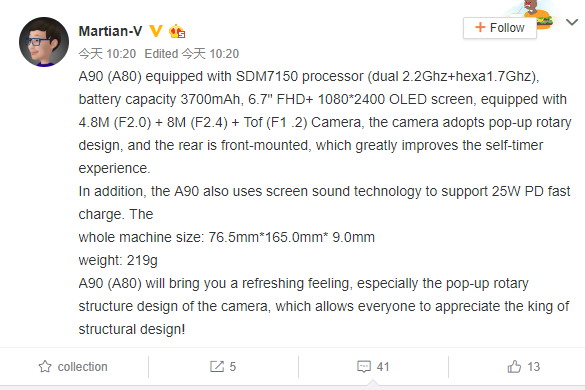
بر این اساس، یک ماژول دوربین سهگانه در پشت دستگاه قرار خواهد داشت؛ متشکل از سنسور اصلی 48 مگاپیکسلی f/2.0، سنسور ثانویه 8 مگاپیکسلی f/2.4 و البته یک دوربین ToF. مکانیسم پاپ آپ و چرخشی این ماژول، اجازه میدهد که دوربینهای عقب نقش دوربین سلفی را نیز ایفا کنند؛ بنابراین باید منتظر ثبت عکسهای سلفی فوقالعادهای از گلکسی A90 باشیم.
از دیگر مشخصات این گوشی هوشمند، باید به قدرت گرفتن آن از چیپست اسنپدراگون 7150 کوالکام (SDM7150) اشاره کنیم؛ تراشهای هشت هستهای که دارای دو هسته با سرعت کلاک 2.2 گیگاهرتز و شش هسته با سرعت 1.7 گیگاهرتز است. اطلاعاتی درباره ظرفیت حافظه داخلی و رم دستگاه وجود ندارد؛ اما قاعدتا باید در نسخههای متنوعی به فروش برسد.
چیز تازهای که در مورد مشخصات سامسونگ گلکسی ای 90 فاش شده، قابلیت پخش صدا از نمایشگر آن است؛ مانند آنچه که پیشتر در ال جی جی 8 تینکیو دیده بودیم. انتظار هم میرفت که سامسونگ، این فناوری را نخست در یکی از گوشی های سری گلکسی A پیادهسازی کند و نه گلکسی S؛ زیرا سران کمپانی تصریح کردهاند که تکنولوژیهای تازه را پیش از وارد کردن به پرچمداران خود، ابتدا در محصولات دیگر تست میکنند.
گلکسی ای ۹۰ سامسونگ، از شارژ پرسرعت 25 واتی و USB پاور دلیوری هم پشتیبانی خواهد کرد. ظاهرا ابعاد دستگاه 165 در 76.5 در 9 میلیمتر است و 219 گرم هم وزن دارد. گفته میشود که مراسم رونمایی از این محصول، در تاریخ 21 فروردین ماه برگزار خواهد شد.
مشخصات کامل گوشی میزو 1 اس (Meizu 16s) در سایت TENAA منتشر شد. از جمله مشخصات این گوشی چینی میتوان به حضور تراشه اسنپدراگون 855 زیر قاب و یک دوربین 48 مگاپیکسلی در پشت آن اشاره کرد.
روز گذشته گوشی میزو 16 اس در سایت TENAA رویت شد که به لطف آن تصاویر و برخی از مشخصات فنی آن نیز به بیرون درز کرد. حالا این سایت، فهرست مربوط به گوشی جدید میزو را با اطلاعات سخت افزاری تکمیلی آن بهروز کرده است.
مشخصات گوشی میزو 16 اس
با توجه به این فهرست، گوشی میزو 16 اس به یک پردازندهی 8 هستهای 2.8 گیگاهرتزی مجهز خواهد بود. هرچند تنا اسم این پردازنده را اعلام نکرده، اما با توجه به سرعت کلاکی که ارائه میکند و به لطف بنچمارکهایی که از گذشته وجود دارد، حدس زدن این که اسنپدراگون 855باشد کار سختی نیست.

این پردازنده با یک رم 8 گیگابایتی همراه است، اما سایتهای بنچمارکگیری AnTuTu و Geekbench تایید میکنند که در اینجا یک نسخهی دیگر مجهز به رم 6 گیگابایتی نیز وجود دارد. میزو 16 اس همچنین اجراکنندهی اندروید 9 پای است و یک نمایشگر 6.2 اینچی AMOLED با وضوح 2232 در 1080 پیکسل در جلوی گوشی دیده میشود. همچنین گوشی میزو به طور کلی از سه دوربین میزبانی میکند که شامل یک دوربین 20 مگاپیکسلی سلفی در جلو و دو دوربین 48 + 20 مگاپیکسلی در عقب خواهند بود.
این گوشی هوشمند چینی به یک اسکنر اثر انگشت زیر نمایشگر مجهز است. حافظهی داخلی آن نیز 128 گیگابایت خواهد بود و در سه رنگ مشکی، سفید و شیب رنگی آبی عرضه میشود. در انتها باید به حضور یک باتری 3540 میلیآمپر ساعتی با پشتیبانی از فناوری شارژ سریع در زیر قاب آن اشاره کرد.
مفهوم خطاهای سرور HTTP
هنگامی که در حال گشت و گذار و مرور صفحات مختلف وب هستیم ممکن است با صفحاتی رو به رو شویم که به شما پیغامی همراه با عدد بدهد. معروف ترین این پیغام ها 404 Not Found می باشد که اکثر شما با معنای آن آشنا هستید. اما پیغام های دیگری نیز وجود دارد که شاید با مفهوم آن ها آشنایی نداشته باشید. در مطلب این پیغام ها را به شما معرفی می کنیم.
کدهای سری 100 ، اطلاعات (Information) :
اولین سری کد های HTTP با عدد 100 شروع می شود که مربوط به ارسال و دریافت اطلاعات است.
- کد 100 :
کد 100 به معنی ادامه ارسال (Continue) است که سرور درخواست مرورگر را دریافت کرده و مرورگر می تواند ارسال اطلاعات را ادامه دهد.
- کد 101 :
کد 101 به معنی درخواست مرورگر جهت نقل و انتقالات داده و تعویض پروتکل می باشد.
- کد 102 :
کد 102 به معنی پردازش (Processing) است ، همانطور که می دانید درخواست هایی که از مرورگر ارسال می شود شامل فعالیت ها و کارهای مختلفی است که هر کدام نیاز به پردازش دارند. بدین صورت سرور با ارسال کد 102 به مرورگر ، عملیات درخواستی را پردازش می کند.
کد های سری 200 ، درخواست موفق (Success) :
دومین سری کد های HTTP با عدد 200 شروع می شود که به معنای دریافت ، موافقت ، پردازش و یا پاسخ صحیح و بدون نقص از طرف سرور می باشد.
- کد 200 :
کد 200 به معنی پاسخ موفق (Ok) است ، زمانی که از سرور کد 200 دریافت می کنید بدین معنی است که عملیات مورد نظر با موفقیت و بدون نقص انجام شده.
- کد 201 :
کد 201 به معنی ساخته شده (Created) است ، زمانی که یک فایل یا یک صفحه جدید در سرور ایجاد شده باشد و مرورگر درخواست آن فایل را کند این کد نمایش داده می شود.
- کد 202 :
کد 202 به معنی موافقت (Accepted) می باشد که با درخواست کاربر از طریق مرورگر موافقت شده .
- کد 203 :
کد 203 به معنی اطلاعات نامعتر (Non-Authoritative Information) است که به معنی موفقت آمیز بودن درخواست مرورگر می باشد.
- کد 204 :
کد 204 به معنی پاسخ بدون محتوا (No Content) به معنی دریافت درخواست کاربر به وسیله مرورگر می باشد اما پاسخ سرور شامل محتوای خاصی نیست.
- کد 205 :
کد 205 به معنی بازنشانی محتوا (Reset Content) است که عملکرد آن شبیه به کد 204 می باشد با این تفاوت که اطلاعات Reset می شوند.
- کد 206 :
کد 206 به معنی محتوای جزئی (Partial Content) است و در زمانی که از امکان ادامه دانلود استفاده می کنیم کاربرد دارد.
کد های سری 300 ، انتقال (Redirection) :
سومین سری کد های HTTP با عدد 300 شروع می شود که به معنای پاسخ به درخواست واسط کاربر (مرورگر) از سرور که با انجام عمل دیگری توسط کاربر کامل می شود.
- کد 300 :
کد 300 به معنی انتخاب چندگانه (Multiple Choices) است،در مواقع پاسخ سرور به درخواست مرورگر چند منبع مختلف را پیشنهاد می دهد.
- کد 301 :
کد 301 به معنی انتقال (Move) است که به دریافت این کد از طرف سرور به معنی انتقال یک آدرس وب به آدرسی دیگر است.
- کد 302 :
کد 302 به معنی پیدا شدن (Found) است و زمانی که مرورگر به آدرسی دیگر انتقال می یابد که منبع درخواستی پیدا شده باشد.
- کد 303 :
کد 303 به معنی مشاهده منبع دیگر (See Other) است که عملکرد آن مشابه کد 302 است با این تفاوت که تاکید آن روی متد Get است.
- کد 304 :
کد 304 به معنی بدون تغییر (Not Modified) است که مرورگر درخواست ارسال اطلاعات مربوط به آخرین تغییرات فایل را از سرور می دهد.
- کد 305 :
کد 305 به معنی استفاده از پروکسی (Use Proxy) است که برای ارتباط با منبع خاصی باید از پروکسی استفاده کنید.
- کد 306 :
کد 306 به معنی تعویض پروکسی (Switch Proxy) است که عملکرد آن مشابه کد 306 است با این تفاوت که درخواست ، مبنی بر تغییر پروکسی می باشد.
- کد 307 :
کد 307 به معنی انتقال موقت (Temporary Redirect) است که عملکرد آن مشابه کد 302 و 303 است با این تفاوت که انتقال به درخواست کاربر صورت می گیرد.
کد های سری 400 ، خطای کاربر (Client Error) :
چهارمین سری کد های HTTP با عدد 400 شروع می شود که به معنای خطا در ارائه درخواست کاربر به سرور است .
- کد 400 :
کد 400 به معنی درخواست بد (Bad Request) است که درخواست کاربر از طریق مرورگر برای سرور قابل تفهیم نیست.
- کد 401 :
کد 401 به معنی دسترسی نا معتبر (Unauthorized) است که درخواست کاربر به علت نیاز به تاییدیه غیر مجاز شده.
- کد 402 :
کد 402 به معنی نیاز به پرداخت (Payment Required) است و مربوط به حساب های کاربری است که نیاز به پرداخت وجه دارند.
- کد 403 :
کد 403 به معنی دسترسی غیر مجاز (Forbidden) است و زمانی که کاربر درخواستی را به سرور می دهد که آن درخواست برای تمامی کاربران محدود شده. این مورد با کد 401 تفاوت دارد و حتی با دادن نام کاربری و کلمه عبور نیز امکان دسترسی وجود نخواهد داشت.
- کد 404 :
کد 404 به معنی منبع درخواست پیدا نشد (Not Found) است و زمانی که کاربر درخواستی به سرور می دهد که در حال حاظر آن درخواست موجود نمی باشد و یا حذف شده.
- کد 405 :
کد 405 به معنی متد غیر مجاز (Method Not Allowed) است که توسط کاربر درخواستی ارسال می شود و سرور آن را مجاز نمی داند.
- کد 406 :
کد 406 به معنی غیر قابل قبول (Not Accepted) است که کاربر با استفاده از کاراکتر های غیر مجاز درخواستی را ارسال کرده باشد که برای سرور مجاز نمی باشد.
- کد 407 :
کد 407 به معنی نیاز به مجوز پروکسی (Proxy Authentication Required) است که عملکرد آن مشابه کد 401 می باشد با این تفاوت که کاربر باید با یک پروکسی اعتبار خود را اثبات کند.
- کد 408 :
کد 408 به معنی پایان حداکثر زمانی استفده (Request Timeout) است و زمانی رخ می دهد که سرور در انتظار پاسخ کاربر می باشد اما هیچ پاسخی دریافت نمی کند.
- کد 409 :
کد 409 به معنی تداخل (Conflict) است و برای زمانی است که درخواست کاربر با عملیات دیگری در سرور تداخل پیدا می کند.
- کد 410 :
کد 410 به معنی حذف (Gone) است و عملکرد آن مشابه کد 401 و 404 می باشد با این تفاوت که به مرورگر و موتور جستجو گر می گوید که نباید مجدد آن را درخواست دهد.
- کد 411 :
کد 411 به معنی عدم ارسال طول در درخواست (Length Required) است که سرور به علت عدم ارسال اندازه محتوا از پاسخ به درخواست کاربر خودداری می کند.
- کد 412 :
کد 412 به معنی شرط رد شده (Precondition Failed) است که درخواست کاربر به سرور به علت در دسترس نبودن رد می شود.
- کد 413 :
کد 413 به معنی درخواست خیلی طولانی (Request Entry Too Large) است و در حالتی رخ می دهد که طول رشته های درخواستی کاربر از حد مجاز سرور فراتر باشد.
- کد 414 :
کد 414 به معنی آدرس خیلی طولانی (Request URL Too Long) است و زمانی رخ می دهد که آدرس وب URL بیش از حد طولانی باشد.
- کد 415 :
کد 415 به معنی فرمت پشتیبانی نشده (Unsupported Media Type) است و زمانی رخ می دهد که فرمت ارسالی از نظر سرور قابل دریافت نباشد.
- کد 416 :
کد 416 به معنی درخواست خارج از حد (Requested Range Not Satisfiable) است و زمانی رخ می دهد که هنگام درخواست قسمتی از منبع از سرور ، آن قسمت وجود نداشته باشد.
- کد 417 :
کد 417 به معنی انتظار رد شده (Expectation Failed) است و بدین منظور است که سربرگ های ارسالی کاربر با انتظارات سرور همخوانی ندارد.
کد های سری 500 ، خطای سرور (Server Error) :
پنجمین سری کد های HTTP با عدد 500 شروع می شود که به معنای وجود نقص فنی در سرور است.
- کد 500 :
کد 500 به معنی خطای داخلی سرور (Server Error) است و زمانی رخ می دهد که ایرادی در سرور به وجود آمده باشد.
- کد 501 :
کد 501 به معنی تکمیل نشده (Not Implemented) است و زمانی رخ می دهد که سرور قادر به پردازش درخواست کاربر نباشد.
- کد 502 :
کد 502 به معنی خطای Gateway یا (Bad Gateway) است که به دلیل عدم دریافت پاسخ از سرور اصلی رخ می دهد.
- کد 503 :
کد 503 به معنی خارج از دسترس (Service Unavailable) است و زمانی ره می دهد که درخواست ها به سرور زیاد می شود و به دلیل ترافیک بالا قادر به پاسخگویی نمی باشد.
- کد 504 :
کد 504 به معنی پایان حداکثر زمان (Gateway Timeout) است و زمانی رخ می دهد که سرور قادر به دریافت پاسخ از سرور اصلی نباشد.
- کد 505 :
کد 505 به معنی پشتبانی نکردن از HTTP یا (HTTP Version Not Supported) است که پروتکل HTTP به دلیل پشتیبانی نکردن مرورگر از آن رخ می دهد.
همه کاربران فیسبوک طرفدار ترفندها و نکات این شبکه اجتماعی هستند؛ البته باید قبول کرد که در این شبکههای اجتماعی میتوان کارهای جالبی انجام داد. در این مقاله قصد داریم شما را با ۴ نکته و ترفند در فیسبوک آشنا سازیم تا لذت استفاده از این شبکه اجتماعی برایتان ۲ چندان شود.
۱. استفاده از عکسهای متحرک GIF در فیسبوک
عکسهای متحرک GIF که در اینترنت وجود دارند بسیار جالباند و بعضیها نیز خندهدار! ممکن است دوست دارید که عکسهایی از نوع GIF را در فیسبوک منتشر کنید؛ برای اینکار کافیست که از وبسایت giphy.com استفاده کنید. کافیست که عکس مورد نظرتان را انتخاب کرده و با استفاده از کلید Facebook موجود در کنار آن، عکستان را در پروفایلتان بهاشتراک بگذارید.
۲. زود از پستهای مورد نظرتان عکس بگیرید!
ابزاری با نام Status Snapper وجود دارد که بصورت یک Extension برای مرورگر کروم عرضه شده است؛ توسط این پلاگین میتوانید که هر پستی که میخواهید را با کلیک بر روی دکمه Snap در کنار هر پست، از آن عکسی تهیه کنید؛ بصورتی که عکس و نام کسی که آن را پست کرده تار شده باشد!
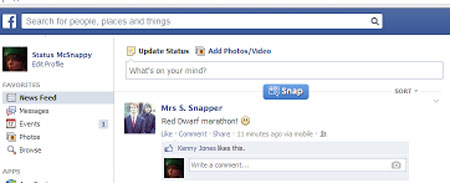
همچنین میتوانید توسط این پلاگین، عکس تهیه شده را در شبکههای تخصیص یافته به اشتراک بگذارید.
۳. دانلود ویدئوهای فیسبوک
همانطور که میدانید، شما تنها میتوانید ویدئوهای فیسبوک را ببینید، اما امکان دانلود آنها را ندارید. حال اگر با یک ویدئو زیبا مواجه شدید و میخواهید آن را دانلود کنید، چهکاری خواهید کرد؟
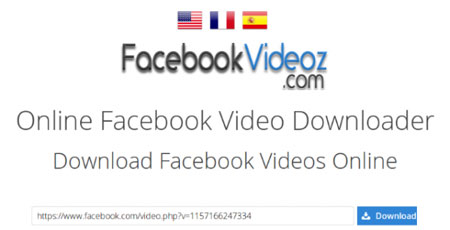
شما کافیست که وارد وبسایت facebookvideoz.com شوید، سپس با استفاده از آدرس ویدئو در فیسبوک و این وبسایت، اقدام به دانلود آن کنید.
۴. دعوت کردن تمامی دوستان در یک Event
فیسبوک پیشتر قابلیتی را برای کاربران فراهم ساخته بود که بتوان هر کسی همه دوستان خود را در یک Event دعوت (Invite) کنید. اما این قابلیت دیگر وجود ندارد.
اما به هر حال، راهحل همچنان وجود دارد! کافیست که از کدهای جاوا اسکریپت زیر استفاده کنید تا بتوانید همه را به event دعوت کنید.
کافیست که با فشردن کلیدهای CTRL-SHIFT-J در ویندوز و کلیدهای CMD-OPT-J در مک، با باز شدن پنجره هدف، کدهای زیر را در آن قرار دهید:
javascript:elms=document.getElementsByName(“checkableitems[]“);for (i=0;i<elms.length;i++){if (elms[i].type=”checkbox” )elms[i].click()}
توسط این اسکریپت، شما خواهید توانست که تیکهای کنار تمامی اسامی رو انتخاب کنید و برای همه دعوتنامه ارسال نمایید.مایکروسافت آوت لوک، نرمافزار مدیریت ایمیل است که برای اولین بار سال 90 همراه بسته آفیس رونمایی شد.
این برنامه جزو مجموعه نرمافزارهای آفیس است و برای مدیریت ایمیلها مورد استفاده قرار میگیرد، ضمن اینکه یک سرویس ایمیلدهی نیز هست. مزیت اصلی ارسال و دریافت ایمیلها با نرمافزار آوتلوک نسبت به روش عادی استفاده از مرورگر اینترنت این است که هنگام استفاده از مرورگر باید دائم به اینترنت وصل باشیم، اما با آوتلوک به صندوق ایمیل خود به طور آفلاین نیز دسترسی داریم و به طور مثال میتوانیم بدون اتصال به اینترنت، پاسخ ایمیلها را بنویسیم، آنها را مرور کنیم یا ایمیلها را روی سیدی ذخیره کنیم. البته مسلما آوتلوک ایرادها و مشکلاتی هم دارد، اما مطلب ما درباره این مشکلات نیست.
شاید شما هم بخواهید ایمیلها، تماسها و قرارهای ملاقات خود را از نرمافزار آوتلوک نصب شده در رایانه قدیمی به آوتلوک سیستم جدیدتان منتقل کنید، اما ندانید چگونه. در این نوشتار ما نکات مورد نیاز را در اختیارتان قرار میدهیم.
اگر از ابزار Easy transferwindows ـ از زمان ویندوز ایکس پی ارائه شده و رایگان هم هست ـ استفاده کرده باشید، قطعا میدانید فایلی که میخواهید انتقال دهید، نباید خیلی حجیم و سنگین باشد. راه سادهتری هم برای این کار هست که براحتی فایلها را در شبکه محلی درگ و دراپ میکند.
پیش از اینکه بتوانید داده آوتلوک را انتقال دهید، باید بدانید که داده مورد نظرتان کجا قرار دارد. درواقع آوتلوک تمام دادههای خود را با پسوند pst. در یک فایل نگه میدارد. احتمالا هم Outlook.pst، اما در کجا؟
اگر از آوتلوک 2010 استفاده میکنید، به احتمال زیاد پوشه Outlook Files در داخل پوشه اسناد شما قرار دارد. اما نسخههای قدیمیتر فایلهای pst. را در جایی داخل پوشه مخفی app data ذخیره میکنند.
خوشبختانه مایکروسافت آوتلوک نصب شده در رایانه قدیمیتان میتواند راهنمای شما باشد. به این ترتیب که در آوتلوک 2010 باید روی کلید File کلیک کنید و بعد هم کلید Info در سمت چپ را فشار دهید. سپس Account Settings و بعد دوباره Account Settings را انتخاب کنید.
ولی در آوتلوک 2007 و نسخههای قـــــدیمیتر بایدTools » Options را انتــخاب کنید و همین که روی دکمه Data Files کلیک کنید، اطلاعات مورد نیاز را در پنجرهای که باز میشود خواهید یافت. البته راه دیگری هم وجود دارد و آن نیز کلــــــیک روی Open File Location در سمت راست پوشه است.
با نصب نرمافزار آوتلوک در رایانه جدید، فایل pst. خالی، تمیز و تازهای خواهید داشت. پس باید دادههای مورد نیاز خود را از فایل قدیمی به جدید وارد کنید. به این معنی که فایلهای قدیمی باید در رایانه جدید در دسترستان باشند. برای این کار میتوانید فایلها را به رایانه مورد نظر انتقال داده و وارد درایو فلش کنید یا بسادگی پوشه محتوا را در شبکه قابل دسترسی کنید. همین که آوتلوک بالا آمد و اجرا شد، کلید File را کلیک کرده و بعد Open & Export » Import/Export را انتخاب کنید.
در ویزارد Import and Export گزینه Import from another program or file را انتخاب کرده سپس روی (Outlook Data File (.pst کلیک کنید.
در صفحه بعدی ویزارد برای گزینه File to import، روی دکمه Browse کلیک کرده و بعد فایل pst. قدیمی را انتخاب کنید. نگران گزینههای دیگر هم نباشید.
در صفحه بعد عبارت Select the folder to import from را خواهید دید، اگر میخواهید هر آنچه را دارید، وارد آوتلوک رایانه جدید کنید که پیشنهاد ما هم همین است، چون کار از محکمکاری عیب نمیکند. بنابراین عبارت Outlook Data File را انتخاب کنید، روی گزینه Include subfolders تیک بزنید و بعد هم عبارت Import items into the same folder in را انتخاب کنید.
در آخر دکمه Finish را کلیک کنید. با انتخاب این دکمه ویزارد بسته میشود و ورود فایلها شروع خواهد شد. اگر نشانه مرئی از ورود دادهها به چشم نیامد و ندیدید، چند ثانیهای صبر کنید، انتقال دادهها آغاز خواهد شد.چگونه از شر پنجرههای pop up در مرورگر خود خلاص شویم؟ این سوال کوتاه و ساده به نظر میرسد اما جواب دادن به آن سختتر از آنچه به نظر میرسد است. این مشکل را تقریبا تمام وبگردان در ویندوز ۷ و ۸ تجربه میکنند. این پنجرهها اغلب با کلیک بر روی قسمت خاصی از صفحه و یا حتی باز کردن یک سایت نمایان میشوند و مضموم آنها اغلب تبلیغات میباشد. البته برخی از این پنجرهها را در خود ویندوز و دسکتاپ به وسیله برخی از اپلیکیشنها نیز مشاهده میکنیم.
در این بخش قصد داریم آموزشی جامع پیرامون موضوع بلاک کردن پنجرههای موسوم به pop ups به شما عزیزان ارائه دهیم.
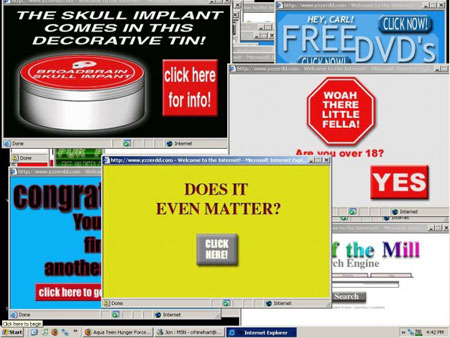
لازم به ذکر است که برخی از پاپآپها غیر قابل اجتناب میباشند و عملا کاری نمیتوان در مقابله با آنان صورت داد؛ به عنوان مثال گاهی اوقات خود ویندوز نیز پاپآپهایی را باز میکند که ممکن است برای وضعیت کامپیوتر ضروری باشند. اما بخش مهم این پنجرههای آزار دهنده مربوط به وب و مرورگرهای مختلف میباشد. در ادامه به صورت کامل و مجزا نحوهی جلوگیری از این پنچرهها را مورد بررسی قرار میدهیم.
بلاک کردن پنجرههای pop Ups در دسکتاپ
همانطور که گفتیم برخی از پاپآپهای دسکتاپ مربوط به خود ویندوز میباشند که اکثرا مهم و ضروری میباشند؛ البته لازم به ذکر است که این پنجرهها در ویندوز ۷ و ۸ کاهش یافتهاند اما هنوز هم مشاهده میشوند.
اگر در باره سئو سایت خود جدی هستید باید به الگوریتم جدید گوگل یعنی RankBrain اهمیت اکثریت دهید. گوگل اخیرا اعلام کرده است که این الگوریتم سومین فاکتور مهم در رتبه بندی سایت ها در نتایج جست و جو است. به گفته گوگل و متخصصان سئو الگوریتم رنک برین گوگل روز به روز با اهمیت تر می شود و سئو کارها باید سایت های خویش را با توجه به این الگوریتم سئو کنند.
در این مقاله تعلیم سئو دقیقا در مورد این الگوریتم قرار است گفتگو کنم. به شما می گویم رنک برین گوگل اصلا چی هست و چه طور کار می کند و چرا باید در سئو جدی گرفته شود؟ از اگر واقعا به سئوی سایت خویش اهمیت می دهید و خیلی جدی پیگر سئو سایت تان هستید تا انتهای این نوشتار به اتفاق من باشید.
الگوریتم RankBrain گوگل چیست؟
همانطور که در نخست اشاره کردم الگوریتم RankBrain گوگل الگوریتمی است که به گوگل کمک می کند تا رتبه بندی سایت ها را در نتایج جست و جو مرتب کند. این الگوریتم به گوگل کمک می کند لغایت عبارات جست و جو شده توسط کاربران را بهتر فهم و پردازش کند.
قبل از اینکه گوگل این الگوریتم را معرفی کند عملیات پردازش و فهم عبارات جست و جو شده بدست انسان برنامه نویسی و اتمام می شد.
به زبان ساده RankBrain گوگل بسته به کلمات کلیدی جست و جو شده، اعتبار پهنه وب سایت، شمار بک لینک ها، کیفیت محتوای صفحه و … سیگنال ها را جابه جا می کند. یعنی دگرگونی ها را اعمال می کند.
اما از این ها که بگذریم کار اصلی رنک برین این است که به رفتار کاربران دقت می کند. به عنوان مثال اگر کاربران از سایتی که در نتایج جست و جو به آن ها توصیه دیتا شده است راضی نباشند رنک برین دگرگونی ها را اعمال می کند و سایت های بهتری را جایگزین پیشنهاد پیشین خویش می کند. در پیوستگی در باره این قضیه بیشتر توضیح می دهم.
پیشنهاد می کنم مقاله سئو چیست؟ با جادوی SEO بیشتر آشنا شوید! را حتما بخوانید.
الگوریتم RankBrain گوگل چگونه شغل می کند؟
الگوریتم RankBrain گوگل
به طور کلی الگوریتم RankBrain گوگل دو وضیفه مهم دارد :
1.درک واژه ها و عبارات کلیدی جست و جو شده بدست کاربران
2.آنالیز تعامل کاربر با نتایج جست و جو (یعنی رضایت کاربر از سایت رهنمود داده شده به او را رسیدگی می کند)
که در پیوسته با هم هر یک را جداگانه رسیدگی می کنیم.
الگوریتم RankBrain چگونه عبارات جست و جو شده را درک می کند؟
قبل از اینکه این الگوریتم توسط گوگل شناسایی شود، گوگل بررسی می کرد آیا صفحاتی هستی دارد که عبارات جست و جو شده در آن باشد یا خیر! مثلا کاربری جست و جو می کرد : “گوشی موبایل ضد آب جدید سونی” و گوگل تک تک این کلمات کلیدی را با نتایج جست و جو مطابقت می عدل و بهترین سایتی که این کلمات به طور منظم در آن وجود داشت را به کاربر نمایش می داد.
اما رنک برین اینگونه نیست! این الگوریتم دقیقا می داند شما پیگیری چه هستید؟ این الگوریتم درست همانند یک انسان عمل می کند. چه طور چنین چیزی امکان دارد؟
الگوریتم RankBrain گوگل تلاش می کند لغایت عبارت جست و جو شده شما را با نتایجی که قبلا به کاربران نشانه دیتا شده است را مطابقت دهد و بهترین نتیجه را به شما نمایش دهد.
اجازه بدید با یک نمونه این مسئله را برای شما روشن کنم. مثلا رنک برین متوجه این شده است که مردم زیادی عبارت ” گوشی سونی اکسپریا XZ Premium” را جست و جو کرده اند. این الگوریتم متوجه این شده است که جست و جو کنندگان پیگیری گوشی جدیدی که شرکت سونی ارائه دیتا است و ضد آب هم است می گردند.
پس زمانی که کاربران عبارت “گوشی موبایل ضد آب جدید سونی” را جست و جو می کنند RankBrain نتایجی مانند به جست و جوی “گوشی سونی اکسپریا XZ Premium” را به کاربران پرتو می دهد. چون رنک برین می داند که مثلا این مدل از گوشی سونی هم جدید است و هم ضد آب!
این ایام گوگل خیلی ترقی کرده است. گوگل از تکنولوژی ای به نام “Word2vec” استفاده می کند که می تواند عبارات را به مفهوم تبدیل کند. به عنوان نمونه گوگل می داند که تهران پایتخت مملکت ایران است. افزایش بازدید سایت در گوگل زمانی که کاربری عبارتی را در گوگل جست و جو می کند پیش از اینکه نتایجی برای او نمایش دیتا شود آغاز گوگل عبارت جست و جو شده را به یک مفهوم تبدیل می کند و سپس به تعقیب صفحه ای می گردد که با مفهوم بدست آمده جفت و جور باشد.
البته برخی از اپلیکیشنهایی که در ویندوز با اجازه و یا بودن اجازه شما نصب شدهاند ممکن است مدتها پس از دستنخورده باقی ماندن مدام پنجرههایی را پیش رویتان باز نمایند. هم در ویندوز ۷ و هم در ویندوز ۸ کاربر قادر به باز کردن لیست مربوط به اپلیکیشنهای نصب شده میباشد؛ در ویندوز ۷ با کلیک بر روی آیکون ویندوز در نوار پایین دسکتاپ و رفتن به بخش Control Panel>programs & feutres میتوانید به لیست برنامهها دسترسی داشته باشید.
اما در ویندوز ۸ کافیست نام برنامه مورد نظر را در نوار مربوط به جستو جوی اپلیکیشنها تایپ کنید و یا حتی از روش قبل استفاده کنید. در این لیست بر روی اپلیکیشن هایی که میخواهید پاک کنید کلیک کرده و uninstall را بزنید. البته برخی از این برنامهها گزینهی Repair و Change را نشان میدهند؛ اما این مورد کمتر مشاهده میشود.
بلاک کردن پنجرههای pop Ups در مرورگر اینترنت اکسپلورر
برای این کار ابتدا وارد مرورگر اکسپلورر شوید و بر روی گزینهی tools کلیک نمایید؛ این گزینه در بالا و سمت راست قرار گرفته است و به شکل چرخدنده میباشد. سپس وارد Internet Options شده و بر روی گزینهی Privacy کلیک نمایید و در بخش pop up blocker گزینهی Enable pop up block را فعال نمایید.
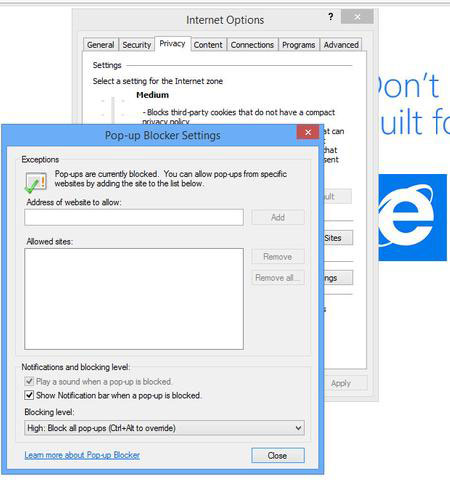
اگر این گزینه فعال است و شما هنوز این پنجره ها را مشاهده میکنید به بخش Setting و pop up blocker بروید. به پاینن صفحه بروید و گزینهی Blocking level را پیدا کنید. در این بخش میزان تاثیر بلاکر را از حالت پیشفرض به High برسانید. این حالت عملا تمام پنجرههای pop up را بلاک خواهد کرد.
بلاک کردن پنجرههای pop Ups در مرورگر فایرفاکس
بر روی آیکون منوی مرورگر فایرفاکس در بالا و سمت راست کلیک کرده و در بخش options به قسمت Content بروید. در این بخش گزینهی Block pop ups را مشاهده خواهید کرد. مطمئن شوید که تیک آن زده شده است. برخلاف اینترنت اکسپلورر در فایرفاکس امکان افزایش میزان تاثیر بلاکر وجود ندارد. همچنین در بخش Exeption میتوانید سایتهای مورد نظرتان را در لیست استثنا قرار دهید.
بلاک کردن پنجرههای pop Ups در مرورگر کروم
مروگر کروم به صورت پیشفرض تمامی پنجرههای پاپآپ را بلاک میکند و صفحه را عاری از آنان میسازند. هربار که مرورگر پاپآپ های یک سایت را بلاک میکند، پنجرهای در نوار بالا ظاهر میشود.
اما برای فعالسازی حالت Block pop Ups میتوانید همانند فایرفاکس در بخش منوی مروگر بر روی بخش تنظیمات بروید و در پایین این صفحه گزینهی Show Advance options را انتخاب کنید تا تنظیمات پیشرفته نمایش داده شود و در بخش Content Setting گزینهی block pop ups را فعال نمایید. همچنین امکان وارد کردن استثناها در بخش Exeption نیز وجود دارد. این مراحل را به روایت تصویر در ادامه مشاهده میکنید:

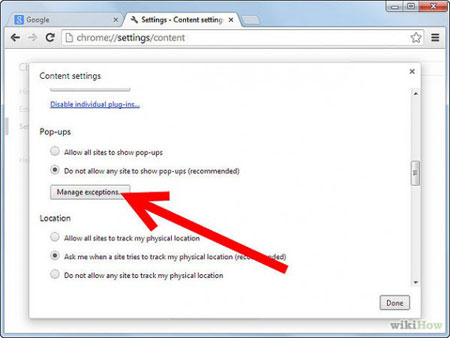

همانطور که گفتیم برخی از پنجرههای pop ups غیرقابل اجتناب میباشند و ممکن است با انجام این کارها نتوان از شر آنان خلاص شد. اما مرورگرها سعی میکنند اکثر این پنجرهها را بلاک کنند. امیدواریم از این مقاله بهره کافی را برده باشید.تابحال به فکر فارسی کردن مرورگر کروم خود افتاده اید؟ اگر دوست دارید این کار را انجام دهید پیشنهاد می کنیم این مطلب را حتما، لطفا بخوانید.
امروزه کاربران اینترنت با مرورگر کروم بسیار آشنا هستند. زیرا یکی از بهترین و قوی ترین مروگرهای اینترنتی است. این مرورگر در ایران نیز طرفداران بسیار زیادی دارد.
برخی کاربران تمایل دارند که برنامه های نصب شده خود را در صورت امکان با زبان فارسی استفاده نمایند یعنی تمامی منو ها و نوشته ها به زبان فارسی باشند .
خوشبختانه مرورگر کروم هم این خاصیت را نیز دارد. پس بر آن شدیم تا به شما نحوه ی فارسی سازی مرورگر کروم را که بسیار ساده است را آموزش دهیم.
برای فارسی کردن مرورگر Google chrome" " کافیست وارد "setting" بخش مرورگر شوید، یعنی در سمت چپ نوار آدرس بر روی گزینه"control customize and" که با سه خط موازی قابل رویت است کلیک نمایید.
پس از این که صفحه تنظیمات باز شد، بر روی گزینه ی ""setting در سمت چپ صفحه کلیک نمایید .سپس بر روی گزینه ی "Show "advanced settings... (پایین صفحه) کلیک نمایید.

در واقع با اینکار شما تنظیمات پیشرفته را باز می نمایید و حالا قسمت مربوط به Languages"" راپیدا کرده و بر روی گزینه ی "Languages and input setting " کلیک نمایید تا بخش زبان ها باز شود.
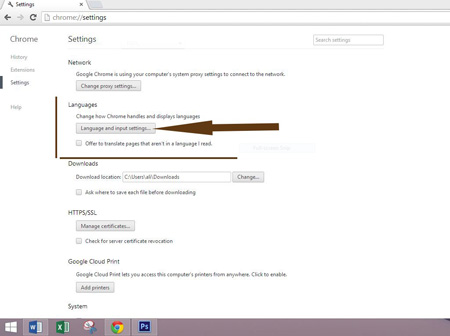
کافیست از پایین پنجره بر روی ""add کلیک نمایید و در لیست به دنبال زبان"Persian" بگردید و "ok" نمایید تا زبان فارسی به لیست اضافه شود.
حال کافیست از سمت راست گزینه ی Display Google chrome in this language انتخاب کنید.
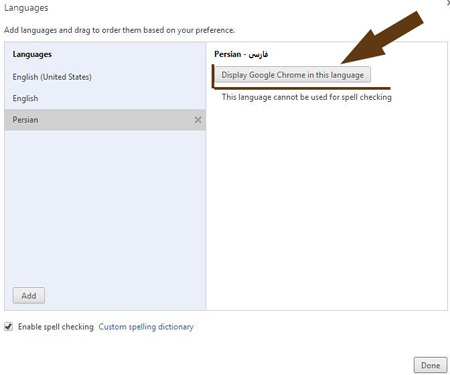
حالا پیغامی مبنی بر این که "نرم افزار را ببنید و دوباره اجرا کنید " نمایش داده می شود تا زبان فارسی نصب شود.
کافیست دکمه ی "Done" را زده و نرم افزار را ببندید و دوباره اجرا نمایید تا "Google chrome" فارسی شود.
برای بازگرداندن به وضعیت قبلی یعنی به زبان انگلیسی همین مراحل را انجام دهید فقط زبان انگلیسی را بجای فارسی انتخاب نمایید.
انواع تبلیغات اینترنتی
به تمامی تبلیغاتی که در فضای اینترنت و وب انجام میشود تبلیغات اینترنتی میگویند. این نوع از تبلیغات برای افراد و کسب و کارهای مختلف جذابیت زیادی دارد. چرا که علاوه بر تنوع نسبت به روشهای تبلیغاتی سنتی از قیمت ارزانتری برخوردار است. برای مثال برای نصب یک بنر در سطح شهر شما باید هزینه زیادی را پرداخت کنید در حالی که با همان مبلغ قادر خواهید بود میزان قابل توجهی تبلیغات اینترنتی داشته باشید که تاثیرگذاری قابل توجهی نیز دارند. معمولا شرکت های بزرگ با بودجه های تبلیغاتی زیاد از هر دو روش تبلیغات سنتی و اینترنتی بهره میبرند اما تبلیغات اینترنتی کسب و کارهای کوچک را نیز قادر کرده است که به خوبی دیده شوند.
تبلیغات اینترنتی مدل ها و روش های گوناگونی دارد :
1- تبلیغات کلیکی
شرکت هایی وجود دارند که شما با جستجو در گوگل میتوانید آنها را بیابید، روش کار با این شرکت ها به صورتی هست که ، تبلیغات شما را به صورت کلیکی در فضای اینترنت به مخاطب معرفی میکنند و بابت هر کلیک و مخاطبی که وارد سایت شما میشود، مبلغی میگیرند که خیلی به پیشرفت سایت شما کمک میکند. این سایتها دارای اعضایی هستند که در قبال دریافت مبلغی از سایت شما بازدید میکنند. به این روش تبلیغات کلیکی یا ppc گفته میشود که مخفف ” پرداخت به ازای کلیک” است.

به تمامی تبلیغاتی که در فضای اینترنت و وب انجام میشود تبلیغات اینترنتی میگویند
2- تبلیغات بنری :
در این روش یک بنر تبلیغاتی از آگهی دهنده در وب سایتی نشان داده می شوند. این روش می تواند تاثیر زیادی در بازگشت مخاطبین داشته باشد.
در این شیوه بنر تبلیغ دهنده در یکی از اندازه های استاندارد در محلی از صفحه ی وب تبلیغ گیرنده نمایش داده میشود. وبسایت های تبلیغ دهنده محلهای مشخصی که معمولا بالا، کنار و پایین صفحات وبشان است را به نمایش تبلیغات بنری اختصاص میدهند. بنر به وبسایت تبلیغ دهنده یا صفحهای شامل توضیحات تکیملی درباره ی تبلیغ، لینک میشود. به عبارتی بازدیدکنندگان از وبسایت، میتوانند روی هر کدام از بنرهای تبلیغاتی که توجهشان را جلب کرده باشد کلیک کنند تا اطلاعات بیشتری درباره ی آن بدست بیاورند. بنرها اغلب به صورت فایل های گیف (Gif)، فلش (Flash) و چند فرمت دیگر طراحی میشوند و ممکن است تصویر ثابت یا متحرک باشد. بنرهای فلش معمولا حجم بالاتری دارند، طراحی آنها هزینه ی بیشتری دارد و اگر اینترنت مخاطب پرسرعت نباشد ممکن است نمایش آنها با مشکل مواجه شود. در بنرهای فلش که معمولا به صورت انیمیشن هستند، ممکن است از صدا و قابلیتهای تعاملی هم استفاده شده باشد. آی.ای.بی (Interactive Advertising Bureau) که موسسهای امریکایی در حوزهی تبلیغات است استاندارهایی را برای اندازهی تبلیغات بنری مشخص کرده که در اغلب وبسایتها از این اندازهها استفاده میشود. این شیوه از متداولترین شیوه های تبلیغات اینترنتی است که البته با گسترش شیوه های جدید اندکی از سهم آن کاسته شده است. اما در ایران خیلی ها هنوز تبلیغات اینترنتی را با تبلیغات بنری میشناسند و بسیاری از وبسایتهای تبلیغ گیرنده تنها برای دریافت این نوع آگهی ها آمادگی دارند.
3- تبلیغات آویزان (Hover Ads)
در تبلیغات پاپ آپ معمولا از طریق کد جاوا اسکریپت دستور باز شدن یک صفحه جدید HTML همراه صفحه ی اصلی صادر می شد. ممانعت از نمایش تبلیغات پاپ آپ از طرف برخی مرورگرهای اینترنتی و نوار های ابزار باعث شد تبلیغ گران راه جدیدی برای نمایش آگهی هایشان پیدا کنند. تبلیغات آویزان در واقع نوع جدید و دیگری از تبلیغات پاپ آپ هستند که با استفاده از تکنولوژی صفحات HTML دینامیک نمایش داده می شوند.
در این نوع به ازای هر تبلیغ یک صفحه جدید در مرورگر باز نمی شود. این نوع تبلیغات در هنگام باز شدن صفحه اصلی، در قالب کادری به صورت آویزان و شناور روی صفحه قرار می گیرند و بخشی از آنرا می پوشانند.
نوعی دیگر از تبلیغات آنلاین که به آگهی های شناور (Floating Ads) نیز معروفند نیز شبیه به همین دسته هستند. آگهی های شناور پس از نمایان شدن به صورت اتوماتیک بر روی صفحه درخواستی کاربران، در مدت زمان معینی (به طور معمول 5 تا 30 ثانیه) خود به خود بسته می شوند.

تبلیغات متنی همانند تبلیغات بنری در صفحات وب نمایش داده می شوند
4- تبلیغات پاپ.آپ (Pop-up Ads)
صفحات ناخواستهای که در هنگام باز کردن یک صفحهی وب همراه آن باز شده و آگهی نمایش میدهند تبلیغات «پاپ.آپ» هستند. این صفحات معمولا در اندازهای کوچکتر از صفحهی استاندارد مرورگرهای اینترنتی هستند و با لود شدن صفحهی اصلی، آنها نیز بهطور اتوماتیک باز میشوند. این نوع تبلیغات از آنجایی که بهصورت پیشبینینشده همراه با برخی صفحات باز میشوند اغلب حالتی آزاردهنده دارند. برخی مرورگرهای اینترنتی این امکان را فراهم میکنند که در هنگام مرور اینترنت جلوی نمایش همهی صفحات پاپ.آپ گرفته شود. برخی نوارهای ابزار اینترنتی نیز پس از نصب شدن بر روی دستگاه کامپیوتر بهصورت پیشفرض نمایش تبیغات پاپ.پاپ را منع میکنند.
تبلیغات «پاپ.آندر» (Pop-Under) هم نوعی از تبلیغات پاپ.آپ هستند. پاپ.آندرها هم بهصورت ناخواسته و به شکل یک صفحهی مستقل از صفحهی اصلی طراحی شدهاند. اما پاپ.آندرها در زمان نمایش صفحه اصلی باز نمیشوند، بلکه در زیر آن پنهان شدهاند و هنگامی که صفحهی اصلی بسته میشود، آنها باز میشوند.
این روش در کمک به بالا رفتن سایت شما خیلی مؤثر است اما توصیه میکنم که در شروع کار خود از این روش استفاده کنید، چون در طولانی مدت به سئوی سایت شما ضرر میزند،شما با گرفتن یک پوپاپ در قالب یک صفحه میتونید بازخورد خوبی برای معرفی محصول خود بگیرید. به دلیل ارزان بودن و رشد سریع رتبه سایت شما همانطور که گفته شد استفاده از این روش در آغاز کار میتواند انتخاب مناسبی باشد.
5- تبلیغات متنی
تبلیغات متنی همانند تبلیغات بنری در صفحات وب نمایش داده می شوند. اگر در تبلیغات بنری عکس یا تصاویر متحرک، نمایش دهنده ی آگهی بود و به وب سایت هدف لینک می شد، در این نوع تبلیغات از متن برای توصیف آگهی استفاده می شود. وب سایت های تبلیغ گیرنده معمولا بخش هایی را به صورت کادر یا ستون در کنار یا میانه صفحات در نظر می گیرند و تعدادی آگهی متنی را در آنجا نمایش می دهند. آگهی متنی معمولا شامل عنوان تبلیغ و لینکی به صفحه ی تبلیغ دهنده است.
6- تبلیغات ایمیلی
از دیگر شیوه های قدیمی بازاریابی و تبلیغات اینترنتی استفاده از ایمیل است. در تبلیغات ایمیلی آگهی در قالب یک ایمیل تنظیم می شود و برای تعداد زیادی آدرس ارسال می شود. برخی سازمان ها، نهادها و شرکت ها لیستی از مشتریان و کاربران خود دارند و تبلیغات مربوط به خود را برای آنها ارسال می کنند. حالت دیگر زمانی است که این گونه ایمیل ها برای مشتریان یا کاربران بالقوه فرستاده می شود، مثلا ارسال تبلیغات مربوط به یک کتاب جدید برای لیست چندصدنفره از کتاب خوانان حرفه ای. برخی شرکت های بازاریابی و تبلیغات آنلاین نیز در قبال دریافت مبالغی آگهی آماده شده را به بسته های آدرس ایمیل چندهزارتایی که در اختیار دارند ارسال می کنند.
علی رغم قدیمی بودن شیوه ی ارتباطی ایمیل در فضای وب، در صورتی که به درستی از این ابزار استفاده شود این نوع تبلیغات همچنان می تواند اثربخش باشد.
این روش به دلیل مقرون به صرفه بودن و تاثیر فراوانش در بازگشت سرمایه محبوبیت زیادی در بین کسب و کارها دارد. از ایمیل مارکتینگ در حوزه های مشخص می توان نتایج مطمئنی را استخراج کرد.

ویدئوهای تبلیغاتی گاهی در بالا یا کنار صفحات وب نمایش داده می شوند
7- تبلیغات ویدئویی (Video Ads)
همزمان با افزایش سرعت دسترسی به اینترنت در سراسر دنیا و گسترش انتشار و مشاهده فایل های ویدئویی تسط کاربران، استفاده از این رسانه در دنیای تبلیغات در قالب آگهی ها و تبلیغات ویدیویی ویدئویی نیز گسترش یافته است.
ویدئوهای تبلیغاتی گاهی در بالا یا کنار صفحات وب همچون بنر های تبلیغاتی نمایش داده می شوند. همچنین ممکن است ویدئو بخشی از یک بنر پیشرفته ی فلش باشد.روش دیگر نمایش آنها در جماعت های محتوایی و وب سایت های به اشتراک گذاری ویدئو مانند یوتوب است. در این حالت آگهی ویدئویی در مدت زمانی کوتاه در ابتدا، انتها یا میانه ی ویدئوی مورد نظر شما نمایش داده می شود.
8- خبر-آگهیهای آنلاین
در مطبوعات مطالبی با عنوان «ادورتوریال» (Advertorial) وجود دارند که در ایران با عنوان «رپورتاژ آگهی» شناخته شدهاند. این مطالب علیرغم اینکه ظاهری شبیه به سایر مقالات و مطالب دارند، اما در واقع باسفارش قبلی و باهدف تبلیغ تهیه شدهاند. در فضای وب و در برخی وبسایتهای خبری و مجلات اینترنتی نیز از چنین شیوهای برای تبلیغات استفاده میشود. گزارشها و خبرهای تبلیغکنندهی برخی شرکتها و سازمانها در قالب «گزارش-آگهیها» و «خبر-آگهیها» در برخی وبسایتها منتشر میشود. این مطالب باید از سوی وبسایت نمایش دهنده، از طریق عناوین یا علامتهای خاص از مطالبی که توسط تحریریه تهیه میشوند جدا شده تا به اعتماد مخاطبان لطمهای وارد نشود.با قابلیت Status میتوان به انتشار استوری در واتساپ پرداخت. در ادامه این مطلب نحوه کار با قابلیت استاتوس در این پیام رسان را به شما آموزش میدهیم.
کاربران واتساپ اکنون میتوانند پستهایی را با محدودیت زمانی در استاتوسهایشان منتشر کنند. در این پستها میتوان از تصویر و یا ویدیو همراه با یک متن استفاده کرد و آنها را برای مدت 24 ساعت با مخاطبین خود در واتساپ به اشتراک گذاشت.
استاتوس در واتساپ شباهت زیادی به قابلیت استوری در اینستاگرام داشته و امکانات تقریبا مشابهی در این بخش به کاربر ارایه میشود. کاربر میتواند تصاویر و ویدیوهای موجود در گالری را توسط قابلیت استاتوس به صورت استوری در واتساپ قرار دهد. علاوه بر این، امکان ثبت عکس و ویدیو به صورت مستقیم با دوربین گوشی هم موجود است.
برای استفاده از قابلیت استاتوس و قرار دادن استوری در واتساپ خود، مراحل زیر را به ترتیب دنبال کنید:
آخرین نسخه از واتساپ را از گوگل پلی و یا اپ استور دانلود کنید.
برنامه را اجرا کرده و در صفحه اصلی بر روی سربرگ STATUS تپ کنید.
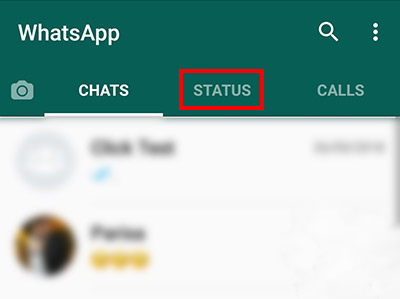
استاتوس در واتساپ شباهت زیادی به قابلیت استوری در اینستاگرام داشته
در بخش Status دو آیکون دیده میشود. آیکون اول که با شکل قلم مشخص شده، استاتوس شما را به صورت نوشته منتشر میکند. در صورتی که میخواهید برای استاتوس خود عکس و ویدیو قرار دهید، بر روی آیکون دوم کلیک کنید.

قابلیت استاتوس و قرار دادن استوری در واتساپ
بعد از نوشتن متن و یا قرار دادن عکس، بر روی آیکون ارسال تپ کنید.
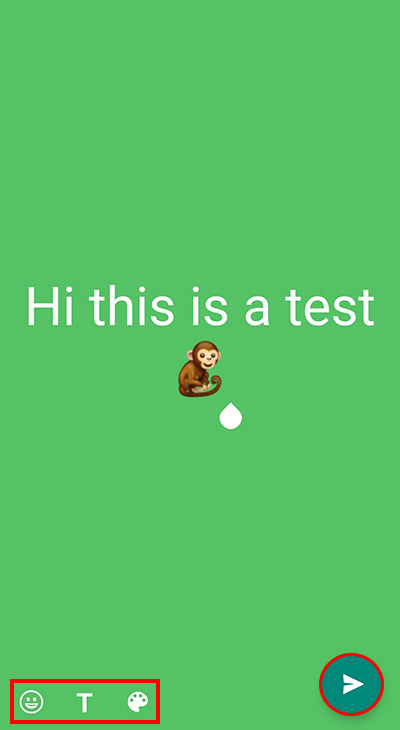
استوری در واتساپ
با طی مراحل بالا، استوری شما در واتساپ منتشر شده و مخاطبین میتوانند آن را مشاهده کنند.
برای استفاده از قابلیت Status در واتساپ خود، به موارد زیر هم توجه کنید:
تنها مخاطبینی که شمارهشان در واتساپ ذخیره شده میتوانند استوری شما را مشاهده کنند. البته در صورتی که نمیخواهید برخی افراد به استوری دسترسی داشته باشند، میتوانید از بخش Status privacy اقدام کنید.
شما میتوانید از عکس، ویدیو، فایل GIF و نوشته در استاتوسهای واتساپ خود استفاده کنید.
لیست افرادی که استاتوس شما را دیدهاند، مانند استوری اینستاگرام برای صاحب اکانت نمایش داده میشود.

انتشار استوری در واتساپ
امکان حذف استاتوس بعد از منتشر شدن برای کاربر وجود دارد.
در صورتی که میخواهید استاتوس افراد دیگر در واتساپ را مشاهده کنید، وارد سربرگ STATUS شوید و از آنجا بر روی پروفایل فرد مورد نظر تپ کنید.گوگل تصمیم گرفته تا تغییراتی را در نحوه نمایش سایت های مضر و وب سایت های آلوده به بدافزار ایجاد کند، اما سوال اینجاست که چگونه می توانیم نسبت به امنیت مرورگرهای اینترنتی به طور کلی مطمئن شویم؟
شرکت پرآوازه گوگل قصد دارد وب سایت هایی را که از نظر امنیت در جایگاه پایینی قرار دارند، بیش از پیش در معرض دید کاربران قرار دهد. در حال حاضر سایت هایی که از امنیت بالایی برخوردار هستند، در کنار اسم شان یک واژه Secure به رنگ سبز رنگ قرار می گیرد، اما بر اساس استراتژی جدید گوگل، بنا بر این است وب سایت های دارای امنیت پایین با عبارت Not Secure به رنگ قرمز رنگ مشخص شوند؛ به این ترتیب مدیران سایت های مختلف سعی می کنند تا امنیت سایت خود را بالا برده و به این ترتیب، واژه Not Secure را به Secure تغییر دهند.
اما مرورگرهای رقیب چه روشی را دنبال خواهند کرد؟ آیا خود را با سیستم جدید گوگل وفق می دهند یا به همان روش سنتی خود پایبند می مانند؟
در این مطلب می خواهیم نحوه اطمینان از امنیت مرورگرهای اینترنتی را بررسی کنیم.
مرورگر سافاری
مرورگر اپل در حال حاضر از روش سنتی استفاده می کند. زمانی که شما وب سایت های امن را باز می کنید، یک علامت قفل در کنار آدرس سایت قرار گرفته و به این ترتیب، ارتباط میان دستگاه شما و سرور به صورت رمزنگاری شده انجام می شود. اگر آیکون قفل را مشاهده نکردید، می توانید مطمئن شوید که وب سایت مورد نظر از لحاظ امنیت در سطح پایینی قرار دارد.

امنیت مرورگر سافاری
در حال حاضر اگر وارد وب سایت هایی شوید که از لحاظ امنیت با مشکل مواجه هستند، هنگام پر کردن فیلدهای مختلف، عبارت قرمز پرنگ Not Secure در فیلد آدرس درج شده و سپس به Website Not Secure تغییر حالت می دهد. بد نیست بدانید عبارت یاد شده به خاطر منقضی شدن گواهی امنیت وب سایت ها نیز نمایش داده می شود.
مرورگر فایرفاکس
Firefox تصمیم گرفته تا روش گوگل را دنبال کند، به این ترتیب زمانی که از سایت هایی با امنیت پایین بازدید می کنید، یک آیکون قفل به همراه خط قرمز رنگ روی آن نمایش داده می شود. اگر نشانگر موس را روی آن ببرید، عبارت Connection Is Not Secure نشان داده می شود که نشان از نبود امنیت دارد.
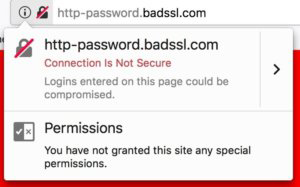
وب سایت های آلوده به بدافزار
اما در نسخه های پیشین فایرفاکس، سایت های امن با یک آیکون قفل سبز رنگ نمایش داده می شوند و در مقابل، وب سایت غیر امن از هیچ نشانه ای برخوردار نیستند.
مرورگر کروم
Chrome در حال حاضر از روش پیشین استفاده می کند. زمانی که سایت های امن را باز کنید، یک قفل سبز رنگ با عبارت Secure در کنار آدرس به چشم می خورد و سایت هایی که از لحاظ امنیت در جایگاه پایینی قرار گرفته اند، با یک آیکون i همراه هستند که با کلیک روی آن، عبارت Your connection to this site is not secure را می بینید.

نمایش سایت های مضر
از ابتدای سال 2017، سایت هایی که نیازمند رمز عبور و اطلاعات کارت اعتباری بوده و از امنیت خوبی برخوردار نیستند، با عبارت Not Secure نمایش داده می شوند.

تغییرات اصلی گوگل کروم در نسخه 68 که بین 22 تا 28 جولای عرضه خواهد شد، اعمال می شود. اما اگر مایل هستید، می توانید به روش زیر چنین قابلیتی را در نسخه 66 گوگل کروم فعال کنید:
عبارت chrome://flags را در فیلد آدرس تایپ کنید.
به دنبال آیتم Mark non-secure origins as non-secure بگردید.
حالا گزینه Enabled را از منوی شناور انتخاب کرده و روی RELAUNCH NOW کلیک کنید یا در صورت نیاز، کارهای خود را با پنجره های مختلف به پایان رسانده و مرورگر کروم را بسته و مجددا باز کنید.
اتفاقی که قبل و بعد از این تنظیم می افتد را در تصویر زیر مشاهده می کنید:
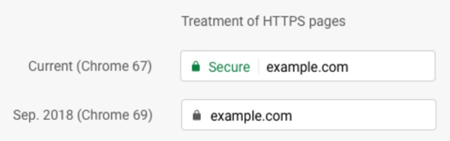
همان طور که اشاره شد، در آپدیت آینده (نسخه 69) سایت های امن با یک قفل و سایت های ناامن با عبارت Not Secure به همراه یک مثلث قرمز رنگ نشان داده می شوند.

در ادامه و در ورژن 70 مرورگر گوگل کروم، عبارت Not Secure نیز حذف خواهد شد و تنها یک مثلت خطر قرمز رنگ در کنار آدرس سایت های قرار می گیرد.
مرورگر اج
Microsoft Edge مانند سافاری، تنها به سایت های دارای HTTPS اهمیت داده و موارد دیگر را از قلم می اندازد.
وب سایت هایی که از امنیت پایینی برخوردار باشند، با یک آیکون i در کنار آدرسشان همراه خواهند بود که با کلیک روی آن، می توانید جزئیات بیشتری را مشاهده کنید. عبارت Your connection to this website isn’t encrypted حکایت از رمزنگاری نشدن اطلاعات میان دستگاه شما و سرورهای سایت اشاره شده دارد.
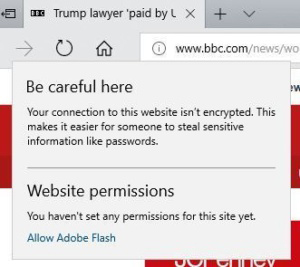
اما برخلاف مرورگرهای دیگر، هنگام بازدید از سایت های ناامن و وارد کردن اطلاعات حساس، پیامی مبنی بر نداشتن امنیت به کاربر نمایش داده نمی شود.
امنیت مرورگرهای اینترنتی این روزها از اهمیت بالایی برخوردار است. چرا که کاربران روزانه با آنها سر و کار دارند و افراد زیادی نیز از این طریق به تجارت می پردازند.واتس اپ جزو محبوبترین اپلیکیشنهایی است که چندسال پیش توسط فیسبوک خریداری شد.
شاید برای شما هم پیش آمده باشد که در پیامرسان واتس اپ حتی بعد از مشاهده و پاسخ به مکالمات شما توسط مخاطبانتان، پیامهای ارسال و دریافت شده بهصورت دو عدد تیک طوسی رنگ باقی میماند، درصورتی که اگر مخاطب موردنظر پیامهای ارسال شده را ببیند باید این دو تیک طوسی رنگ تبدیل به رنگ آبی شوند.
یکی از ترفندهایی که بسیاری از کاربران در سراسر جهان از آن بهره میبرند، غیرفعال کردن این دو تیک آبی رنگ است تا بتوانند با خیال آسوده و هر زمان که دلشان میخواهد، به پیامهای دوستانشان پاسخ دهند. حالا این گزارش به مرور و معرفی مختصری به چگونگی غیرفعالسازی قابلیت مشاهده پیامهای ارسال شده یا دو تیک آبی رنگ میپردازد.
در صورت علاقهمندی به غیرفعال کردن این قابلیت که به صورت پیش فرض برروی گوشیها روشن و فعال است، میتوانید اپلیکیشن پیامرسان واتس اپ خود را باز کرده و به قسمت تنظیمات آن بروید. در این بخش، وارد قسمت حساب کاربری ( account) شده و برروی حریم خصوصی (privacy) کلیک کنید. سپس تیک گزینه «مشاهده و خواندن پیامهای دریافت شده» یا Read receipts را بردارید تا بتوانید به صورت چراغ خاموش، پیامهای دوستان و آشنایان خود را بخوانید و هر موقع که دلتان میخواهد به آنها پاسخ دهید.

غیرفعالسازی قابلیت مشاهده پیامهای ارسال شده یا دو تیک آبی رنگ
در واتساپ، علامت یک تیک طوسی رنگ به معنای پیام ارسال شده، دو تیک طوسی رنگ به معنای دریافت پیام ارسال شده توسط مخاطب و دو تیک آبی رنگ به معنای مشاهده و خواندن پیام موردنظر است.
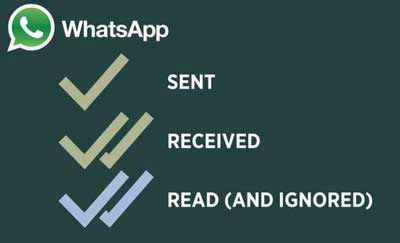
اپلیکیشن پیامرسان واتس اپ
اپلیکیشن پیامرسان واتس اپ نیز از قابلیت Encryption End- to End یا رمزنگاری پیشرفته پشتیبانی میکند و از پروتکلهای پیشرفتهای برای حفظ حریم شخصی کاربرانش برخوردار است.

غیرفعالسازی قابلیت مشاهده پیامهای ارسال شده
این اپلیکیشن که برای تمامی سیستمهای عامل اندروید، iOS و ویندوز قابل استفاده است، در سال ۲۰۱۶ میلادی لقب پرکاربردترین پیامرسان جهان را گرفت. شرکت فیسبوک با در اختیار گرفتن و تصاحب شرکت واتساپ در سال ۲۰۱۴، ۱۹ میلیارد دلار کسب کرد و از آن زمان تاکنون نیز با معرفی و افزودن قابلیتهای جدید بدنبال جذب و حفظ طرفداران این پیامرسان بوده است. طبق تازهترین آمار منتشر شده در ژانویه ۲۰۱۸، پیامرسان واتس اپ هم اکنون میزبان حدود ۱ میلیارد و ۳۰۰ میلیون کاربر فعال در ماه است.بسیاری از شبکه های اجتماعی در ابتدا تنها برای ارتباط افراد با یکدیگر بنا شده بودند اما با افزایش تعداد کاربران برخی به سوی ایجاد صفحات تجاری و تبلیغاتی حرکت کردند تا جایی که امروز شبکه های اجتماعی و به ویژه اینستاگرام سرشار از اینفلوئنسرهایی است که به لطف ثبت تصاویر پر رنگ و لعاب، کسب و کاری میلیونی را برای خود راه انداخته اند.
اگر به دنبال افزایش مهارت در عکاسی یا دست و پا کردن مخاطبین بیشتر در اینستاگرام هستید، این مطلب را از دست ندهید چرا که در ادامه توصیه های ۲۹ نفر از کاربران با فالوور بالا و توانمند در عکاسی، ارائه شده است.
۱. در مورد محتوا تصمیم بگیرید
Simone Bramante: پیش از هر چیز در مورد بخشی از زندگیتان که می خواهید آن را با دیگران به اشتراک بگذارید، تصمیم گیری کنید.
۲. تنها روی تعداد لایک ها تمرکز نکنید
Jussi Ulkuniemi: با آرامش کامل به دنبال چیزی باشید که نظر خودتان را جلب می کند، در غیر این صورت شما هم تصاویری معمولی را پست می کنید و استعدادتان در روایت ماجرا، شوخ طبعی یا ثبت تصاویر گیرا به هدر خواهد رفت.
من چندان به دنبال مطالب پرطرفدار یا مورد علاقه کاربران نیستم و به جای آن سه محرک آرامش، سورئالیسم و عکاسی ناگهانی را انتخاب کرده ام.
۳. از نور طبیعی استفاده کنید
Margaret Zhang: نورپردازی کلید اصلی است. در اینستاگرام مثل دیگر شاخه های عکاسی اگر تصویری نور مناسب نداشته باشد، فیلترهای اضافه یا اپ های ویرایش تصویر کاری از پیش نمی برند. اوایل صبح، عصر یا روزهای ابری بهترین زمان برای عکاسی هستند.
۴. قبل از لنز از چشمتان استفاده کنید
Niv Rozenberg: اولین معلم عکاسی من عقیده داشت چشم هم مثل دیگر عضلات نیاز به تمرین دارد. متاسفانه اکثر افراد قبل از چشم از لنز دوربین استفاده می کنند و به همین خاطر در هر ۱۰۰ شات یک نتیجه خوب به دست می آید در حالی که شاید با چند دقیقه مشاهده دقیق محیط اطراف راه های جدیدی را برای نگریستن پیدا کرده و تصاویر منحصر به فردی را ثبت کنند.
۵. قابلیت گرید را فعال کنید
Dan Cole: از نظر من قرار دادن مهمترین نقطه از یک بنا در مرکز تصویر زیبایی خاصی دارد. هنگام عکاسی از مناظر خاص فارغ از اینکه آیفون یا دوربین را به همراه دارم قابلیت گرید (جدول) را فعال کرده و اجزا را به دقت منظم می کنم.
برای پیدا کردن بهترین نما جابجا شده و عناصر همپوشان را در منظره یاب یا نمایشگر به دقت بررسی می کنم.
۶. توجه مخاطب را به نقاط اصلی جلب کنید
Sam Horine: یک تصویر خوب فارغ از اینکه از فرد یا منظره گرفته شده، باید نقاط اصلی مشخصی برای جلب توجه مخاطب داشته باشد. تصاویر جذاب چندین نقطه اصلی داشته و در عین حال دچار به هم ریختگی نشده اند. هنگام عکاسی به دنبال تصاویری باشید که حرفی برای گفتن داشته باشند.
۷. در کمین لحظه مناسب باشید
Joshua Lott: یک لحظه آرام، عاطفی یا شورانگیز به صورت طبیعی به تصاویری ناب منجر می شوند. از طرف دیگر از ارائه اطلاعات اضافی در تصویر پرهیز کنید، مگر اینکه چیزی به نتیجه نهایی اضافه کنند. هدف از ثبت تصاویر واضح جلب توجه مخاطب به نکته اصلی و جلوگیری از سردرگم ساختن اوست.

اوایل صبح، عصر یا روزهای ابری بهترین زمان برای عکاسی هستند
۸. به دنبال خطوط، اشکال و رنگ های قوی باشید
Ira Block: یک عکس اینستاگرامی جذاب باید رنگ های غنی و اشکال و خطوط مشخص داشته باشد. به مواردی که در کادر بزرگتر به نظر رسیده و توجه برانگیز هستند، نزدیکتر شده و آنها را با جزییات بیشتر ثبت کنید. روی تصاویری که احساس بیننده را قلقلک می دهند، تمرین کنید.
۹. از بکارگیری اپ ها برای ایجاد افکت خجالت نکشید
Dan Rubin:از اپ هایی که نوردهی کند را شبیه سازی می کنند برای مات کردن آب و دیگر اشیاء متحرک بهره ببرید. این افکت روی دریاچه ها یا آبشار تاثیر به سزایی داشته و به ایجاد کنتراست بین اشیاء مات و واضح کمک می کند.
در iOS اپلیکیشن هایی نظیر CortexCam، Slow Shutter Cam و AverageCam در این زمینه کارایی دارند. از دیگر کاربردهای اپ های مذکور علاوه بر مات ساخت اشیا متحرک، می توان به ایجاد نویز کمتر در نور کم یا ایجاد رد نور اشاره کرد.
۱۰. از نقاط غیر معمول با نور بازی کنید
Matilde Gattoni: لنز موبایل در مقایسه با دوربین های معمولی نور را از راه های مختلف جذب کرده و پتانسیل خوبی برای بازی کردن با نور دریافتی از پشت یا بالای شی دارد. بنابراین با جابجایی اطراف شی و دقت به نمایشگر موبایل بهترین پرتوی دریافتی را کشف کنید.
سئو کلاه سفید چیست؟
سئو کلاه سفید یعنی به کارگیری طریق های تندرست در سئو. به عبارتی سئو کلاه سفید وجود ندارد. خیلی از سئو کارها به سئوی کلاه سفید اعتقادی ندارد! چون سئو کلاه سفید برای سایت هایی است که هیچ گاه خودشان را درگیر سئو نمی کنند و از آنجایی که اعتبار فوقانی دارند بقیه سایت شان را سئو می کنند.
به عنوان مثال سایت هایی که فرآوری محتوای قدرتمندی اتمام می دهند هیچوقت خودشان را درگیر لینک بیلدینگ نمی کنند و ملت برای آن ها این پیشه را به نکوداشتن انجام می دهند. ولی آیا کل می توانند به چهره چیره دست تولید درونمایه کنند طوری که ملت داوطلبانه مطالب آن ها را به اشتراک بگذارند؟ مسلما پاسخ خیر است!
همچنین خیلی از سایت ها در گستره های کاری مختلف اصلا نمی توانند به این شکل عمل کنند و سرشناس شوند. بعد به همین دلیل سئو کلاه سفید معنا و مفهومی از دید سئو کارها ندارد. سئو کلاه سفید اصلا سئو نیست! چون به هیچ وجه نیازی به درگیر شدن در بهینه سازی سایت نیست.
اگر بخواهیم خودمان دست به کار شویم و سایت مان را سئو نماییم مجبوریم برای سایت خویش لینک بسازیم و این کار سئو کلا سفید را نقض می کند! پس به هیچگونه نمی توانیم از سئو کلاه سفید کاربرد کنیم. چون در سئو کلاه سفید خبری از اقدام خودمان برای سئو نیست!
سئو کلاه سیاه چیست؟
کسانی که برآنند به سرعت سایت خویش را در بهترین نتایج جست و جوی گوگل بیاورند افزایش بازدید گوگل رایگان از سئو کلاه سیاه کاربرد می کنند. سئو کلاه سیاه به به کارگیری شیوه های غیر مجاز در سئو گفته می شود. به عنوان نمونه خرید بک لینک با کیفیت به شمار بسیار در مدت موعد کوتاه، استفاده از محتوای کپی، بهینه سازی بیش از حد و … که مایه می شود گوگل بفهمد سایت مورد عقیده کاملا غیر طبیعی سئو شده است.
سئو کلاه سیاه
در این شرایط هم گوگل با این سایت ها مقابله می کند و آن ها را جریمه می کند لغایت این سایت ها که فقط به اندیشه بالا آمدن هستند و هیچ وقت به اندیشه کاربران شان نیستند از نتایج جست و جو حذف شوند.
از رویت گوگل سایت هایی که به راستی محتوای ارزشمندی دارند باید در بهترین نتایج حضور داشته باشند نه سایت های کلاه بردار!
۱۱. از قابلیت عکاسی پیاپی (Burst Mode) بهره ببرید
Laura Pritchett: برای ثبت بهترین لحظه همراه با جزئیات باید در نور روز یا محیطی با نور کافی عکاسی کنید چون در این صورت شاتر از سرعت بالاتری برخوردار خواهد بود.
پیش از شروع حرکت به صورت دستی روی شی فوکوس کرده و روشنایی را با اسلایدر تنظیم کنید. قابلیت عکاسی پیاپی گزینه های را متعددی را در اختیار شما قرار می دهد که انتخاب بهترین گزینه را تسهیل می کند.

از اپ هایی که نوردهی کند را شبیه سازی می کنند برای مات کردن اشیاء متحرک بهره ببرید
۱۲. از زوایای مختلف عکاسی کنید
Mike Kus: هنگام عکاسی زوایای مختلف را امتحان کنید زیرا تفاوت بین برخی نماهای معمولی و فوق العاده تنها در زاویه عکاسی خلاصه می شود. عکاسی از ارتفاع بالا و کف زمین را فراموش نکنید.
۱۳. از مناظر مختلف بهره ببرید
Kym Pham: برای رسیدن به بهترین نتیجه سوژه های مختلف را آزمایش کنید. این سوژه ها همیشه در محیط اطراف قرار نداشته و ثبت برخی از آنها مستلزم به کوه و دریا زدن است. گاهی اوقات این صحنه ها در کنار زیبایی، زنده شده و حرف هایی برای گفتن خواهند داشت.
۱۴. از شرایط جوی نامساعد استقبال کنید
Pete Souza: هوای بد مساویست با تصاویر خوب. هروقت هوا ابری، مه آلود یا بارانی شد برای شکار صحنه های جذاب بیرون بزنید.

برای رسیدن به بهترین نتیجه سوژه های مختلف را آزمایش کنید
۱۵. بعد از باران دنبال چاله آب بگردید
Paolo Fortades: گاهی اوقات انعکاس تصاویر در چاله آب به تصاویری جذاب ختم می شود؛ برای مثال من عکس بالا را بعد از یک شب بارانی گرفته ام.
۱۶. فضای سفید به مخاطبان اجازه فکر کردن می دهد
Hilary Rushford: وجود بخش های سفید در تصویر به شیک بودن آن می افزاید بنابراین سعی کنید از تصاویر سفید ساده و بدون شلوغی در اینستاگرام بهره ببرید.
از سوژه ها در برابر دیوار، تخته یا پنجره سفید عکسبرداری کرده و هنگام نوشتن متن از پس زمینه سفید بهره ببرید چون به افراد فرصت فکر کردن می دهد.
۱۷. از مزایای قابلیت جدید پرتره غافل نشوید
Eric Rubens: گزینه پرتره در اینستاگرام به تاکید روی طول تصویر کمک می کند. با استفاده از این قابلیت می توان روی نکاتی تاکید کنید که در صورت برش مربعی امکان آن وجود نداشت.
۱۸. دنبال لایه ها باشید
David Guttenfelder: من به حضور لایه های متعدد در تصاویر علاقه دارم و طوری عکس ها را تنظیم می کند که نقطه اصلی آن در واقع دید کسی دیگر باشد. در این عکس دوربین را به گونه ای تنظیم کرده ام که تن های نوری مختلف را دریافت کرده و سوژه را به شکل فردی ایستاده در سایه یا شبح به تصویر بکشد. تمام کادر هم از دید قاب ها ترسیم شده اند.
این موارد ملاحظات فنی و ترکیبی هستند اما آنچه برای من اهمیت بیشتری دارد، کشاندن نگاه تمام مخاطبان به یک نقطه مشابه است.
۱۹. از پرتوهای نور به نفع خودتان استفاده کنید
Paul Octavious: من اغلب به دنبال پرتوهای نوری هستم که از منافذ راه خود را پیدا کرده اند. نکته جالب تکنیک مذکور این است که نتایج آن هرگز یکسان نبوده و در فصول و حتی روزهای مختلف نتایج متفاوتی به بار می آورند.

استفاده از لنزهای موبایلی در ظاهر و حتی احساس تصویر تغییرات شگرفی ایجاد می کند
۲۰. شب ها عکسبرداری کنید
Shane Black: اگرچه طی شب چشمان ما توانایی مشاهده جزییات را از دست می دهد اما دوربین های مدرن توانایی جذب نور به مراتب بالایی دارند که در شب ها منجر به ثبت تصاویری خیره کننده می شود.
شب در واقع دنیای دیگری است و در آن دوربین چیزهایی را ثبت می کند که با چشمان غیر مسلح امکان دیدن آن وجود ندارد.
۲۱. به سوژه ها نزدیک شوید
Ami Vitale: فارغ از اینکه سوژه انسان یا حیوان است به آن نزدیک شوید چون به ایجاد عاطفه و صمیمیت در تصویر کمک می کند.
۲۲. موبایل را مجهز کنید
Sam Graves: استفاده از لنزهای موبایلی در ظاهر و حتی احساس تصویر تغییرات شگرفی ایجاد می کند. سعی کنید به سوژه نزدیک شده و عریض ترین فاصله کانونی ممکن را ایجاد کنید تا با ایجاد حس پرسپکتیو، سوژه به گونه ای برجسته شود که در نگاه اول نظر مخاطب را به خود جلب کند.
در دوربین های DSLR از لنزهای ۱۶ تا ۳۵ میلی متری استفاده می کنم اما برای عکسبرداری با آیفون لنز عریض Moment را ترجیح می دهم.
۲۳. یک کیس ضد آب تهیه کنید
Cole Rise: کیس ضد آب مورد علاقه من Catalyst است که از Lifeproof ارزانتر بوده و در عین حال تا عمق بیشتری کارایی دارد. هنگام استفاده از این کیس ها آنها را با نوار، زنجیر یا حتی کش سر به مچ دستتان ببندید.
۲۴. از ویرایش های سنگین خودداری کنید
Karan Bhatia: در صورت استفاده از اپ های ویرایش تصویر نسبت به فیلترها و شدت آنها محتاط باشید چرا که تصاویر به شدت ویرایش شده به ندرت از تصاویر طبیعی جذاب تر خواهند بود.

سعی کنید به سوژه نزدیک شده و عریض ترین فاصله کانونی ممکن را ایجاد کنید
۲۵. تمرین، تمرین، تمرین
Sezgi Olgaç: از نظر من ثبت تصاویر بهتر در اینستاگرام به معنی تمرین دائمی است و همیشه آمادگی عکاسی از جذابترین مکان ها، مناظر و لحظات را دارم. برای انتشار عکس های واضح با تناژ مناسب و رنگ های طبیعی از یک منظره ثابت فریم های مختلفی گرفته و در فرایند ویرایش تصاویر دقت کنید.
۲۶. کیفیت را در اولویت قرار دهید
Kirsten Alana: بهترین راه برای جذب مخاطبان بیشتر در اینستاگرام این است که به جای انتشار تصاویر متعدد، تنها تصاویر با کیفیت بالا را منتشر کنید. بنابراین در مورد ترکیب و نورپردازی تصاویر حساسیت به خرج دهید.
۲۷. در رابطه با محتوا ثبات داشته باشید
Monica Rubalcava: در تصاویر نگاهی واحد و با ثبات داشته باشید. در حال حاضر من تنها عکس های سیاه و سفید را منتشر می کنم. تمامی این تصویر ساده و شبیه به هم هستند بنابراین دیدن آنها در کنار چشم نواز خواهند بود.
تصاویر تک رنگ مورد علاقه من از رنگ مشکی قوی و سفید درخشان برخوردار هستند، بهترین راه برای این کار نورپردازی شدید، و تنظیم کنتراست حین ویرایش است.
۲۸. کپشن قوی مخاطبان را به تعامل تشویق می کند
برای درگیر کردن مخاطبان از کشپن های کوتاه، تکه ای از شعر یا متن مرتبط به عکس استفاده می کنم. گاهی اوقات برای اطلاع از نظر مخاطبان از آنها سوال می پرسم. از هشتگ createdoniphone# هم برای نمایش اینکه تصاویر با آیفون ثبت و ویرایش شده استفاده می کنم. اهمیت هشتگ از کپشن کمتر نیست، بنابراین برای اطلاع از مباحث داغ هشتگ های روز را دنبال کرده و در صورت تناسب با موضوع عکس از آنها بهره ببرید.
۲۹. برای ایجاد مقیاس، عناصر بیشتری را اضافه کنید
Pei Ketron: برای مشخص کردن اندازه شکل ها نسبت به یکدیگر و تعیین مقیاس تصویر از افراد استفاده کنید.