قالب های فارسی وردپرس 18
این وبلاگ جهت دسترسی آسان شما عزیزان به قالب های برتر وردپرس به صورت فارسی تدوین و راه اندازی شده است.قالب های فارسی وردپرس 18
این وبلاگ جهت دسترسی آسان شما عزیزان به قالب های برتر وردپرس به صورت فارسی تدوین و راه اندازی شده است.چگونه آیفون و مک را بهصورت یکپارچه با هم هماهنگ کنیم
بسیاری از کاربران محصولات اپل، هم آیفون و هم مک دارند و به یکپارچهسازی این دستگاهها و هماهنگ کردن اطلاعات این دو با هم علاقهی زیادی نشان میدهند. Apple هم بدون توجه به دستگاههای بهرهمند از اندروید و ویندوزموبایل، تنها تلاش میکند محصولات خود (از جمله آیفونها و مکها) را بهخوبی با هم هماهنگ کند. ثمرهی تلاشهای چندینسالهی کوپرتینوییها، هماهنگیهای فراوان و فوقالعادهی مک و آیفون است. این هماهنگیها آنچنان ماهرانه در تار و پود این دو دستگاه تنیده شده است که شاید کاربران این محصولات، چندان متوجه آنها نشوند. از سویی دیگر هم ممکن است نتوانید تمامی راههای ممکن ارتباط بین این دو را برشمرید!
البته همهی این ویژگیها، از روز نخست ارائه عالی نبودهاند، اما با گذشت زمان اپل توانسته است آنها را به سطح قابلقبولی از دقت، پایداری و کاربردی بودن برساند. آنچه برای تجربهی این هماهنگی نیاز داید، آیفونی با سیستمعامل iOS 11، و یک رایانهی مک ساخت سال ۲۰۱۲ یا پس از آن با سیستمعامل macOS Sierra است که هر دو به یک حساب iCloud یکسان متصل باشند.
کلیپبورد یونیورسال
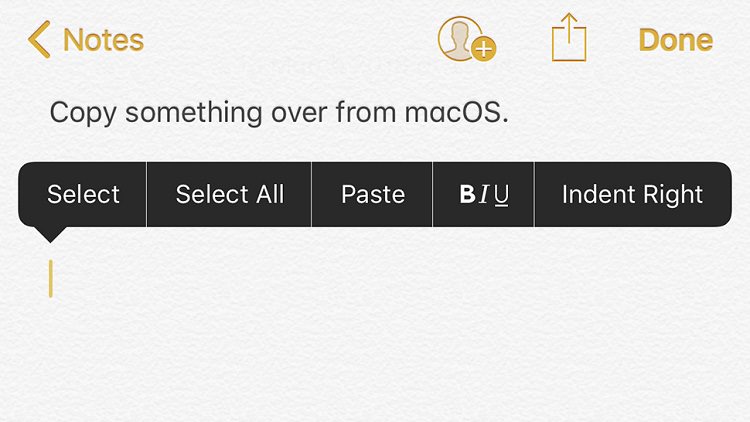
این ویژگی دقیقا همان کاری را میکند که از اسم آن میتوان متوجه شد: کپی کردن و چسباندن اطلاعات بین آیفون و مک. برای استفاده از این ویژگی، به هیچ اقدام خاصی نیاز ندارید. تنها باید اطلاعات دلخواه را در یکی از این دو دستگاه (مثلا در آیفون) کپی و سپس در دستگاه دیگر (مک) گزینهی چسباندن (paste) را انتخاب کنید. البته اپل به کاربران هشدار داده است که اطلاعات کپیشدهی دستگاه، تنها مدت کوتاهی در دستگاه دیگر برای چسباندن در دسترس خواهند بود.
مثلا فرض کنید آدرسی را در یک ایمیل از طریق رایانهی مک خود دریافت کردهاید. آن را هایلایت کنید، سپس ویرایش (Edit) و کپی (Copy) را انتخاب کنید (برای این کار میتوانید از دستور Cmd+C هم استفاده کنید). حالا آیفون خود را بردارید و در محیط برنامهای همچون یادداشتها (Notes)، صفحه را یک بار لمس کنید و انگشت را روی آن نگه دارید تا منوی پاپآپ ظاهر شود. کافی است گزینهی چسباندن (Paste) را انتخاب کنید تا متن کپیشده در مک، در آیفون ظاهر شود. این ویژگی بهصورت برعکس یعنی از آیفون به مک هم کار میکند. این قابلیت علاوهبر متون، برای تصاویر هم کاربرد دارد. مثلا میتوانید تصویری را از اپلیکیشن Photos آیفون خود انتخاب، و بدون نیاز به هیچ اقدام دیگری آن را در اپلیکیشن Pages در رایانهی مک خود بچسبانید.
پروژههای iMovie
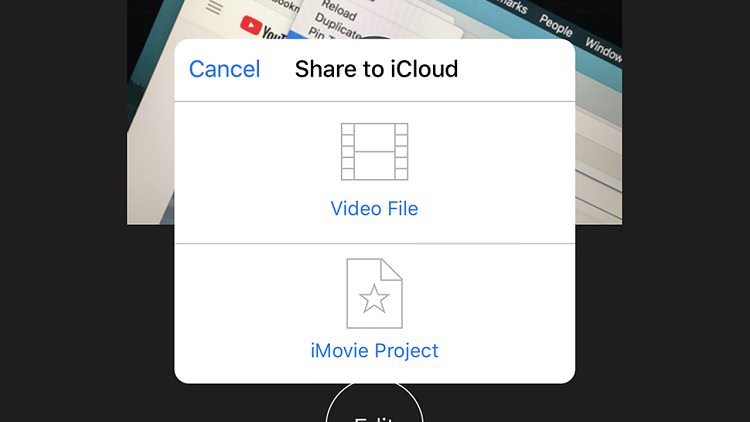
اگر در آیفون یا آیپد شروع بهکار روی یک فیلم کردهاید، در صورتی که در رایانهی مک خود نیز از اپلیکیشن iMovie استفاده کنید، میتوانید فیلم را به مک انتقال و عملیات را آنجا ادامه دهید. از آنجا که احتمالا اغلب فیلمهای یک کاربر عادی، با استفاده از آیفون یا آیپد ضبط شدهاند، میتوان این ویژگی را سودمند و کاربردی دانست.
در نسخهی iOS اپلیکیشن iMovie، روی زبانهی Projects ضربه بزنید و پروژهای را که میخواهید استفاده کنید، انتخاب کنید. دکمهی بهاشتراکگذاری (Share) را فشار دهید و سپس یکی از این دو گزینه را انتخاب کنید: میتوانید iCloud Drive را انتخاب کنید که در این صورت پروژه در iCloud ذخیره میشود و البته یک نسخه از آن هم در دستگاه باقی میماند؛ یا میتوانید منتظر بمانید تا مک، پروژه را در پنل AirDrop نمایش دهد. با انتخاب هرکدام از دو گزینهی قبل، این امکان وجود خواهد داشت که پروژهی مذکور را بهصورت یکجا یا بهصورت یک فیلم نهایی که حاصل سرهمکردن چندین کلیپ است بهاشتراک بگذارید.
استفاده از آیفون بهعنوان نقطهی اتصال (هات اسپات)
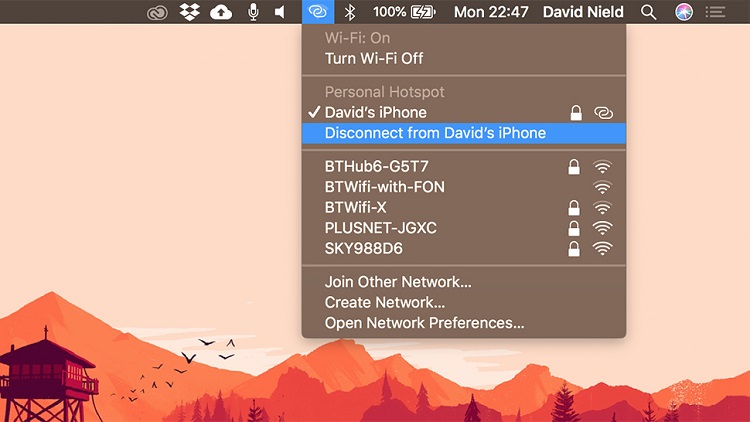
این ویژگی به اپراتور، نحوهی استفاده و میزان استفادهی شما از دادهی تلفن همراه بستگی دارد؛ اما اگر مک، آیفونی را در نزدیکی خود در حال ارسال سیگنال شناسایی کند، با این احتمال که ممکن است زمانی به آن متصل شوید، آن را در فهرست شبکههای وایفای در دسترس قرار میدهد. زمانی که شبکهی وایفای در اختیار ندارید یا سیگنال آن بسیار ضعیف است یا از امنیت آن اطمینان ندارید، این ویژگی به کمک شما میآید.
در بخش تنظیمات iOS، گزینهی نقطهی اتصال شخصی (Personal HotSpot) را انتخاب کنید تا گزینهها و دستورالعملهای مربوط به آن را مشاهده کنید. اگر دستگاه دیگری دارید که میخواهید از وایفای آیفون یا آیپدتان استفاده کند، باید به بخش تنظیم رمزعبور توجه کنید. با یک ضربه روی دکمهی لغزان وضعیت نقطهی اتصال، آن را در حالت روشن قرار دهید تا امکان اتصال به دستگاه دیگر داده شود.
در نوار فهرست (Menu bar) رایانهی مک، روی علامت وایفای کلیک و ورودی مربوط به آیفون را انتخاب کنید. ادامهی عملیات بهصورت خودکار انجام میشود؛ بهگونهای که حتی اگر آیفون شما به شبکهی وایفای متصل باشد، بلافاصله اتصال آن قطع و اتصال دادهی سیمکارت (Cellular) آن روشن میشود. برای قطع اتصال هم کافی است در محیط مک، از منوی کشویی که رو به پایین باز میشود، گزینهی قطع ارتباط با آیفون (Disconnect from iPhone) را انتخاب کنید. میتوان از طریق بلوتوث یا کابل هم ارتباط مذکور را برقرار کرد.
برقراری و دریافت تماس از طریق مک
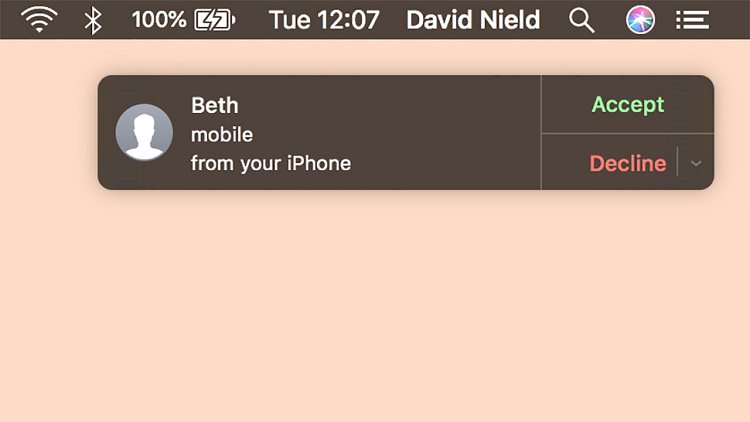
ظاهرا امروزه برداشتن آیفون برای پاسخ دادن به تماس هم دیگر قدیمی شده است! زیرا مادامی که مک و آیفون به شبکهی وایفای یکسانی متصل باشند، میتوان از طریق مک هم به تماسها پاسخ داد. برای فعالسازی این ویژگی، در بخش تنظیمات iOS ابتدا گزینهی Phone و سپس تماس از طریق وایفای (Wi-Fi Calling) را انتخاب کنید، سپس روی دکمهی لغزان Wi-Fi Calling on This Phone ضربه بزنید تا روشن شود.
حال بهسراغ رایانهی مک خود بروید و فیستایم را روشن کنید. ممکن است بهصورت خودکار تماسهای آیفون در مک نشان داده شوند. اگر اینگونه نشد، فهرست فیستایم را باز و گزینهی اولویتها (Preferences) را انتخاب کنید. سپس باکس موسوم به تماسهای آیفون (Calls from iPhone) را بررسی کنید. برقراری تماس از طریق فیستایم در macOS بسیار ساده است. برای یافتن فردی که میخواهید با او تماس بگیرید، تنها کافی است نام، آدرس ایمیل یا شمارهی تلفن او را در باکس جستجو وارد کنید. پاسخ دادن به تماسها هم دشواری خاصی ندارد. هنگام دریافت تماس، دکمههای پذیرش و رد تماس در گوشهی نمایشگر مک ظاهر میشوند و با استفاده از آنها میتوانید اقدام به پذیرش یا رد تماس کنید.
راهنمای جامع استفاده از دو نمایشگر در ویندوز 10
وقتی در مورد رایانههای شخصی بحث میکنیم، همه به یک نکته اذعان داریم: دو نمایشگر بهتر از یکی است! این نکته زمانی اهمیت بیشتری پیدا میکند که با یک کاربر حرفهای طرف باشیم؛ کاربری که گاهی در آن واحد نیازمند کار با چندین برنامهی گرافیکی سنگین است.
خواه یک طراح گرافیک باشید، یا یک برنامهنویس، تحلیلگر یا هر فرد دیگری که عملیاتهای سنگینی با رایانهی خود انجام میدهد، استفاده از چند مانیتور میتواند هم از نظر زیبایی شما را خرسند و هم از نظر عملکرد به پیشرفت کارتان کمک کند. چرا دسکتاپ خود را با تبهای بیشمار و برنامههای Minimize شدهی فراوان پر کنید در حالیکه میتوانید تمام روند پیشرفت کارتان را در یک رابط کاربری شیک و خلوت پیگیری کنید؟
صرفنظر از نوع نیاز، استفاده از چند نمایشگر روی میزتان میتواند بهرهوری شما را به میزان چشمگیری افزایش دهد. افزودهشدن نمایشگر دوم به هیچعنوان دست شما را در شخصیسازی نمیبندد و میتوانید بهراحتی با استفاده از ابزارهای گستردهای که در اینترنت وجود دارند، تکتک ویژگیهای مانیتور دوم را مطابق با کار خود شخصیسازی کنید. اگر شما هم به استفادهی همزمان از چند مانیتور روی رایانهی خود علاقهمند هستید، این مقاله را تا آخر بخوانید.
مزایای نمایشگر دوم
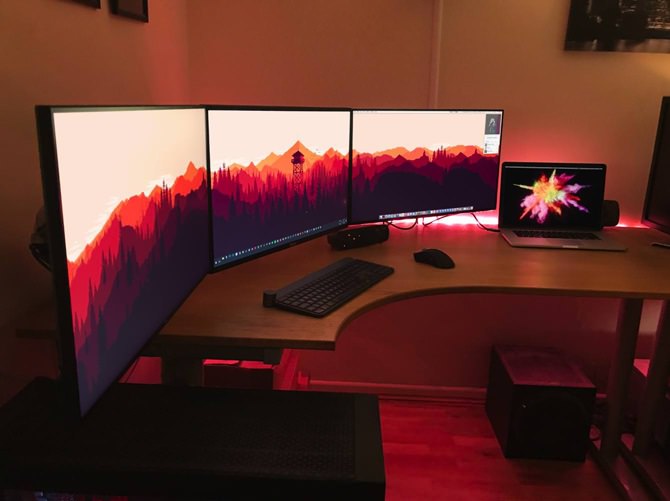
افزودن یک یا چند نمایشگر به میز کارتان، مزایای بسیاری بههمراه خواهد داشت. نخستین مزیت آن، زیبایی میز کار است. بدون شک وجود چند مانیتور در کنار هم و هماهنگ با هم، زیبایی محل کار را دوچندان میکند. استفاده از چند نمایشگر، فضای بیشتری نسبت به یک نمایشگر در اختیار شما قرار میدهد. علاوهبر این میتوانید هرکدام از نمایشگرها را بسته به کارکرد و هدف استفاده از آن شخصیسازی کنید. یکی دیگر از مزایای بدیهی استفاده از دو یا چند مانیتور، افزایش بهرهوری است؛ زیرا اغلب برنامهها (بهویژه برنامههایی که با درجهی تنظیمات حرفهای اجرا میشوند)، حتی اگر نیمی از فضای نمایشگر را هم در اختیار داشته باشند، باز هم بهدلیل کمبود فضا، محتوا را ضعیفتر از حالت تمامصفحه نمایش میدهند.
اگر تمام دلایل فوق را کنار هم بگذارید متوجه میشوید که چرا استفاده از چند نمایشگر تاثیر چشمگیری بر بهرهوری و بازدهی کار دارد. در این حالت، بدون نیاز به جابهجاشدنهای پیدرپی بین برنامههای مختلف میتوان تمامی اطلاعات، فهرستها و ابزارهای لازم را مشاهده کرد. در واقع فلسفهی وجود نمایشگر اضافه این است به کاربر اجازه میدهد در آن واحد به تمام اطلاعات لازم دسترسی داشته باشد. در این حالت برای نظارت بر سختافزار، گوش دادن به موسیقی، ویرایش تصویر، تحلیل داده و نوشتن محتوا نیاز به بستن یا حتی کوچک کردن برنامهای دیگر نخواهد بود.
برای داشتن تجربهای بینقص از چند نمایشگر روی یک رایانه، نیازی به خرید مانیتورهای گران و دارای توانایی نمایش بالای جزییات (با رزولوشنهای کواد اچدی یا 4K) نیست. هنوز هم میتوان نمایشگرهایی قدیمی و تخت یافت که بتوانند بهخوبی وظیفهی خود را بهعنوان نمایشگر دوم انجام دهند. اگر بخواهید گهگاهی حالت افقی یا عمودی نمایشگر را عوض کنید، استفاده از این مانیتورهای قدیمی، بهخاطر پایین بودن قیمت و احتمال آسیب کمتر، وجههی منطقیتری پیدا میکند. یک نمایشگر معمولی ۲۴ اینچی، در حالت عمودی (Portrait) میتواند فضای کافی برای فعالیتهای اضافه مانند مطالعهی آسان و دسترسی مداوم به آخرین اخبار را در اختیار کاربر قرار دهد.
خواه کاربری تازهکار باشید و خواه حرفهای، قطعا استفاده از دو مانیتور مزایای بسیاری برایتان بههمراه خواهد داشت. ضمنا امروزه تمامی کارتهای گرافیک از دو یا چند مانیتور بهصورت همزمان پشتیبانی میکنند. تنظیم و استفاده از چند نمایشگر هم کاری بسیار ساده است که در چند گام به توضیح آن میپردازیم:
گام اول: انتخاب مانیتور موردنیاز
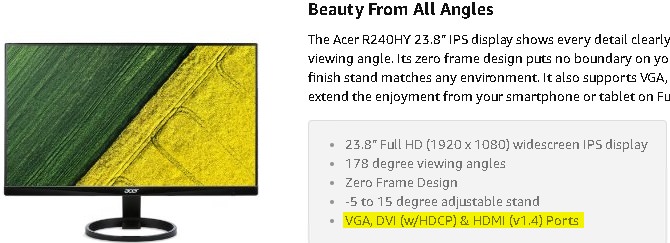
بیشتر مانیتورهای جدید حاضر در بازار، تخت و دارای توانایی بالا در نمایش جزییات (HD) با نسبت تصویر ۱۶ به ۹ هستند. این نسبت تصویر، در هر دو حالت عمودی و افقی، فضای کافی در اختیار کاربران قرار میدهد. مثلا یک نمایشگر ۲۳.۸ اینچی مانند ایسر R240HY میتواند رزولوشن فول اچدی یا ۱۰۸۰p را همراه با رنگهایی زنده در اختیار فرد قرار دهد. طبیعتا با افزایش رزولوشن و اندازهی مانیتور، قیمت آن نیز افزایش پیدا میکند. البته نحوهی نصب و استفاده از آنها تفاوتی با هم ندارد. برای بستن سیستمی با دو مانیتور، نیاز به نمایشگرهایی با اندازهی بیش از ۲۳.۸ اینچ نخواهید داشت. در واقع اگر سختگیر نباشید حتی میتوانید از لپتاپ خود بهعنوان نمایشگر دوم استفاده کنید!
ورودی مناسب کابل
نوع و کیفیت کابلی که قرار است مانیتور شما را به پورت مناسب آن متصل کند، اهمیتی به مراتب بیشتر از خود مانیتور و مشخصات سختافزاری آن دارد. برخی افراد کابلهای مختلف را با هم اشتباه میگیرند. این خطا میتواند مشکلاتی جدی ایجاد کند. برای داشتن چند نمایشگر روی یک رایانه، نخست باید اطمینان حاصل کنید که کارت گرافیک رایانهی شما از چند مانیتور بهصورت همزمان پشتیبانی میکند. سپس باید کابل مناسب تهیه کنید. کابلهایی که ممکن است هنگام اتصال یک مانیتور به رایانهی خود با آنها مواجه شوید، عبارتاند از کابل DVI که پایانههای پهنی دارد و اغلب سفیدرنگ است، کابل VGA که پایانههای پهنی دارد و اغلب آبی رنگ است، کابل HDMI و پورت نمایش (Display Port).
HDMI و دیسپلی پورت دو اتصال جدیدتر برای مانیتورها محسوب میشوند، در حالیکه قدمت DVI و VGA از آن دو بیشتر است. دو کابل جدیدتر دارای مزایای بسیاری از جمله ارائهی کیفیت تصویر بالاتر هستند. همچنین دیسپلی پورت کابلی همهکاره است و میتواند تنها با استفاده از یک تبدیل ساده، به پایانههای تمامی کابلهای مذکور وصل شود.
از آنجا که اغلب اوقات هیچ کابل اضافهای برای نمایشگرهای اضافه در دسترس نیست، باید نوع کابل موردنیاز برای اتصال مانیتور به رایانه را شناسایی و اقدام به خرید آن کنید. مانیتور ایسری که در بالا بدان پرداختیم، توانایی پشتیبانی از اتصالهای VGA، DVI و HDMI را دارد.
مانیتورها از طریق کارت گرافیک (GPU) با رایانه ارتباط برقرار میکننند. کارت گرافیک، قابلیتهای پردازش گرافیکی یک رایانه را مدیریت میکند. بدین ترتیب بدیهی است که مانیتور هم برای کار کردن نیازمند اتصال به کارت گرافیک باشد. حتما از اتصال مانیتور به کارت گرافیک اصلی رایانه اطمینان حاصل کنید. این کارت گرافیک معمولا مجزا است و قدرت بیشتری نسبت به گرافیک مجتمع دارد.
در ادامه، توانایی مانیتور ایسر را در برقراری ارتباط با کارت گرافیک انویدیا GeForce GTX 1070 از درگاههای گوناگون بررسی میکنیم.
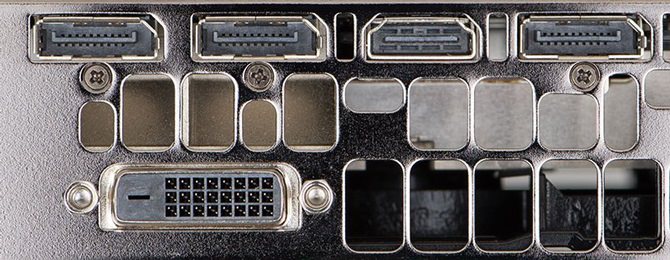
در تصویر بالا، پورت ها از بالا به پایین و چپ به راست به ترتیب عبارتاند از دو عدد دیسپلیپورت، یک درگاه HDMI، یک دیسپلی پورت و و یک DVI. وجود پنج درگاه بدان معنا است که میتوان پنج مانیتور را با کابلهای مختلف و بهصورت همزمان به این کارت گرافیک متصل کرد. بنابراین با اینکه امکان اتصال کابل VGA به این کارت گرافیک وجود ندارد، میتوان از هرکدام از کابلهای HDMI، دیسپلی پورت یا DVI استفاده کرد.
اگر چند مانیتور با درگاه اتصال مشابه داشته باشید، اما تنها یک درگاه از آن نوع روی کارت گرافیک رایانهی شما باشد، باید از وسیلهای کوچک بهنام اسپلیتر یا تقسیمکننده استفاده کنید. اسپلیتر یا تقسیمکننده، میتواند یک درگاه اتصال را به دو درگاه اتصال از همان نوع تبدیل کند. مثلا اگر میخواهید دو مانیتور را از طریق کابل HDMI به یک درگاه HDMI وصل کنید، باید از یک اسپلیتر HDMI استفاده کنید. اگر پورتهای کافی روی کارت گرافیکتان داشته باشید، نیازی به استفاده از اسپلیتر نیست؛ اما اگر تعداد پورتها کمتر باشد، چارهای جز استفاده از اسپلیتر نیست.
گام دوم: پیکربندی مانیتور دوم
ابتدا باید زمانی که مانیتور به کارت گرافیک وصل باشد، مانیتور و رایانه را روشن کنید و منتظر بمانید تا تصویری در مانیتور نمایش داده شود. اگر با صفحهی سیاه یا خالی مواجه شدید، درستی اتصال را بررسی کنید. پس از مشاهدهی تصویر در مانیتور دوم، روی صفحه راستکلیک کنید و گزینهی تنظیمات نمایشگر (Display settings) را انتخاب کنید.
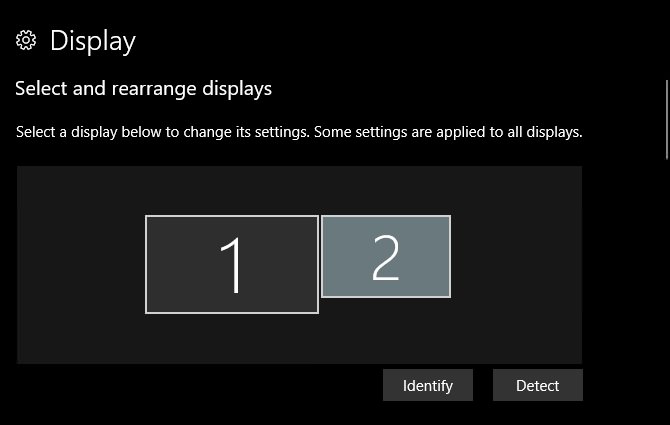
در این مرحله باید مانند تصویر بالا، مانیتور دوم را در تنظیمات نمایشگر ببینید. ویندوز 10 تنظیمات را به این صورت درآورده است تا پیکربندی مانیتورهای مختلف برای کاربران ساده شود. ابتدا یکی از مانیتورها را در صفحه با کشیدن و رها کردن، بهصورت دلخواه در سمت راست یا چپ دیگری قرار دهید تا جایگاه دو نمایشگر نسبت به هم تنظیم شود. اگر مانیتوری در سمت راست نمایشگر اصلی دارید، اما در سیستم، تصویر سمت چپ صفحه در آن نمایش داده میشود؛ تنها کافی است در این بخش نماد آن را با کشیدن و رها کردن به سمت راست نمایشگر اصلی منتقل کنید.
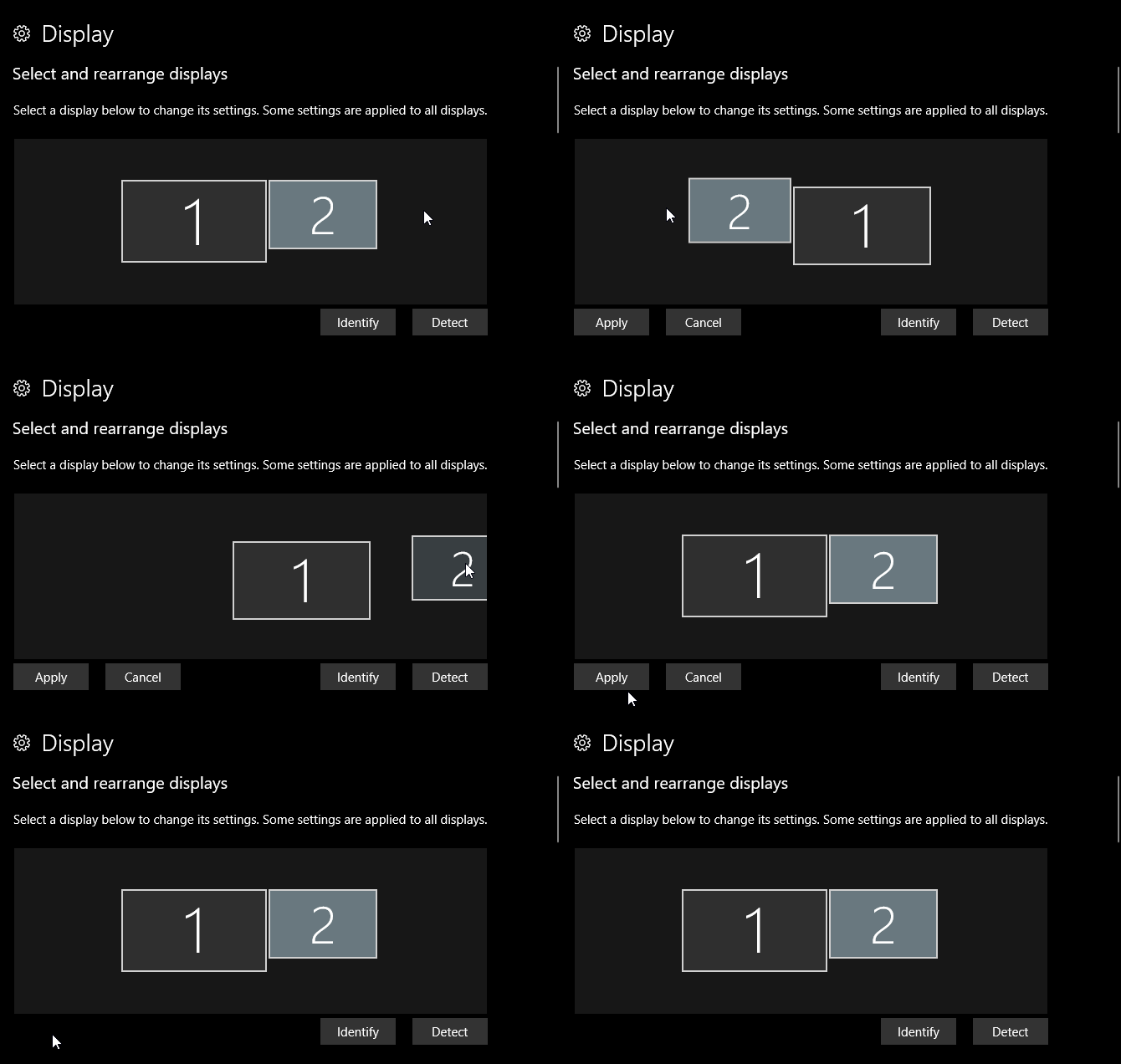
این بخش در ویندوز ۱۰ از هر دو نوع چینش افقی و عمودی نمایشگرها پشتیبانی میکند. بنابراین لزومی به کنارهمقراردادن نمایشگرها نیست و میتوان آنها را روی هم قرار داد. اگر کمی گیج شدهاید و درست نمیدانید کدام نمایشگر ۱ و کدام ۲ است، کافی است روی دکمهی شناسایی (identify) کلیک کنید تا مانیتورها را بشناسید.
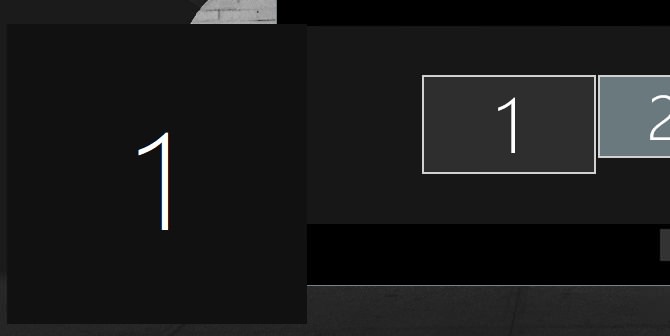
پس از تعیین موقعیت مانیتورها، به پایین اسکرول کنید تا به تنظیمات رزولوشن برسید. این اصلیترین گزینهی موجود در تنظیمات است است که باید در مورد مانیتور اعمال شود. ویندوز ۱۰ گاهی رزولوشن نمایشگر دوم را روی میزانی کمتر از حالت پیشفرض تنظیم میکند. در صورت تمایل به دریافت خروجی تصویر بهتر، میتوانید رزولوشن نمایشگر دوم را روی مقدار توصیهشده (Recommended) یا بالاتر قرار دهید.
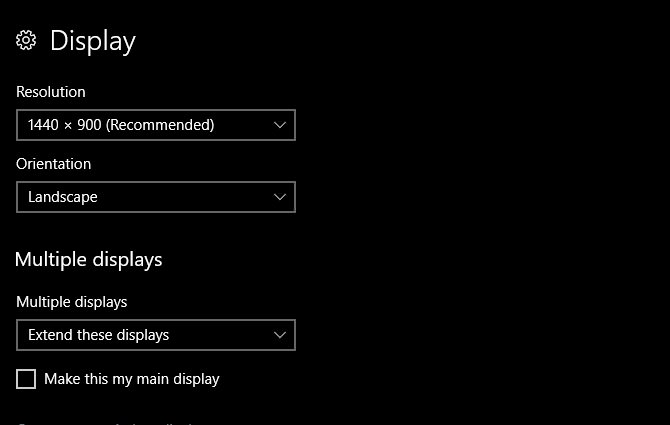
اگر نمایشگر قدیمی و کارت گرافیک جدیدی دارید، میتوانید در تنظیمات، رزولوشن نمایشگر را روی مقداری بیش از حداکثر رزولوشن ممکن (از نظر سختافزاری) تنظیم کنید! تنظیمات را مطابق میل و نیاز خود تغییر دهید. گزینهی Orientation به شما اجازه میدهد حالت نمایشگر خود را بین دو گزینه ی افقی و عمودی انتخاب کنید. Multiple Displays به شما اجازه میدهد نمایشگرهای خود را گسترش داده یا میرور (Mirror) کنید. میرور کردن بهمعنای پخش همزمان محتوای یک نمایشگر از نمایشگری دیگر است. بهیاد داشته باشید که ابتدا باید با کلیک کردن روی نمایشگری که قصد اعمال این تنظیمات را روی آن دارید، آن را انتخاب کنید و سپس تنظیمات دلخواه را اعمال کنید. گزینهی Make this my main display، موجب میشود برنامهها روی نمایشگری که بهعنوان نمایشگر اصلی انتخاب شده است نمایش داده شوند.
نمایش نوار وظیفه (Taskbar)
یکی دیگر از مزایای نامحسوس استفاده از چند نمایشگر، افزایش توانایی مانور کاربر روی نوار وظیفه است. اگر به کار کردن با یک دسکتاپ منظم علاقه دارید، نوار وظیفه ممکن است موجب ایجاد مزاحمت برای کارتان شود. برای تغییر یا حذف نوار وظیفه، با جستجوی عبارت Background در بخش جستجوی ویندوز، عبارت تنظیمات پسزمینه (Background settings) را بیابید و با یک کلیک وارد آن شوید. sms در سمت راست، گزینهی نوار وظیفه را انتخاب کنید و به پایین اسکرول کنید تا به عبارت Multiple Displays برسید.
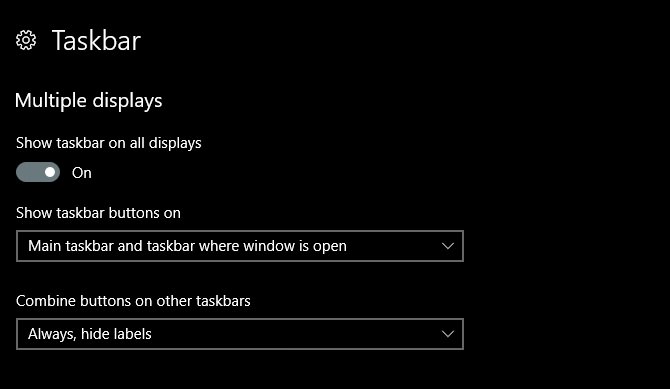
برای خاموش کردن نوار وظیفه در تمامی مانیتورها بهجز مانیتور اصلی، گزینهی Show taskbar on all displays را روی حالت خاموش (Off) قرار دهید. اگر نوار وظیفه را روشن بگذارید، میتوانید با تنظیم گزینهی Show taskbar buttons on در هر مانیتور، به نوار وظیفه اجازه دهید که تمامی برنامههای پینشده یا تنها برنامههای در حال اجرا در آن مانیتور را نشان دهد. در بخش Combine buttons on other taskbars نیز میتوانید انتخاب کنید که اسامی برنامهها در نوار وظیفه نمایش داده شود یا خیر.
کنترلهای خارج از پلتفرم ویندوز
اگر کاربری دو رایانهی شخصی با دو سیستمعامل متفاوت داشته باشد و بخواهد از هردوی آنها در آن واحد استفاده کند، باید چگونه عمل کند؟ این کار در نگاه اول تاحدودی غیرممکن بهنظر میرسد، مگر در حالتی که کاربر با مفهوم Synergy آشنا باشد. سینرژی یک اپلیکیشن اشتراک ماوس و صفحهکلید است که به کاربران اجازه میدهد ترکیبهای مختلفی از رایانههای مبتنی بر مک، ویندوز یا لینوکس را بهصورت همزمان مورداستفاده قرار دهند.
سینرژی برای بسیاری از کاربران هیجانانگیز است. میخواهید همزمان با استفاده از رایانهی ویندوی خود، یک توزیع لینوکس راهاندازی کنید؟ یا شاید بخواهید همزمان با استفاده از دو سیستمعامل مک و ویندوز و بدون جدا کردن ماوس و صفحهکلید از یک رایانه و اتصال آن به دیگری، یک فایل آفیس تهیه کنید. حتی ممکن است مسئول ویرایش و تصحیح محتوای تولیدشده توسط همکارانتان باشید و بخواهید بدون رفتن سر میز یکی از آنها، فایل آفیس او را ویرایش کنید. انجام تمامی این کارها و وظایفی بیش از اینها با استفاده از سینرژی امکانپذیر است.
البته بهیاد داشته باشید که این اپلیکیشن رایگان نیست. برای استفاده از نسخهی مبتدی آن ۲۹.۹۹ دلار و برای کار با نسخهی کامل آن باید ۳۹.۹۹ دلار بپردازید. سینرژی در نسخهی پیشرفته، امکاناتی مانند بهاشتراکگذاری کلیپبورد (کپی کردن و چسباندن هر چیزی از یک رایانه در رایانهای دیگر) را هم در اختیارتان میگذارد. البته نکتهی مثبت سینرژی این است که صرفنظر از تعداد رایانههایی که دارید، تنها با یک بار خرید این اپلیکیشن میتوانید از آن در هر رایانهای استفاده کنید. در واقع شما یک بار این هزینه را میپردازید تا دیگر هرگز نیازی به استفاده از ماوس و صفحهکلید جداگانه روی رایانههای دیگر نداشته باشید.
اکنون که نمایشگرهای شما بهخوبی کار میکنند، میتوانید آنها را بیش از پیش شخصیسازی کنید. تاثیر شخصیسازی در یک نمایشگر معمولا چندان چشمگیر نیست، اما در دو یا چند نمایشگر خود را بهتر نشان میدهد. با وجود چند نمایشگر شخصیسازیشده، میتوان بدون نیاز به ایجاد وقفه در کار، از عملکرد آنها آن لذت برد.
تنظیم چند تصویر زمینه
یکی از مزایای استفاده از چند نمایشگر، امکان بهرهبردن از چند تصویر زمینهی مختلف بهصورت همزمان است. دیگر الزامی برای اکتفا به یک تصویر زمینه وجود ندارد. خوشبختانه ویندوز ۱۰ تنظیمات خوبی برای این بخش دارد. برای تنظیم چند تصویر زمینهی مختلف روی چند نمایشگر متصل به یک رایانه، مجددا پنجرهی تنظیمات تصویر زمینه را باز کنید. سپس به پایین اسکرول کنید تا گزینهی مرور (Browse) را زیر عبارت Choose your picture مشاهده کنید. روی Browse کلیک و تصویری را که میخواهید بهعنوان تصویر زمینه استفاده کنید انتخاب کنید. میتوانید این کار را برای هر مانیتور دلخواه انجام دهید.
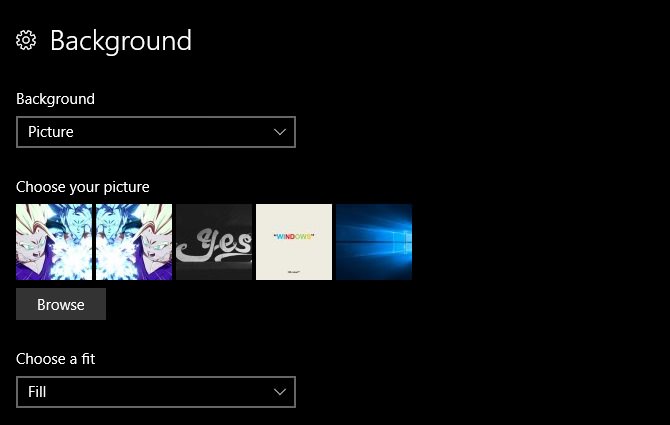
پس از انتخاب تصاویر زمینه، روی تصویر کوچکشدهی آنها راستکلیک کنید. گزینههایی با مضمون «تنظیم برای تمام مانیتورها» و «تنظیم برای مانیتور X» نمایان میشود. مطابق میل خود یکی را انتخاب کنید.
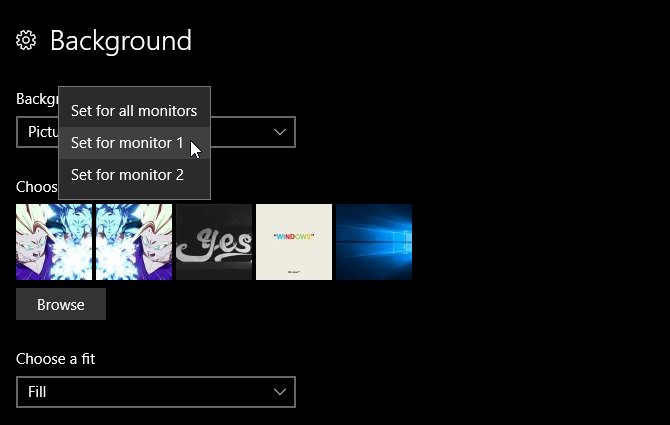
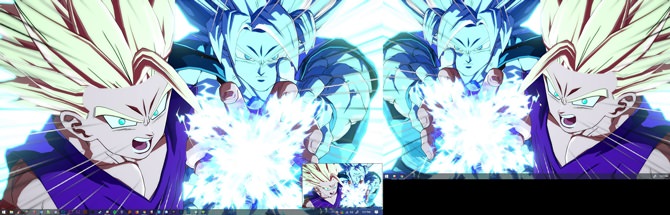
اگرچه اپلیکیشنهای بسیاری هستند که میتوانند در تنظیم تصاویر زمینهی چندگانه برای مانیتورهای متعدد به کاربر کمک کنند، اما سادهترین و سریعترین راه ممکن، استفاده از تنظیمات خود ویندوز است. در تصویر زیر، شاهد استفاده از دو تصویر زمینهی معکوس هم در سیستمی با دو مانیتور هستیم.
اما اگر کاربر بخواهد یک تصویر زمینهی فوق عریض را بهگونهای تنظیم کند که هر بخش از آن در یکی از مانیتورها قرار گیرد، باید چگونه عمل کند؟
تصویر زمینهی فوق عریض
برای یافتن یک تصویر زمینهی فوق عریض، از Google images استفاده کنید. با وارد کردن چند کلمهی کلیدی به همراه عبارت Wide Background میتوانید تصاویر زمینهی دلخواه خود را بیابید. سپس در صفحهی نتایج، در کنار گزینهی تنظیمات، روی عبارت ابزارها (Tools) کلیک کنید تا فهرستی رو به پایین باز شود. از این فهرست گزینهی «اندازه» را بیابید و روی آن کلیک کنید. عبارتهای مختلفی نمایان میشوند که یکی از آنها «بزرگتر از ...» است. با حرکت دادن نشانگر ماوس روی آن، اندازههای مختلف تصویر نشان داده میشود. یکی از این اندازهها را انتخاب کنید تا تصاویر مربوط در صفحهی نتایج ظاهر شوند.
رازهای سئو در وردپرس
با www یا بدون www :
در تنظیمات وردپرس دسته همگانی کادر نشانه سایت هستی دارد که میتوانید در آن مشخص کنید وبسایت شما با www مفتوح شود یا بدون www ولی پرسش اینجاست که چرا این پیشه را سپریدن دهیم؟ علیرغم پیشرفت هوش مصنوعی الگوریتمهای گوگل، هنوز تشخیص آدرس با www و بدون www یک وبسایت برای الگوریتمها شناخته شده نیست و آنها را دو گستره و آدرس جداگانه میشناسند و بخاطر اینکه duplicate content پیش نیاید، باید یکی از این دو وضعیت را انتخاب کرده و یکتا از انها را بروی دیگری ریدایرکت کرد. دونوع ریدایرکت داریم: 301 و 302 در ریدایرکت 301 استجابت سرور انتقال دائمی وبسایت به آدرس دیگر است و در ریدایرکت 302 پاسخ سرور انتقال موقتی سرور است.
حذف پلاگینهای اضافی:
وجود پلاگینهای غیر بایسته و بدوناستفاده، جدا از اینکه از منابع هاست وردپرس کاربرد میکنند، سرعت وبسایت را لغایت حدودی کاهش میدهند. پلاگینهای اضافی و غیرضروری را حذف کنید.
بهینه سازی و سئو تصاویر:
یک تصویر سئو وردپرس شده باید خاصیت ALT را داشته باشد، نام فایل (تصویر) پسندیده و به زبان انگلیسی باشد، اندازه تصویر در تگ IMG مشخص شده باشد و حجم آن تا حدممکن تفریق پیدا کرده باشد. از افزونه EWWW برای تفریق حجم تصاویر خود، از افزونه Seo friendly image برای قرار دادن خاصیت ALT و از افزونه google image site map برای برپایی نقشه سایت برای عکس ها استفاده کنید.
شناسایی و حذف لینکهای 404 یا شکسته:
زمانی که سرور در پذیرش به درخواست مرورگر کد 404 را برمیگرداند به معنای حذف و موجود نبودن فایل مورد نظر در سرور میباشد و این مسئله بسیار برای گوگل غمگین کننده است و شاید یکی از دلایل پنالتی سایت باشد. برای شناسایی آنها از افزونه broken link chekcker کاربرد کنید. این افزونه به چهره اتوماتیک لینکهای شکسته را معرفی و آنها را حدف بیپیوند میکند.
لینکهای داخلی:
یکی مسائل مهم در لینک سازی استفاده از تکنینک لینک سازی درونی است، در محتوای مطالب مرتبط به آنها لینک بدهید و از واژه ها کلیدی در انکرتکست آنها کاربرد کنید. افزونههایی وجود دارند که بعضی واژه ها کلیدی را به صورت خودکار به صفحه مشخص شده لینک میدهند، به کارگیری این افزونهها توصیه نمیشود بهتر است خودتان مطالب پیوسته را به یکدیگر لینک کنید.
فعال سازی کش:
از کش بهرهگیری کنید الی قالب وبسایتتان در سیستم کاربر اندوخته شده و در بازدیدهای بعدی لود سایت تندتر باشد. برای فعال سازی کش از افزونههای W3C Total Cache و یا Wp Super Cache استفاده کنید.
بهینه سازی بانک اطلاعات:
شاید با شنیدن بهینه سازی بانک اطلاعاتی، بفکر نرمالایز کردن آنها بیفتید ولی بانکهای وردپرس لغایت حتماً امکان و الی جایی که شدنی بود نرمالایز شدهاند تنها باید بعضی اطلاعات اضافی که نیازی به آنها نیست را از تو بانک حذف کرد برای اینکار از افزونه WP Optimize استفاده کنید.
یکی از آزاردهندهترین مشکلات واتساپ برطرف شد
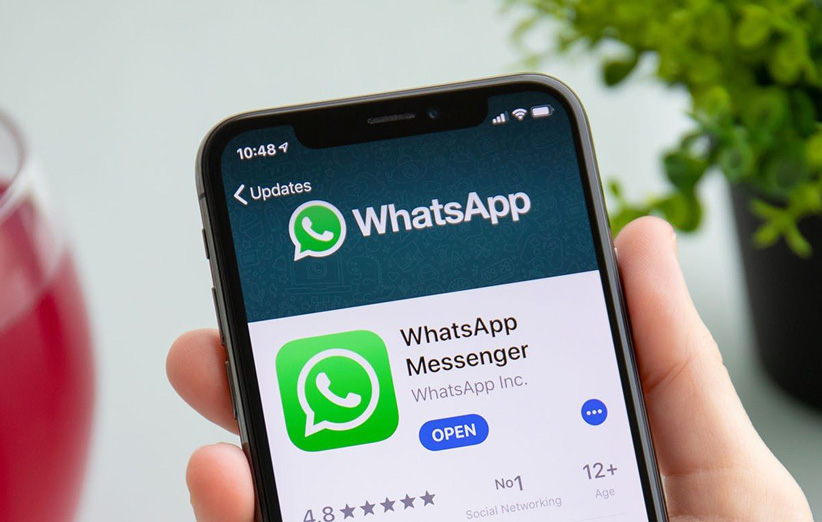
واتس اپ که زیرنظر فیسبوک فعالیت میکند، اخیرا توجه ویژهای به بهبود قابلیتهای مربوط به حفظ حریم خصوصی نشان داده و در همین رابطه، بالاخره راهحلی برای یکی از آزاردهندهترین مشکلات واتساپ ارائه شده است. برای بهرهگیری از این مشخصه، در بخش Setting به قسمت Account سپس Privacy و در نهایت Groups مراجعه کنید. در این بخش با سه گزینه یعنی Everyone، My contacts و Nobody مواجه میشوید. با انتخاب Everyone، هر کسی که شماره واتس اپ شما را داشته باشید، میتواند شما را به گروه موردنظر خود اضافه کند. انتخاب گزینه My contacts هم به معنای این است که فقط افراد موجود در فهرست مخاطبین شما میتوانند چنین کاری را انجام دهند و در نهایت هم اگر اصلا دل خوشی از این قابلیت ندارید، میتوانید گزینهی Nobody را انتخاب کنید که به هیچکسی اجازهی چنین کاری را نمیدهد.
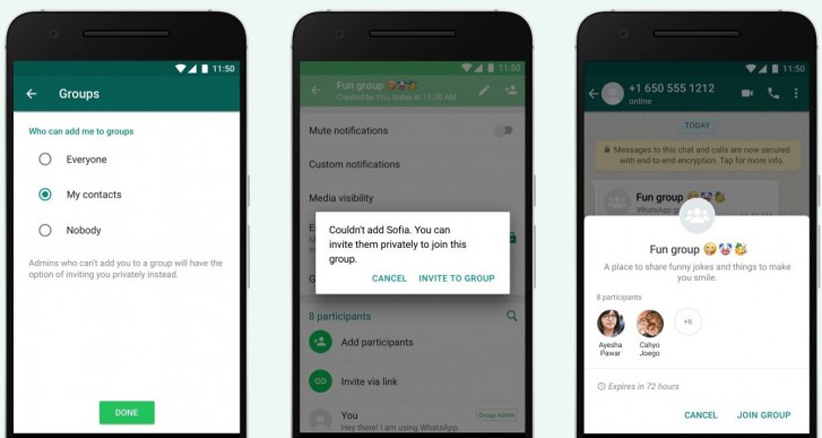
افرادی که نمیتوانند شما را به گروه خود اضافه کنند، این امکان را دارند که دعوتنامهای خصوصی ارسال کنند که بعد از ارسال آن، ۷۲ ساعت وقت دارید آن را بپذیرید وگرنه بهصورت خودکار غیرفعال میشود. واتس اپ ارائهی این مشخصه را برای جدیدترین نسخه اپلیکیشن خود آغاز کرده و تا چند هفتهی آینده برای تمامی کاربران فعال خواهد شد.
منبع: GSM Arena