قالب های فارسی وردپرس 18
این وبلاگ جهت دسترسی آسان شما عزیزان به قالب های برتر وردپرس به صورت فارسی تدوین و راه اندازی شده است.قالب های فارسی وردپرس 18
این وبلاگ جهت دسترسی آسان شما عزیزان به قالب های برتر وردپرس به صورت فارسی تدوین و راه اندازی شده است.کارهایی که هرگز نباید در دارک وب انجام دهید
دارکوب (وب سیاه) به شبکهای گفته میشود که از دسترس عموم خارج است و برای گشتزدن در آن باید از نرمافزارهای مخصوص استفاده کرد. اغلب این وبسایتها به پسوند onion. ختم میشوند و ازطریق موتورهای جستوجو دردسترس نیستند. فروشندگان موادمخدر، هکرها، تروریستها و افراد سودجو معمولا در این فضا فعالیت میکنند و ردیابی آنها دشوار یا ناممکن است. گشتزدن در این فضا شاید هیجانانگیز بهنظر برسد؛ اما رعایتنکردن نکات ایمنی مشکلات بزرگی بههمراه خواهد داشت. در ادامهی این مقالهی زومیت، اشتباهاتی را بررسی میکنیم که بهتر است از انجام آنها در دارکوب دوری کنید.
۱. بازکردن وبسایتهای مختوم به onion. با مرورگر و استفادهنکردن از TOR
مقالهی مرتبط:
وبسایتهایی مانند Tor2Web و Onion2web اجازهی دسترسی کاربران به وبسایتهای onion. را بهراحتی روی مرورگرهایی مانند کروم فراهم میکنند. انجام این کار آدرس آیپی دستگاه را افشا خواهد کرد و هکرها به سیستم حمله خواهند کرد. برای اینکه طعمهی هکرها نشوید، هنگام گشتزدن در دارکوب از مرورگر TOR استفاده کنید. نرمافزار TOR فعالیتها و ارتباطها را مخفی نگه میدارد و مطمئن است.

۲. استفاده از TOR بدون استفاده از ویپیان
استفاده از شبکهی خصوصی مجازی یا بهاختصار ویپیان (VPN) هنگام گشتزدن در وب سیاه ضروری است. TOR در گذشته، چندینبار دچار آسیب شده؛ بههمیندلیل، استفاده از VPN درکنار مرورگر TOR توصیه میشود. پیشازاین، استفاده از VPN فقط حکم لایهی محافظتی اضافه را داشت؛ اما ازآنجاکه آژانسهای دولتی نیز مانند هکرهای کلاهسفید و کلاهسیاه درحالیافتن راهی برای شکستن سیستم رمزگذاری TOR هستند و IP واقعی کاربر را پیدا میکنند، استفاده از آنها ضروری شده است. VPNهای پولی معمولا بهتر از نسخههای رایگان هستند و قابلیتهای بیشتری مانند امکان ردیابینشدن و مسدودکردن آگهی را به کاربر ارائه میدهند.
۳. فعالکردن ماکروها و اسکریپتها
فعالکردن ماکروها (Macros) و اسکریپتها (Scripts)، مانند جاوااسکریپت، بسیار خطرناک است؛ مگر اینکه با وبسایت آشنا و کاملا به آن اطمینان داشته باشید. بهعنوان مثال، وبگردی در یوتیوبازطریق TOR نیازمند فعالکردن اسکریپتها بهمنظور اجرای ویدئوهای آن است. فعالکردن اسکریپتها در این مثال امن است؛ زیرا یوتیوب وبسایتی ایمن و مطمئن است که گوگل آن را مدیریت میکند. بااینحال، فعالکردن اسکریپتها در وبسایتهای onion. بسیار خطرناک است. این وبسایتها میتوانند با اجرای اسکریپتها و بدون آگاهی کاربر هرچیزی مانند ادور و اسب تروجان و سایر نرمافزارهای مخرب را روی سیستم دانلود کنند. این مسئله به نمایش مکرر پاپآپهای آزاردهنده یا حتی امکان کنترل کامپیوتر ازراهدور منجر میشود. TOR بهطور پیشفرض تمام ماکروها و اسکریپتها را غیرفعال میکند.
۴. دانلودکردن فایل از وبسایتهای ناشناخته یا غیرمطمئن
دانلودنکردن فایل از وبسایتهای ناشناخته و نامطمئن نیازی به تذکر ندارد؛ اما هنوزهم بسیاری از کاربران گول میخورند یا فایلها را خودکار روی کامپیوتر خود دانلود میکنند. هیچ فایلی را فقط بهدلیل جذاببودن محتوایش دانلود نکنید؛ مگر اینکه به وبسایت ارائهدهندهی آن اطمینان کامل داشته باشید. باوجوداین، اگر واقعا به انجام این کار مجبورید، راهحلی ایمنی برایش وجود دارد. استفاده از ماشین مجازی (Virtual Machine)، مانند Virtual Box، در حالت سندباکس (Sandbox)، سیستمعامل نصبشده روی ماشین مجازی را از سیستمعامل اصلی کامپیوتر یا مک جدا میکند. این روش بهاندازهای مطمئن است که میتوانید محتوای مدنظر خود را از دارکوب نیز دانلود کنید.
۵. اشتباهگرفتن دارکوب با دیپوب
برخی مردم گمان میکنند دارکوب و دیپوب دو موضوع یکسان هستند؛ درصورتیکه اینطور نیست. واقعیت این است که دارکوب بخشی از دیپوب است و تا زمان نوشتن این مقاله، فقط ۷ هزار وبسایت داشته است. برای درک بهتر کمبودن تعداد آنها کافی است بدانید پلیس فدرال آمریکا (FBI) بهازای هر وبسایت دارکوب ۵ کارمند دارد و ۷ هزار وبسایت آنقدر زیاد نیست که آژانسهای دولتی نتوانند آنها را پوشش دهند. دیپوب قسمتی از اینترنت است که لزوما برای فعالیتهای مخرب استفاده نمیشود؛ اما موتورهای جستوجو به آن دسترسی ندارند. بهعنوان مثال، شبکههای داخلی سازمانها، ادارهها، دانشگاهها و دولتها و نیز پایگاه دادههای تجاری بخشی از دیپوب هستند. درواقع، دارکوب بخشی از دیپوب است که عمدا مخفی نگه داشته میشود و فعالیتهای مخربی دارد.

۶. قانونیبودن گشتزنی در دارکوب
مقالهی مرتبط:
برخی گمان میکنند استفاده و گشتزدن در وب سیاه ایرادی ندارد و قانونی است؛ درصورتیکه این فکر کاملا اشتباه است. دلیل اینکه وبسایتی در دارکوب فعالیت میکند، این است که غیرقانونی است. بهعنوان مثال، خریدوفروش موادمخدر و اسلحه و هکرها نمونهای از فعالیتهایی است که در دارکوب انجام میشود. مهم نیست برای خرید محصول یا خدماتی وارد این وبسایتها میشوید یا فقط قصد کنجکاوی دارید، درهرصورت باید بدانید ورود به دارکوب قانونی نیست و خودتان مسئول اتفاقهای بعد از آن خواهید بود. بااینحال، استفاده از وبسایتهای دیپوب مشکلی ندارد و این یکی دیگر از تفاوتهای دارکوب و دیپوب است.
۷. خریدن هر محصول یا خدمتی از بازار وب سیاه
همانطورکه در پاراگراف قبلی اشاره کردیم، خریدن محصول یا خدمت از وب سیاه قانونی نیست و اگر فردی حین این کار دستگیر شود، عواقب سختی در انتظارش خواهد بود و احتمال دستگیری نیز هرروز بیشتر میشود. بسیاری از کاربران پلتفرم تجارت الکترونیک وب سیاه، مأموران اجرای قانون از سایر کشورها یا کلاهبرداران یا حتی کسانی هستند که اگر کد ردیابی نداشته باشند، بههیچعنوان نمیتوانید آنها را پیدا کنید. علاوهبراین، اغلب تراکنشهای مالی با بیتکوین انجام میشوند؛ بههمیندلیل، کاملا ردیابینشدنی هستند. بسیاری از افراد سودجو هزینهی محصول یا خدمت را میگیرند و ازآنجاکه ردیابیشدنی نیستند، هیچ محصولی را تحویل نمیدهند. وب سیاه قانون ندارد و تحویلگرفتن محصول یا خدماتی که بابت آن هزینه پرداخت کردهاید، همیشه در هالهای از ابهام قرار خواهد داشت.
گوگل ۱۰ میلیارد دلار در سال ۲۰۱۸ به اپل پرداخت کرده است
شرکت خدمات بانکی گلدمن ساکس به کوپرتینوییها درباره وابستگی به شرکت رقیب، یعنی گوگلبرای درآمد سرویسهای خود هشدار داد و این درحالی است که تمایل اپل برای رفتن به سمت سرویسهای اشتراکی، جدیدترین استراتژی بلندمدت این شرکت در زمینه کسبوکار است.
اگر این سؤال برای شما پیش میآید که چرا چنین پولی مابین این دو شرکت ردوبدل میشود، باید گفت که گوگل هنوز مقدار زیادی پول به اپل پرداخت میکند تا بهعنوان مرورگر پیش فرض در دستگاههای آیاواس باقی بماند. بنابر گفته راد هال از تحلیلگران این صنعت، این مقدار پول بین ۹ تا ۱۰ میلیارد دلار تخمین زده میشود.
یکی از تحلیل گران گلدمن ساکس به سرمایهگذاران گفت:
اپل نیاز خواهد داشت که ازطریق راهاندازی موفق پکیج نرمافزاری اپل پرایم و قرار دادن ویدئوهای اورجینال در آن، یک رشد تک رقمی به درآمد سرویسهای خود اضافه کند. انتظار میرود که این پکیج در بهار یا تابستان امسال عرضه شود.
اخباری که بعضی از نسخه های اپل پرایم را پوشش میدهند تازگی ندارند. اوایل ماه جاری کیتی هیوبرت، از تحلیلگران شرکت مورگان استنلی، راهاندازی یک پکیج خدمات رسانهای را در اواخر سال جاری از سوی کوپرتینوییها ضروری دانست. او همچنین تخمین زد که در صورت راهاندازی موفق این پروژه، اپل به ارزش یک تریلیون دلار خود باز میگردد.
CNBC گزارش داد:
براساس تخمینهای گلدمن ساکس، گوگل حدود ۹.۵ میلیارد دلار بابت هزینههای تصاحب ترافیک در طول سال ۲۰۱۸ به اپل پول پرداخت کرده است؛ چیزی حدود یک سوم سود اپل در این بخش. این مبالغ پرداختشده بخش اعظمی از درآمد سرویسهای اپل را در سال ۲۰۱۹ تشکیل میدهند.
هنوز مشخص نیست که کوپرتینوییها دقیقا چه چیزی را با چه قیمتی ارائه خواهد داد؛ اما به هر حال انتظار میرود که سرویسهای استریم با کیفیت تلویزیون و فیلم به همراه اپل موزیک و همچنین یک سرویس اشتراکی اخبار، اواخر امسال در صف عرضه قرار بگیرند.
با ترفندهای کاربردی جیمیل آشنا شوید
ایجاد تعداد بیشماری آدرس ایمیل برای حساب کاربری است.
۱. دستهبندی ایمیلها با افزونهی Sortd
اگر هرروز ایمیلهای زیادی دریافت میکنید و با دیدن آنها کاملا سردرگرم میشوید، میتوانید برای دستهبندی آنها با عناوین مختلف از افزونهی Sortd استفاده کنید. با نصب این افزونه در گوگل کروم که درواقع پوستهای برای جیمیل است، ستونهایی با عناوین مختلف ایجاد میشود که امکان تغییر نام آنها و نیز امکان جابهجایی ایمیلها در هریک از ستونها و انتقال آنها به سایر ستونها هم وجود دارد. درضمن، با استفاده از این پوسته میتوانید موضوع ایمیلها را تغییر دهید و ایمیلها را دستهبندی کنید.
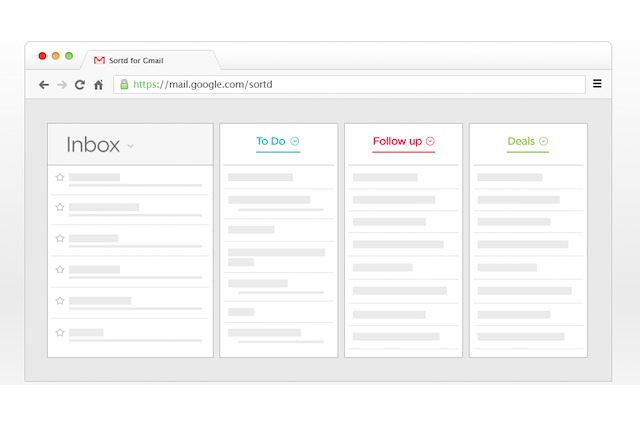 برای استفاده از Sortd فقط باید ایمیلهای مدنظرتان را انتخاب کنید و آن را به ستون دلخواه خود بکشید. این افزونه مانند اپلیکیشنهای ترلو (Trello) و اسانا (Asana)، دو اپلیکیشن مدیریت وظیفه، عمل میکند؛ با این تفاوت که فقط مختص جیمیل است و ابزاری بسیار مناسب برای سازماندهی ایمیلها محسوب میشود.
۲. ایجاد آدرس ایمیل به تعداد بینهایت برای یک حساب جیمیل
جالب است بدانید در جیمیل میتوانید برای یک حساب ایمیل تعداد بیشماری از آدرسهای ایمیل ایجاد کنید. بهعنوان مثال، دو آدرس ایمیل sally.google@gmail.com و sallygoogle@gmail.com هیچ تفاوتی با یکدیگر ندارد و ایمیلهایی که با این دو آدرس برای شما فرستاده شده، وارد یک صندوق ورودی (Inbox) میشود. همچنین، با استفاده از علامت «+» در آدرس ایمیلتان میتوانید تعداد نامحدودی آدرس ایجاد کنید (مثلا sallygoogle+shopping@gmail.com یا sallygoogle+newsupdates@gmail.com) و تمام ایمیلهای ارسالشده با آدرسهای مختلف وارد یک صندوق ورودی میشوند.
 این ویژگی به شما امکان میدهد فیلترهای مختلفی برای حذف یا آرشیو خودکار ایمیلهای دریافتشده از یک آدرس ایمیل ایجاد کنید.
۳. سازماندهی ایمیلها با استفاده از فیلترها
با استفاده از فیلترها میتوانید ایمیلها را به شیوههای مختلفی دستهبندی و مدیریت کنید. بهعنوان مثال، میتوانید از فیلترها برای ارسال خودکار ایمیلهای دریافتی از شخصی خاص به پوشهای خاص و ستارهدارکردن ایمیلهای دریافتی از اشخاص مهم و آرشیو یا حذف ایمیلها استفاده کنید.
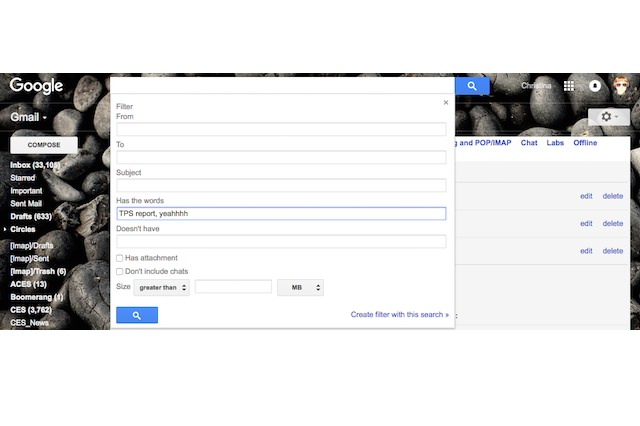 برای فیلترکردن ایمیلها، ابتدا روی فلش کوچک خاکستر واقع درکنار کادر جستوجو کلیک کنید. سپس، صفحهای ظاهر میشود که در آن، پارامترهای مختلف برای فیلترکردن را میتوانید انتخاب کنید. پس از تعیین این پارامترها و کلیک روی گزینهی Create Filter with This Search، روش مدنظر خود برای فیلترکردن (حذف، آرشیو، ستارهدارکردن و سایر موارد) را انتخاب کنید. درنهایت، با کلیک روی گزینهی Create Filter ایمیلها طبق خواست شما فیلتر میشوند.
۴. استفادهی آفلاین از جیمیل
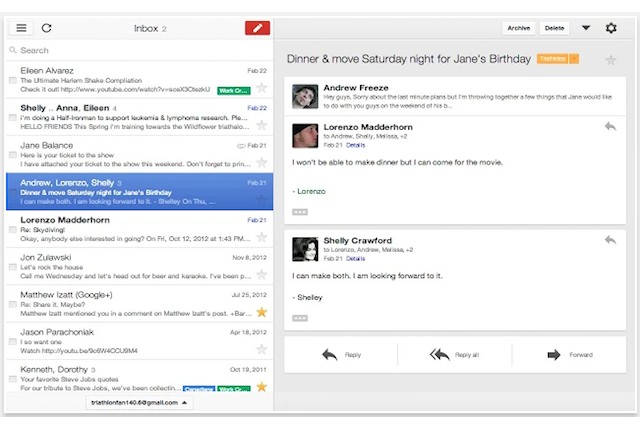
با دریافت و نصب افزونهی Gmail Offline Chrome extension میتوانید بدون نیاز به اتصال به اینترنت، ایمیلهای خود را ببینید. البته قبل از استفاده از این افزونه، باید آن را با صندوق ورودی ایمیل خود همگامسازی (Sync) کنید. پس از همگامسازی، بهراحتی میتوانید از سرویس جیمیل در حالت آفلاین نیز استفاده کنید و در سفرهای هوایی، لازم نیست پول زیادی برای استفاده از شبکههای وایفای نامطمئن بپردازید.
۵. استفاده از سرویسهای یادآور یا زمانبندی ایمیلها
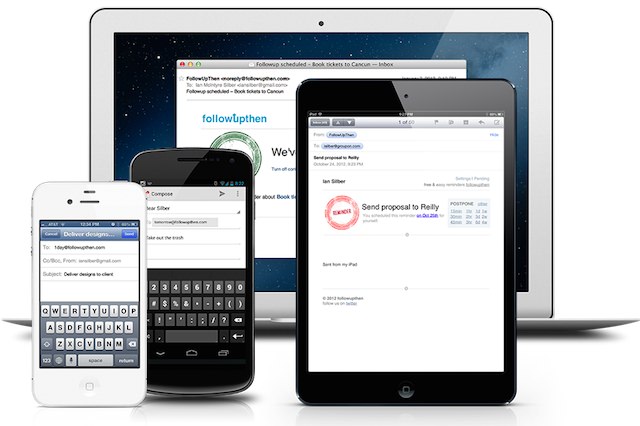
سرویسهای FollowupThen یا Boomerang گزینههای مناسبی برای یادآوری برخی از موارد یا ارسال ایمیل یا انجام کارهای خاص در زمان مشخصشده هستند. پس از افزودن این دو سرویس به حساب جیمیل، درصورتیکه ایمیل مدنظر را علامتگذاری کنید، آن ایمیل در زمان تعیینشده در صندوق ورودی بالاتر از سایر ایمیلها نمایش داده میشود. درضمن، میتوانید از این سرویسها برای ارسال ایمیلها در زمان خاص نیز استفاده کنید.
۶. پاسخ خودکار به ایمیلهای دریافتی
زمانیکه به هر دلیلی نمیتوانید بهمحض دریافت ایمیلها به آنها پاسخ دهید؛ مثلا وقتی درگیرید یا به اینترنت دسترسی ندارید، میتوانید از ویژگی Vacation Responder که به آن Out of Office نیز گفته میشود، برای پاسخ خودکار به ایمیلها استفاده کنید.
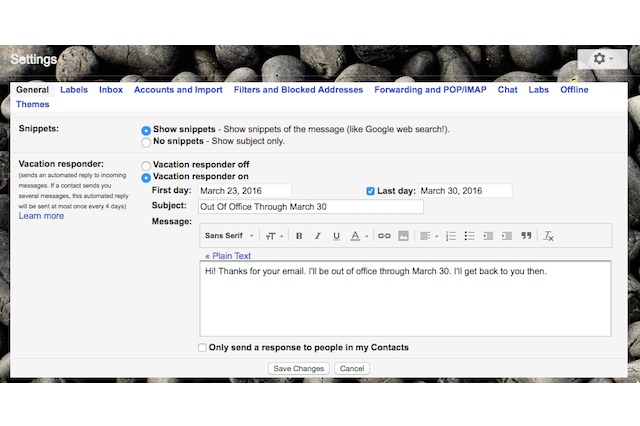 برای استفاده از این ویژگی، پس از کلیک روی آیکون تنظیمات (چرخدندهی کوچک خاکستری) و پیداکردن گزینهی Vacation Responder در زیر سربرگ General در پایین صفحه، گزینهی Vacation Responder On را فعال و درنهایت، تاریخ مدنظر خود (تاریخی که نمیتوانید به ایمیلها پاسخ دهید) و موضوع و پیامی که میخواهید گیرنده دریافت کنید، در قسمتهای مشخصشده وارد کنید. با انتخاب گزینهی Only Send a Response to People in My Contacts، پاسخ خودکار فقط برای مخاطبان شما ارسال میشود.
۷. جلوگیری از ارسال ایمیلها پس از انتخاب گزینهی ارسال
حتما برای شما هم اتفاق افتاده که بلافاصله پس از کلیک روی دکمهی ارسال Send، متوجه وجود اشتباهی در ایمیل شدهاید یا به هر دلیلی از ارسال ایمیل پشیمان شدهاید و دیگر کاری نمیتوانید بکنید. با استفاده از ویژگی Undo Send میتوانید بهراحتی از چنین اتفاق بدی جلوگیری کنید؛ زیرا درصورتیکه این گزینه فعال باشد، ایمیل با تأخیر ۵ تا ۳۰ ثانیهای پس از زدن دکمهی ارسال فرستاده میشود و در این مدت، میتوانید ارسال ایمیل را لغو کنید. برای فعالکردن این ویژگی پس از کلیک روی آیکون تنظیمات، در بخش Undo Send در سربرگ General، مدت زمان تأخیر ارسال ایمیل (۵ یا ۱۰ یا ۲۰ یا ۳۰ ثانیه) را مشخص کنید.
گوگل، افزونههای مسدودکننده تبلیغات را متوقف نمیکند
اخیرا، گوگل مورد انتقاد جمعی از توسعهدهندگان واقع شده است. این توسعهدهندگان، ادعا دارند گوگل سعی در محدود یا متوقف کردن مسدودکنندههای تبلیغات (Ad-Blocker) دارد. آنها معتقدند گوگل تغییراتی در نوع API مورد استفاده برنامهنویسان برای مسدود کردن تبلیغات اعمال کرده است. درواقع، برنامهنویسان بهجای استفاده از WebRequest APIs، باید از declarativeNetRequest API استفاده کنند که محدودیتهای بیشتری نسبت به API فعلی دارد. اما گوگل اعلام کرده که تغییرات ایجادشده به علت نگرانیهای امنیتی و به منظور بهبود کارایی انجام گرفته است.

در پی واکنش شدید توسعهدهندگان افزونههای مسدودکنندهی تبلیغات، گوگل مقداری مواضع خود را تعدیل کرده و از انجام برخی تغییرات صرفنظر کرده است. بهگفتهی دلوین کرونین، یکی از مهندسان کروم، گوگل بهدنبال ایجاد اختلال در عملکرد Ad Blockers نیست؛ اما خود را موظف میداند با درنظرگرفتن نیاز کاربران، محیط و امکاناتی خصوصیسازیشده در مرورگر کروم برای آنها فراهم آورد. بنابراین، کاربران باید بتوانند انتخاب کنند که از افزونههای مختلف از جمله مسدودکنندههای تبلیغات استفاده کنند یا نه.
مقالههای مرتبط:
با آنکه توسعهدهندگان مجبورند بهجای استفاده از webRequest API به declarativeNetRequest کوچ کنند، اما گوگل محدودیت سی هزارتایی فهرست بلاک خود را افزایش میدهد و به برنامهنویسان اجازه میدهد تا از بلاکفهرستهای پویا (Dynamic Blocklist) استفاده کنند. این اقدام احتمالا مقداری از شدت انتقادات بکاهد اما امکان تغییر استراتژی شرکت نیز وجود دارد. براساس گفتهی یکی از مقامات گوگل، این شرکت در تلاش است تا با انجام بررسیهای بیشتر روی پلتفرم جدیدش، علاوهبر حفاظت بهتر از کاربران، امکان فعالیت افزونههای مختلف از جمله افزونههای مسدودکنندهی تبلیغات را فراهم آورد.
کروم با بیش از یک میلیارد کاربر دستکتاپی یا اندرویدی، محبوبترین مرورگر این روزهای دنیای فناوری است. گوگل، مسدودکنندهی تبلیغاتی اختصاصی خود را سال گذشته معرفی کرد؛ اما این مسدودکننده، تنها به مسدود کردن تبلیغاتی میپردازد که استانداردهای گوگل را نداشته باشند.
روش هایی ساده برای حداکثر کردن توان باتری آیفون
هوشمند آیفون به ویژه در نسل 6 به بعد یکی از ابزارهایی است به شدت باتری را تحت فشار قرار میدهد و انرژی آن را مصرف میکند. در حالی که راه هایی همچون استفاده از Power Bank برای حل معضل کمبود ذخیره باتری وجود دارد، اما این راهکار میتواند ظرفیت باتری آیفون شما را تا حداکثر ممکن افزایش دهد.
زمانی که باتری آیفون شما و ذخیره انرژی آن به حداقل میرسد، روش هایی برای تامین انرژی برای دقایق و ساعت های بیشتر وجود دارد. به شکل کلی در حالت عادی باتری آیفون توان پاسخ گویی برای انجام امور سنگین روزمره تا بیش از 12 ساعت را دارا است. اما با به کار گیری این روش ها میتواند توان باتری آیفون را تا بیش از 20 ساعت افزایش دهد.
برای این منظور سه راهکار اساسی وجود دارد که البته راهکارهای چندان پیچیده ای نیز نیست و شاید پیش از این نیز با آنها آشنا شده باشید. روش هایی از جمله بردن گوشی به حالت Air Plane، حالت Do Not Disturb و همچنین حالت Low Power.
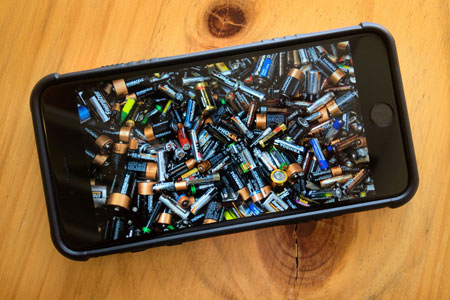
راههای رفع حل معضل کمبود ذخیره باتری آیفون
برای فعالی کردن حالت Air Plane کافی است Command Center آیفون را با کشیدن انگشت از پایین صفحه به بالا نمایش دهید و آیکون مربوطه را که شمایل یک هواپیما دارد انتخاب کنید. در این حالت تمامی ابزارهای ارتباطی گوشی هوشمند شما از جمله WiF، سیم کارت و بلوتوث غیر فعال میشود و در نتیجه شما امکان برقراری هیچ گونه ارتباطی را نخواهید داشت. این حالت در زمانی که برای انجام کاری ضروری از هوشمند خود استفاده میکنید اما نیاز به برقراری تماس ندارید، مفید است:
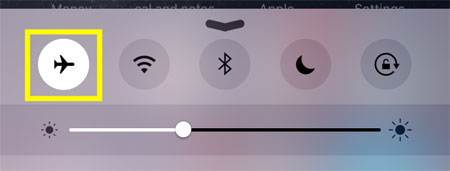
فعال کردن حالت Air Plane در آیفون
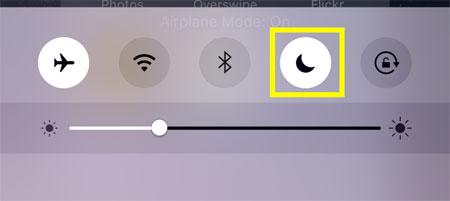
حالت Do Not Disturb نیز دقیقا از مسیر Command Center قابل دسترسی است. آیکون این قابلیت شبیه به شمایل هلال ماه است و کار اصلی این گزینه ساکت کردن تمامی تماس ها، اعلان ها و پیام هایی است که شما در هنگام قفل بودن گوشی خود دریافت میکنید. هرچند در ابتدا و به نظر این گزینه تاثیری بر استفاده از انرژی باتری ندارد، اما واقعیت این است که این گزینه با غیرفعال کردن صدای اعلان ها و پیام ها تا حدی قابل توجه میتواند در ذخیره انرژی باتری سودمند باشد:
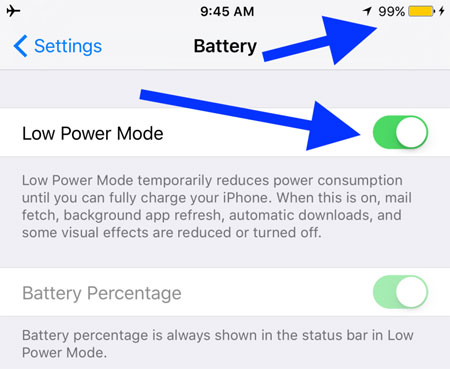
اما گزینه سوم یعنی Low Power Mode گزینه ای است که مستقیما مربوط به ذخیره انرژی باتری هوشمند شما میشود. این گزینه در iOS 9 و بعد از آن قابل دسترسی است و از مسیر Settings> Battery قابل فعال سازی میباشد. با فعال کردن این گزینه آیکون باتری در بالای صفحه گوشی به زرد رنگ میشود و در عین حال بسیاری از برنامه های پشت صحنه همچون Siri غیر فعال میشوند. همچنین ارتباطات WiFi به شکل محدود و مدیریت شده ممکن میشود و برخی جلوه های بصری در آیفون نیز غیر فعال میشوند. این امر منجر به آن میشود که انرژی باتری آیفون شما تا حد بسیار زیادی ذخیره شود و مدت زمان استفاده از آیفون نسبت به حالت عادی افزایش یابد.
حداکثر کردن توان باتری آیفون
همانگونه که ذکر شد این موارد به هیچ وجه موارد پیچیده ای نیستند و البته در کنار آنها برخی به استفاده از گزینه هایی نظیر Grayscale نیز اشاره کرده اند. اما همین موارد پیش پا افتاده میتواند تا حد زیادی نتیجه مطلوب و مورد نظر شما را بدست دهد.اسنپ چت Snapchat به یکی از محبوبترین اپها برای پیامکبازی و فرستادن و دریافت کردن عکس تبدیل شده است. اسنپ چت هم مانند وایبر و ویچت و چتآن یکی از نرمافزارهایی است که میشود از آن برای اس ام اس بازی با دوست و آشنا و فامیل استفاده کرد و نگران پول موبایل هم نبود.
اسنپ چت که در سال 2011 راهاندازی شد، به کاربران اجازه میدهد عکسها و ویدئوهاشان را ویرایش کنند و با استفاده از فیلترهای مختلف عکسهای زیبا و هیجانانگیزی بسازند و سپس این عکسها را برای دوستانشان بفرستند. برعکس اپهای دیگر این خانواده، پیامهای تصویری اسنپ چت پس از به نمایش در آمدن پاک میشوند. مثل پیامهای رئیس کارآگاه گجت که بعد از خوانده شدن منفجر میشدند. البته پیامهای اسنپ چت منفجر نمیشوند و باید به این موضوع هم دقت بکنید که بالاخره هر چیزی که از طریق اینترنت فرستاده میشود، به هر حال ممکن است جایی ذخیره شود.
اگر میخواهید این اپ را نصب کنید و به جماعت اسنپ چت باز اضافه شوید دو راه وجود دارد: یکی اینکه همین الان بروید اسنپ چت را خودتان نصب کنید و دوم اینکه در ادامهی این مطلب همراه ما باشید و مراحل نصب و راهاندازی این اپ را گام به گام با ما دنبال کنید.
1. دانلود اسنپ چت و ایجاد یک حساب کاربری
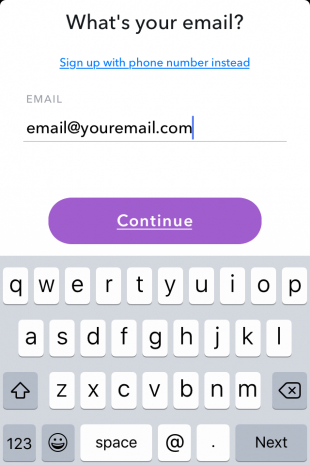
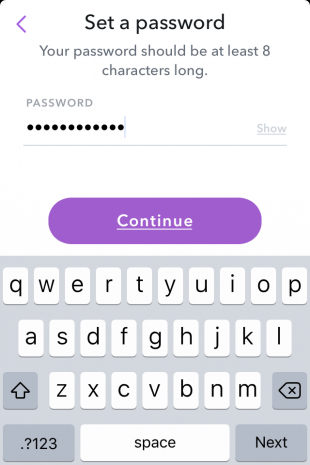
اسنپ چت را میتوانید به صورت مجانی از گوگلپلی یا اپاستور دانلود و نصب کنید. وقتی کار نصب اپ تمام شد، روی آیکون آن تَپ کنید تا باز شود. در این مرحله دو انتخاب دارید: از طریق گزینهی Login وارد حساب کاربری شوید یا اینکه با استفاده از گزینهی Sign Up یک حساب کاربری جدید بسازید. از آنجا که فعلاً حساب کاربری ندارید، باید یکی بسازید. آدرس ایمیل، یک کلمهی عبور و تاریخ تولدتان را وارد کنید و روی گزینهی Sign Up تَپ کنید.
پیامهای تصویری اسنپ چت پس از به نمایش در آمدن پاک میشوند
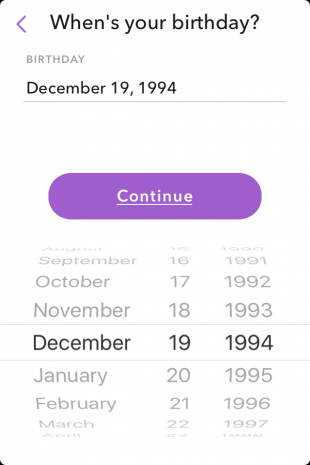
اسنپ چت هم مانند بسیاری از سرویسهای دیگر، قوانین خودش را دارد. برای آنکه بتوانید از اسنپ چت استفاده کنید باید دستکم 13 سال سن داشته باشید. اگر سن و سالتان کمتر از 13 سال باشد، به قسمت «اسنپ چت بچگانه» یا به قول خودشان «اسنپکیدز» هدایت میشوید. اسنپکیدز نمیگذارد پیام یا عکسی را برای دیگران بفرستید. کاربر در این قسمت تنها میتواند عکسها را ویرایش و روی گوشی یا تبلت خودش ذخیره کند.
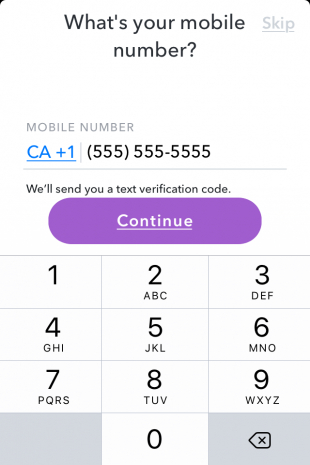
اگر بالاتر از 13 سال داشته باشید، که فرض ما هم این است که دارید، صفحهای برای شما باز میشود که شماره موبایلتان را میپرسد تا از هویت شما اطمینان حاصل شود. در این مرحله اسنپ چت پیغامی میدهد به این مفهوم که کاربران دیگر اسنپ چت به هیچ وجه شماره موبایل شما را نخواهند دید. پس از اینکه شماره موبایلتان را وارد کردید، میتوانید انتخاب کنید که کد فعالسازی شش رقمی را یا از طریق اساماس، و یا از طریق تماس تلفنی خودکار دریافت کنید. بعد از اینکه کد فعالسازی را دریافت کردید، آن را در قسمت مربوطه وارد کنید. در مرحلهی بعدی باز هم یک سوال دیگر پرسیده میشود، سوالی مانند آنچه که در تصویر پایین میبینید.

بعد از جواب دادن به این سوال، وارد مرحلهی بعد میشوید.
2. وارد کردن فهرست شماره تلفنها در اسنپچت
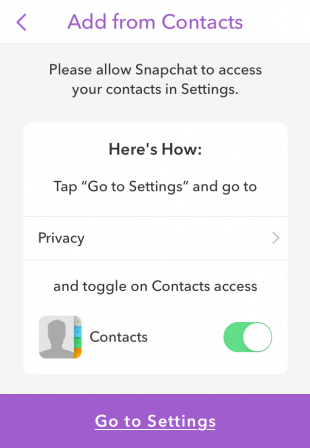
در این مرحله وارد صفحهای میشوید که میتوانید از طریق آن دوستانتان را به فهرست مخاطبان اسنپچتتان اضافه کنید. اسنپ چت از شما اجازه میخواهد که به فهرست مخاطبانی که روی گوشی ذخیره شده دسترسی داشته باشد. روی OK تَپ کنید تا این اجازه را به اسنپ چت بدهید.

وارد کردن فهرست شماره تلفنها در اسنپچت
به این ترتیب آن دسته از دوستانتان که روی گوشیشان اسنپچت دارند، وارد فهرست دوستان اسنپ چتتان میشوند. شما هم به طور خودکار وارد فهرست اسنپچتِ آنها میشوید. برای دیدن فهرست دوستانتان در اسنپچت باید به قسمت My Friends بروید. در این منو علاوه بر دیدن فهرست دوستان، میتوانید دوستان جدید اضافه کنید یا نام کاربران دیگر در اسنپچت را جستوجو کنید. برای دسترسی به این منو هم میتوانید یا به سمت راست سوییپ کنید یا اینکه روی دکمهای که در قسمت پایین و سمت راست صفحه قرار گرفته تَپ کنید.
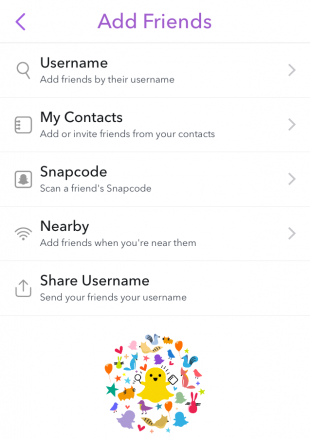
برای اضافه کردن دوستان جدید به فهرست اسنپچت، در قسمت My Friends روی آیکون آدمکی که یک علامت مثبت بالای سر آن نقش بسته تپ کنید. در این قسمت فهرست مخاطبان گوشیتان را میبینید. البته آنهایی را که قبلاً روی گوشیشان اسنپ چت نصب کردهاند. جلوی اسم هر کدام از آنها که در فهرست اسنپچت شما نیستند، یک علامت مثبت دیده میشود که با تپ کردن روی آن میتوانید او را به فهرست اسنپچتتان اضافه کنید. اگر هم میخواهید نام کاربری کسی را در اسنپچت جستوجو کنید، روی علامت ذرهبین تَپ کنید و نام کاربری مورد نظرات را وارد نمایید.
3. تنظیمات و شخصیسازی
آموزش تنظیمات نرم افزار اسنپچت
پیش از آنکه استفاده از اسنپچت را آغاز کنید، بهتر است نگاهی به صفحه تنظیمات بیندازید.
تنظیمات مورد نظرتان را انجام دهید
پیش از آنکه استفاده از اسنپ چت را شروع کنید، روی مربع قرمزرنگی که در قسمت پایین و سمت چپ میبینید و سپس روی علامت چرخدنده تَپ کنید تا وارد منوی تنظیمات شوید. در این قسمت میتوانید اطلاعات شخصیتان را ویرایش کنید و مشخص کنید چه کسانی میتوانند برای شما پیام بفرستند یا محتوای شما را ببینند. اگر هم نمیخواهید دوستانتان شما را از طریق شماره تلفنتان در اسنپچت پیدا کنند، روی گزینه Mobile Number تَپ کنید و گزینه مربطه را روی حالت Off بگذارید.
سرویسهای دیگر را فعال کنید
اگر روی گزینه Manage در قسمت Additional Services تپ کنید، سرویسهای اضافی دیگری را خواهید دید که میتوانید هر کدامشان را که خواستید، فعال نمایید. توجه داشته باشید که برخی از این سرویسها نیاز دارند که به موقعیت جغرافیایی شما دسترسی داشته باشند و با فعال کردنشان این اجازه را به اسنپچت میدهید که از موقعیت جغرافیایی شما استفاده کند.
4. درست کردن اسنپ
اسنپچت (Snapchat) به صورت خودکار دوربین گوشی یا تبلت شما را فعال میکند و کار کردن با آن هم ساده است. با تپ کردن روی قسمتی از صفحه نمایش، میتوانید مشخص کنید که دوربین گوشی روی آن قسمت فوکوس کند. اگر میخواهید بین دوربین پشتی و دوربین جلویی گوشی جابهجا شوید، کافیست روی علامت دوربین در قسمت بالا و سمت راست صفحه نمایش تپ کنید. برای روشن یا خاموش کردنِ فلش دوربین هم باید روی علامت شبیه رعد و برق در قسمت بالا و سمت چپ تپ کنید.
عکس گرفتن هم کار سادهای است: پس از آنکه کادرتان را بستید، روی دایرهی بزرگی که در قسمت پایین و وسط صفحه نمایش قرار گرفته تپ کنید. اگر دلتان میخواهد فیلم بگیرید، انگشتتان را روی همین دایره بگذارید و نگه دارید. حداکثر زمان فیلمی که میتوانید بگیرید، ده ثانیه است.
به عکستان توضیح کوتاهی اضافه کنید
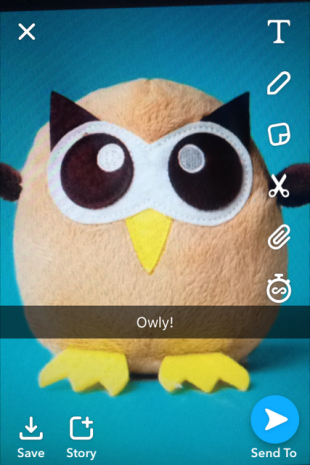
میتوانید توضیحات کوتاهی به عکسهایی که میگیرید اضافه کنید. البته این امکان هم هست که عکستان را بدون شرح بگذارید و به مخاطب اجازه بدهید برداشت خودش را داشته باشد. وقتی مخاطبتان عکس شما را باز میکند، این شرح برای او نمایش داده میشود. برای اضافه کردن این توضیح یا شرح، روی هر قسمتی از عکس که خواستید تپ کنید و سپس توضیح خودتان را بنویسید.
روی عکستان نقاشی بکشید
کشیدن نقاشی روی عکس در نرم افزار اسنپچت
روی ابزار قلم در بالا و سمت راست صفحه نمایش تپ کنید و روی عکس نقاشی بکشید.
میتوانید با ابزار قلم روی عکستان نقاشی بکشید. برای آنکه رنگ قلمتان را عوض کنید، باید از نوار رنگیای که در گوشهی سمت راست عکس قرار گرفته استفاده نمایید. بعد از آنکه رنگ دلخواهتان را انتخاب کردید، با کشیدن انگشت روی صفحه نقش مورد نظرتان را بر عکس بزنید. اگر هم اشتباهی پیش آمد نگران نباشید، با تپ کردن روی فلشی که در کنار ابزار قلم قرار گرفته، اشتباهتان را تصحیح کنید.
آشنایی با پروژه های طراحی سایت
در ابتدای شغل حرفه ای طراحی سایت خودتان، ممکن است پروژه هایی برای نرخ کمتری داشته باشید. شدنی است حتی برخی مواقع اوقات به صورت مجانی کار کنید. هنگامی که شما در حال سعی برای ایجاد مجموعه ای از کار برای مثال کارها خود را و ساخت شهرت طراحی سایت خویش را که می تواند معنی اما اگر پیشه تمام وقت شما آزادانه باشد، طراحی سایت وردپرس نمیتوانید به آنچه که انجام می دهید، مختصر توجهی نکنید. در صورت طراحی سایت داشتن فهرستی از مشتریان مختصر هزینه نباید اجاره را پرداخت کنید. بنابراین، خویش را از نرخ بازار رفتن برای گونه ها کاری که اتمام می دهید، آگاه سازید و نرخ خود را مطابق طراحی سایت با آن تنظیم کنید.
نرخ های بالاتر طراحی سایت می توانند به مشتریان با مشخصات بیشتر، با پروژه های جالب توجهی دست یابند و چه کسی پول اکثریت برای کار جالب تر نمی دهد برای مشتریان اقلیت طراحی سایت اگر هنوز آن را بررسی نکرده اید انگیزه عالی برای افزایش نرخ های آزاد شدن خویش را امروز به عنوان خوانده شده و پیدا کردن چرا شما احتیاج به بدنامی اغلب جمع آوری جلسات مشتری طراحی سایت می باشد.
فیلتر و افکت اضافه کنید
اگر گزینهی فیلتر را فعال کرده باشید، میتوانید در این مرحله از آنها استفاده کنید، با سوییپ کردن به چپ و راست میتوانید فیلترهای مختلف را امتحان کنید.
طول مدت به نمایش در آمدن عکستان را معلوم کنید
میتوانید معلوم کنید تصویری که ساختهاید چند ثانیه به نمایش در بیاید. انتخابتان هم بین یک تا ده ثانیه است. برای این کار باید روی آیکونی که در قسمت پایین و سمت چپ قرار گرفته و شبیه یک کرونومتر کوچک است، تپ کنید.

میتوانید تعیین کنید که طول مدت نمایش اسنپِ شما از یک تا ده ثانیه باشد.
عکستان را ذخیره کنید
میتوانید عکسی را که ویرایش کردهاید، پیش از آنکه آن را برای مخاطبتان بفرستید، روی گوشیتان ذخیره کنید. برای این کار روی فلش رو به پایینی که در قسمت پایینی صفحه نمایش قرار گرفته، تپ کنید. دقت کنید که بعد از فرستادن عکسی که با این زحمت ویرایش کردهاید، دیگر نمیتوانید آن را ذخیره نمایید.
5. فرستادن اسنپ
زمانی که برای فرستادن شاهکار هنریتان برای مخاطب آماده شدید، روی فلِشی که در قسمت پایین و سمت راست صفحه قرار دارد، تپ کنید. بعد از این کار صفجهای شامل فهرست دوستانتان میآید. آنهایی را که میخواهید از این فهرست انتخاب کنید و دوباره روی فلشی که در سمت راست است، تپ کنید.
بعد از اینکه عکس یا فیلم را برای مخاطب فرستادید، در کنار اسم او یک مثلث (برای عکس) یا مربع (برای فیلم) خواهید دید. اگر این علامت تو پُر باشد، معنایش این است که مخاطب هنوز عکس یا ویدئوی ارسالی شما را ندیده و وقتی که مخاطب پیام شما را ببیند، این علامت توخالی میشود.
بعد از اینکه پیام شما فرستاده شد، چه اتفاقی میافتد؟ سیاست اسنپ چت برای حفظ حریم خصوصی کاربران این است که وقتی همهی مخاطبانِ یک پیام، آن پیام را دیدند، پیام مذکور از روی گوشی مخاطبان پاک خواهد شد.
6. دیدن اسنپهای رفقا
خب، همهی مزهی اسنپچت -و اپهای مشابه- به این است که مخاطبان شما هم میتوانند برای شما پیام بفرستند! اسنپچت را باز کنید و به صفحهی دوربین بروید. در این قسمت فهرستی از پیامهای دریافتی را خواهید دید. در اصل فهرستی از دوستانی را میبینید که برای شما پیام فرستادهاند و کنار نام آنها یک مربع (یا مثلث) توپُر یا توخالی قرار گرفته است. مربع توپُر به این معنی است که هنوز آن پیام را باز نکردهاید و مربع توخالی نیز احتمالا به این معنی است که آن پیام را قبلا دیدهاید.
مربع یا مثلث توپُر به این معنی است که هنوز آن پیام را باز نکردهاید
برای دیدن یک اسنپ هم کافی است انگشتتان را روی آن بگذارید و نگه دارید. دقت کنید که اگر انگشتتان را رها کنید، آن اسنپ پَر میزند و میرود. بعد از به نمایش درآمدنِ اسنپ، یک شمارندهی معکوس در قسمت بالا و سمت راست به شما نشان خواهد داد که تا پایان نمایش چند ثانیه باقی است. بعد از پایان این زمان، آن اسنپ برای همیشه پاک خواهد شد. مگر اینکه در بخش سرویسهای دیگر (که در بالا به آن اشاره کردیم) گزینهی پخش مجدد یا Reply را فعال کرده باشید.
دقت کنید که کَلَک هم نمیتوانید سوار کنید: اگر در هنگام نمایش یک اسنپ از صفحه عکس یا Screenshot بگیرید، اسنپچت برای دوستتان یک نوتیفیکیشن میفرستد و فرستندهی پیام باخبر خواهد شد.
7. ساختن استوری
خب، اسنپ چت فقط به ساختن و فرستادن اسنپ خلاصه نمیشود. شما میتوانید «استوری» هم بسازید. استوری هم مثل اسنپ میتواند عکس یا ویدئو باشد. با این تفاوت که نوع به نمایش در آمدن آن فرق میکند. استوریهایی که میسازید در صفحهی فید شما به نمایش در میآید و همه میتوانند آن را ببینند. چیزی مثل استاتوس یا عکس گذاشتن در فیسبوک. منتها استوریها تنها 24 ساعت در فید شما میمانند و بعد پاک میشوند.
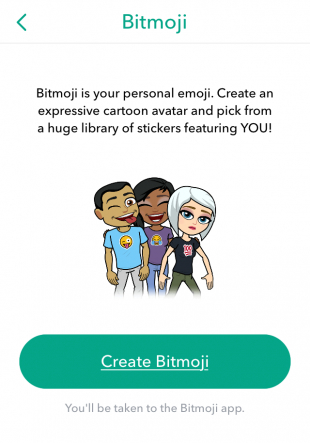
چطوری استوری درست کنیم؟ بعد از اینکه عکس مورد نظرتان را گرفتید و ویرایشهای لازم را انجام دادید و احیاناً کمی هم نقش و نگار به آن اضافه کردید، روی آیکون مربعشکلی که در قسمت پایین صفحه نمایش قرار دارد و یک علامت مثبت کنار آن نقش بسته، تپ کنید. در مرحلهی بعدی روی گزینهی Add to Your Story تپ کنید. خب، تمام شد. این استوری در فیدتان منتشر شد و بعد از 24 ساعت پاک میشود. اگر هم خواستید زودتر پاکش کنید، این کار را انجام بدهید: به صفحهی My Friends بروید و روی علامت چرخدندهای که در کنار استوری شماست، تپ کنید. در صفحهای که باز میشود روی گزینهی Delete تپ کنید.
8. دیدن استوریها
برای دیدن استوریهای خودتان باید به صفحهی My Friends بروید. در قسمت بالای این صفحه نام کاربری خودتان قرار گرفته گه با تپ کردن روی آن میتوانید استوریهای خودتان را ببینید و آنها را مدیریت کنید. برای دیدن استوریهای دوستان (یعنی بخش هیجانانگیز داستان) باید روی نام کاربریشان تپ کنید. با این کار صفحهای باز میشود و استوری آنها (اگر چیزی برای آن روز داشته باشند) نمایش داده میشود.
9. گفتوگوی زنده (چت)
گفتوگوی زنده در اسنپ چت
یکی دیگر از هیجانانگیزترین بخشهای اسنپچت، گفتوگوی زنده یا همان بخش چت اسنپ چت است. برای شروع یک مکالمهی آنلاین با دوستتان، نام او را در فهرست دوستانتان پیدا کنید و با سوییپ کردن به راست (یعنی انگشتتان را روی نام کاربری او بگذارید و آرام به سمت راست بکشید) وارد صفحه چت با او شوید. برای فرستادن عکس در خلال گفتوگو هم باید روی علامت دوربین تپ کنید.
توجه کنید که با ترک کردن صفحهی چت، همهی گفتوگوی شما پاک خواهد شد. برای ذخیره کردن بخشهای مهم گفتوگو، بهترین راه این است که از صفحه اسکرینشات بگیرید. یک راه دیگر هم این است که روی جملهی مورد نظرتان تپ کنید تا آن بخش از گفتوگو روی گوشی ذخیره شود. وقتی این کار را بکنید، آن پیام تغییر رنگ میدهد که نشان میدهد آن قسمت از چت ذخیره شده است.
10. امتیاز اسنپچتِ شما
امتیاز اسنپچت شما چیزی شبیه به کنتور برق یا آب است. این امتیاز در اصل تعداد اسنپ ها یا پیامهایی است که ارسال و دریافت کردهاید. برای دیدن این امتیاز ابتدا وارد صفحهی پیامهای دریافتی شوید. در قسمت بالای این صفحه روی عبارت Snapchat j تپ کنید تا کنتور اسنپچتتان به نمایش در بیاید. این کنتور دو عدد را نشان میدهد که اولی از سمت چپ تعداد اسنپهایی است که فرستادهاید و دومی، طبیعتاً، تعداد اسنپهای دریافتی را معلوم میکند.
تعداد اسنپهای ارسال و دریافت شده را در قسمت Snapchat ببنید.
یکی از کارایی های منحصر به فرد در سیستم عامل ios قرار دادن یک پوشه در پوشه های دیگر است که در این گزارش ترفند آن را آموزش خواهیم داد. در سیستم عامل iOS گوشیهای iPhone، به طور معمول در محیط Home Screen امکان قرار دادن یک پوشه درون یک پوشهی دیگر وجود ندارد.
در واقع شما میتوانید با کشیدن آیکن یک اپ و رها کردن آن روی اپ دیگر، یک پوشه ایجاد کنید و سپس اپهای دیگر خود را به درون آن پوشه منتقل کنید اما امکان این که یک پوشه را به پوشه دیگر وارد کنید را ندارید. جالب است بدانید که این کار با ترفندی کوچک قابل اجرا است و از این پس میتوانید پوشهها را به صورت تودرتو فراخوانی کنید.
قرار دادن یک پوشه در پوشه های دیگر در سیستم عامل iOS
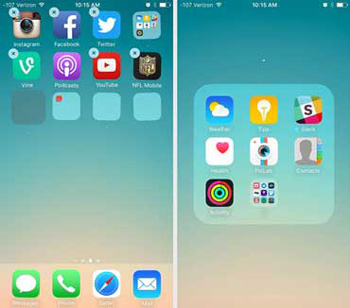
برای این کار ابتدا انگشت خود را روی یک اپ یا پوشه نگه دارید تا حالت ویرایش فعال شود و آیکنها شروع به لرزیدن کند.
حال اگر پوشههای مورد نظر خود را تاکنون ایجاد نکردهاید نسبت به ساخت آنها اقدام کنید. برای این کار کافی است یک اپ را روی یک اپ دیگر ببرید و رها کنید تا یک پوشه ایجاد شود.
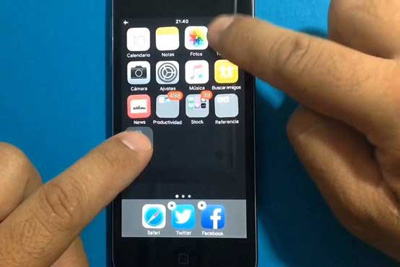
آموزش تنظیمات گوشی های آیفون
اکنون انگشت خود را بر روی پوشهای که قصد دارید آن را به یک پوشهی دیگر منتقل کنید قرار دهید و نگه دارید و در حالی که همچنان یک انگشت خود را بر روی پوشه اول نگه داشتهاید، با یک انگشت دیگر، به طور پشت سر هم بر روی پوشه دیگر ضربه بزنید. جهت تسریع در این کار میتوانید با دو انگشت خود بر روی پوشه ضربه بزنید.
پوشه دوم باز خواهد شد و پوشهی اول را در محیط پوشهی دوم رها کنید. با این کار پوشهی اول درون پوشه دوم جای خواهد گرفت. سپس دکمهی Home را فشار دهید تا تغییرات ذخیره شود.
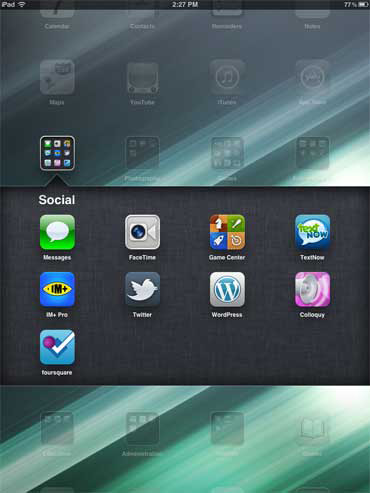
شما از این پس میتوانید پوشهها را به صورت تودرتو فراخوانی کنید و همچنین این ترفند بر روی نسخههای 7 تا 9 iOS تست شده؛ اما ممکن است در نسخههای بعدی iOS این ترفند کارایی نداشته باشد.شما می توانید با استفاده از این ترفندها عملکرد گوشی تان را با وجود اپلیکیشنهای سنگین بالا ببرید. استفاده از سخت افزارهای متوسط یا حتی ضعیف در گوشیهای موبایل باعث کندی و گاهی ناتوانایی در اجرای چند اپلیکیشن سنگین به طور همزمان شده است.
حال در این گزارش روشی را آموزش خواهیم داد که به کمک آن میتوانید عملکرد گوشی را سریعتر و اجرای اپلیکیشنهای سنگین را به طور راحتتری ممکن کنید.
در این که اندروید یک پلت فرم فوق العاده و متحول کننده است هیچ شکی وجود ندارد چرا که آی او اس با توجه به قیمتهای نجومی آن، هرگز نمی توانست مانند اندروید و گوشیهای ارزان قیمتش این چنین در سطح دنیا ریشه کند.
با وجود آنکه این سیستم عامل در سالهای اول ورود خود به دنیای موبایلها دارای مشکلات و حتی کمبودهای خاصی بود، به مرور مسیری تکاملی را طی کرد و با آزمایش و خطاهای پی در پی، امروزه به یکی از پلت فرمهای قدرتمند دنیا تبدیل شده است.
مسیری که ویندوزفون نیز در طول این سالها طی کرد و امروزه شاهکاری با نام ویندوز۱۰ موبایل را به کاربران ارائه داده است البته ساخته شدن گوشیهای ارزان قیمت اندرویدی، که طبیعتا به معنای استفاده از سخت افزارهای متوسط یا حتی ضعیف بوده، کمی اصل و ریشه اندروید را قربانی کرده و باعث کندی و گاهی عدم توانایی اجرای چند اپلیکیشن سنگین به طور همزمان در گوشیهای ارزان قیمت شده است.
تاکنون روشهای زیادی برای کمک به عملکرد گوشیهایی با سخت افزار متوسط منتشر و معرفی شده است.
از اپلیکیشنهای خالی کننده رم مانند CleanMaster گرفته تا اپلیکیشنهای جلوگیری از اجرای خودکار برنامهها همچون Greenify همگی به نوعی بهبودهایی را در عملکرد کلی گوشی ایجاد میکردند که البته در این بین کاربران بسیاری نیز بودند که به عملکرد این برنامهها اعتقادی نداشتند.
شاید اگر تا به حال با گوشیهای متوسط و رو به ضعیف کار نکرده باشید برایتان عجیب باشد اما دارندگان این گوشیها به خوبی آگاهند که برای مثال نصب همزمان اپلیکیشنهای Facebook,Onenote,Viber و Instagram تا چه حد میتواند سرعت کلی رام را پایین بیاورد و به ناچار، در اکثر مواقع به کل از نصب این اپلیکیشنها منصرف میشوند.
امروز می خواهیم به شما راهی ساده را معرفی کنیم که از طریق آن میتوانید تا حدود زیادی از مشکلات استفاده از اپلیکیشنها کاسته و با سرعت بیشتری با دستگاه خود کار کنید.
قرنطینه کردن برنامه های موبایل با اپلیکیشن App Quarantine
اپلیکیشن مورد استفاده در این مقاله، App Quarantine نام دارد ، این برنامه قادر است تا برنامههای نصب شده عادی یا حتی سیستمی را، بدون حذف از گوشی شما، به طور کامل متوقف کند و قابلیت خروج آنها از قرنطینه و اجرای مجدد را تنها با یک لمس در اختیار شما قرار دهد.
در واقع با این کار، اپلیکیشنهای قرنطینه شده، هیچ تفاوتی با یک اپلیکیشن حذف شده از لحاظ اشغال فضای رم نخواهند داشت و در عین حال، میتوانید هر زمان که به آنها نیاز داشتید تنها با لمس آیکون مخصوص هر برنامه، آن را مجددا فعال و اجرا کنید.
اپلیکیشنهای دیگر همچون Greenify تحت هیچ شرایطی نمی توانند در عملکرد خود دقت صد در صدی را رعایت کنند و در تستهای شخصی بارها مشاهده شد که برخی اپلیکیشنهای به خواب رفته، در پس زمینه در حال اجرا هستند اما اپلیکیشن App Quarantine به لطف Freeze یا Disable کردن برنامهها، به طور کامل آنها را از رم گوشی خارج خواهد کرد البته اپلیکیشنهای بسیاری برای فریز کردن برنامهها منتشر شده است اما App Quarantine به دلیل در اختیار گذاشتن ویجت اختصاصی برای هر اپلیکیشن غیرفعال شده، و امکان فعالسازی و اجرای مجدد تنها با یک کلیک، بهترین انتخاب در این زمینه خواهد بود.
اپلیکیشنهای بسیاری نظیر فیسبوک، اینستاگرام، برنامههای مدیریت ایمیل، مارکتهایی همچون مایکت و... وجود دارند که در روز تنها یک یا دوبار به آنها سر خواهیم زد و نیازی به فعال بودن 24ساعتهی آنها نداریم و میتوانیم آنها را با کمک این روش، کاملا از رم گوشی حذف کنیم و تنها در موارد مورد نیاز، با کلیک روی آیکون مخصوص اپلیکیشنهای غیرفعال شده، به استفاده از آنها بپردازیم.
اپلیکیشنهای پیام رسان نظیر وایبر، تلگرام، لاین و... نیز توانایی قرارگیری در این لیست را دارند که البته انتخاب این موضوع، بنا بر استفادهی هر کاربر متفاوت خواهد بود.
برای مثال کاربرانی که در هرلحظه از روز ممکن است پیامی دریافت کنند به هیچ وجه نباید این برنامهها را قرنطینه کنند، اما کاربرانی نیز وجود دارند که به هیچ وجه در طول روز کاری یا درسی خود به اینترنت دسترسی ندارند از همین جهت میتوانند با قرار دادن این برنامهها نیز، رم خود را بیش از پیش آزاد و خالی نگه دارند.
اما همانطور که در بالا اشاره کردیم، بعد از قرنطینه کردن هر اپلیکیشن، میتوانید با استفاده از ویجت App Quarantine، آیکون برنامههای غیرفعال شده را به نوبت و به صورت جداگانه روی صفحه خانگی خود ساخته و با استفاده از آنها، تنها با یک لمس و در چند ثانیه، دستور فعالسازی مجدد برنامه و اجرای آن را به App Quarantine بدهید.
برنامهها به محض فعال و اجرا شدن آمادهی استفاده خواهند بود و در صورتی که برنامهی مورد نظر، اینترنتی باشد (مانند اینستاگرام) به محض اجرا، اطلاعات جدید را دریافت و جدیدترین پستها یا پیامهای دریافتی را به نمایش خواهد گذاشت.
حال پس از استفاده از اپلیکیشن، کافی است مجددا روی آیکون ویجت آن کلیک کنید تا برنامه به لیست قرنطینه بازگردد. با انجام این روش برای تمام اپلیکیشنهای سنگین گوشی خود، میتوانید با فعالسازی و مراجعهی نوبت به نوبت به آنها، دیگر با هیچ کندی یا مشکل خاصی مواجه نشوید.
برای نظم بیشتر در صفحه خانگی خود میتوانید از بخش Group این برنامه هم استفاده کنید به طوری که اپلیکیشنهای قرنطینه شده را، به یک گروه با اسم دلخواه تبدیل میکنید و پس از آن، ویجتی به صورت یک پوشه در اختیار خواهید داشت که تمام اپلیکیشنهای قابل دسترس و قرنطینه شده، در آن قرار دارند.
استفاده از این روش برای افرادی که از گوشیهای قدرتمندی برخوردارند اما در عین حال علاقهای به دیدن اپلیکیشنهای بی استفاده در بخش Running Appsهای خود ندارند نیز میتواند کاربردی باشد و برای مثال، مارکتها و اپلیکیشنهایی که بدون دلیل به فعالیت در پس زمینه گوشی میپردازند را از حافظه رم حذف کنند.گوگل داک جزو نسل جدید نرمافزارهای آنلاین است که با آن میتوان فایلهای متنی، پاورپوینت و اکسل را آنلاین ایجاد کرد و پس از ویرایش به اشتراک گذاشت. اگر ویرایش یا ایجاد فایلهای گوگل داک در صفحه نمایش گوشی موبایل چندان چنگی به دلتان نمیزند، این چند ترفند را یاد بگیرید تا کار برایتان راحتتر شود. در مقاله میخواهیم روش بهتر تایپ، ویرایش آفلاین و جستوجو هنگام نگارش متن در گوگل داک را در سیستمهای عامل آیاواس و اندروید به شما آموزش دهیم.
تایپ آسان بدون برداشتن انگشت
شاید بزرگترین مانعی که برای ساختن اسناد متنی در گوگل داک با آن روبهرو میشوید، تایپ جملات بلند با صفحه لمسی باشد. روش هوشمندانه زیر این کار را راحت میکند.
اگر از کیبورد استاندارد گوگل در تلفن اندروید خود استفاده میکنید، این مراحل را طی کنید:
Settings»Language & input»Google Keyboard»Gesture Typing»Enable gesture typing
تا از قابلیت سوآیپ برای تایپ بهره ببرید. این ویژگی به شما اجازه میدهد بدون برداشتن انگشت خود از روی کیبورد، عبارات مورد نظر را تایپ کنید. این روش بسیار راحتتر از فشار روی تک تک حروف کیبورد به صورت جداگانه است. گزینه دیگر (و تنها گزینه برای کاربران آیاواس) نصب کیبورد گروه سوم مانند Swype یا SwiftKey است.
دسترسی به ابزارهای ویرایش
وقتی ویرایش در گوگل داک را شروع کنید، فقط کافی است در صفحه اصلی Docs روی سند ضربه بزنید و بعد دکمه آبی رنگ Edit را در گوشه پایین صفحه فشار دهید تا اینترفیس کوچک Google Docs برای کارهای ضروری شامل صفحه کلید و هفت دکمه ویرایش (بولد، ایتالیک، آندرلاین، دو دکمه همترازی و دو دکمه برای فهرستها) دیده شود. اما اگر بخواهید فرمت یک پاراگراف را تغییر دهید یا اندازه فونت را عوض کنید چه؟
برای این کار بالای صفحه نمایش را به پایین بکشید تا به ردیف ابزارهای ویرایش در بالای صفحه نمایش شامل دکمههای Undo و a+ ،Redo برای افزودن گرافیکها، جدولها و دیگر المانها، منوی سه نقطه (جایی که ویژگیهای متعدد، ابزار فایند اند ریپلیس و دیگر موارد وجود دارند) و از همه مهمتر دکمه انتخاب فرمت متن دسترسی پیدا کنید.
روی کلید فرمت ضربهای بزنید تا فونتها و اندازهشان، به کارگیری شیوههای متن، تغییر رنگهای متن و پسزمینهها، تورفتگی پاراگرافها و فضای بین خطوط را تغییر دهید.
انتخاب تصاویر از وب (برای اندروید)
نیازی نیست بین اپلیکیشن داک و مرورگر وب خود در حرکت باشید تا قطعه مناسب کلیپآرت را پیدا کنید. به جای آن پایین صفحه را به بالا سوآیپ کنید تا ابزارهای ویرایش ظاهر شود، دکمه + را انتخاب کنید سپس وارد Image شوید و From web را انتخاب کنید. اکنون تصویری را که میخواهید در وب پیدا کنید و بعد Insert را بزنید. وقتی این کار را انجام دادید، تصویری که انتخاب کردهاید، به طور خودکار دانلود شده و روی سند شما paste خواهد شد و نیازی به جابهجایی بین مرورگر و داک نیست.
جستوجو هنگام نوشتن (برای اندروید)
وقتی گوگل داک را در دسکتاپ باز میکنید اغلب پنجره مرورگر دومی برای جستوجوهای سریع وب باز است. متاسفانه استفاده از دو پنجره باز در صفحه نمایش کوچک موبایل کمی سخت و وقتگیر است.
اما ویژگی Research در نسخه اندروید گوگل داک بسیار کارآمد است. تنها باید روی منوی سه نقطه در گوشه بالای سمت راست صفحه ضربهای زده و بعد Research را انتخاب کرده سپس عبارتی را که میخواهید در گوگل جستوجو کنید، وارد کنید. وقتی این کار را انجام دادید، نتایج جستوجوی شما در پنجرهای در نیمه پایین صفحه نمایان خواهد شد، گوگل داک شما نیز هنوز در نیمه بالای صفحه قابل مشاهده است.
به علاوه برای استفاده سادهتر از Research میتوانید متن، لینک یا تصاویر را انتخاب کرده و دکمه Insert را زده تا آنها مستقیم در سند وردتان پیست شود. اگر میخواهید تایپ را شروع کنید، پنجره Research به صورت نوار باریک آبی رنگی در بالای کیبورد دیده میشود، روی آن ضربهای بزنید تا به حالت اول (full size) بازگردد.
آفلاین کار کنید
با وضع نابسامان اینترنت ایران میتوانید فایلهای گوگل داک را آفلاین داشته باشید و آنها را حتی بدون وای فای یا اتصال سلولار نگاه و ویرایش کنید و همین که دوباره به اینترنت وصل شدید تمام تغییرات در گوگل درایو سینک خواهد شد. اگر فهرست اسناد خود را در صفحه اصلی گوگل داک میبینید، تنها روی دکمه منوی سه نقطه کنار سندی که میخواهید ذخیره کنید ضربهای بزنید و بعد Keep Offline را انتخاب کنید. اگر اکنون در سندی که میخواهید ذخیره کنید، هستید باید روی دکمه منوی سه نقطه در بالای سمت راست صفحه ضربه زده سپس Keep Offline را انتخاب کنید.
مرور تغییرات پیشنهاد شده
یکی از ویژگیهای محبوب گوگل داک امکان ویرایش suggest در سند به اشتراک گذاشته شده است. به محض اینکه تغییرات پیشنهادی خود را اضافه کنید، کاربر دیگر گوگل داک که سند مشابهی را به اشتراک گذاشته، میتواند تغییرات شما را قبول یا رد کند.
خبر بد اینکه نمیتوانید ویرایشهای پیشنهادی خود را در نسخه آیاواس و اندروید گوگل داک انجام دهید. اما خبر خوب این است که کاربران موبایل گوگل داک میتوانند ویرایشهای پیشنهاد شده را که توسط کاربر دیگری انجام شده مرور، قبول یا رد کنند.
تنها باید روی بخشهای مشخص شده متن در گوگل داک ضربه بزنید. اگر ویرایش پیشنهاد شده را انجام دادهاید، از شما سوال خواهد شد که تغییر را میپذیرید یا رد میکنید؟ ضمن اینکه هر پیشنهاد اضافه شده به متن با تگ "hidden suggested" یادداشت خواهد شد.